Скидка 5% на первый заказ — RDS5




Как в powerpoint написать текст
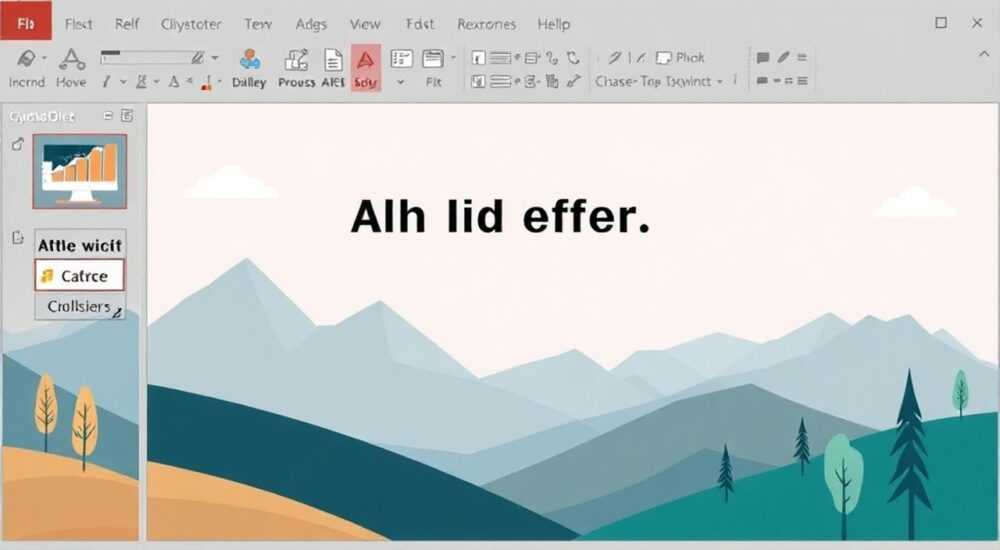
Работа с текстом в PowerPoint может показаться простой задачей, однако многие пользователи сталкиваются с различными сложностями при создании качественных презентаций. От форматирования шрифтов до правильного размещения блоков текста – существует множество нюансов, которые способны существенно повлиять на восприятие вашей презентации аудиторией. Интересно, что даже опытные спикеры иногда теряются, пытаясь корректно оформить информационные блоки или сделать акцент на важных моментах. В этой статье мы подробно разберем все аспекты работы с текстом в PowerPoint, предоставив пошаговые инструкции и профессиональные советы.
Основные принципы добавления текста в PowerPoint
Прежде чем приступить к работе с текстовым контентом, важно понимать базовые механизмы взаимодействия с программой. Добавление текста в PowerPoint осуществляется через специальные элементы – текстовые рамки и заполнители. Эти элементы служат своеобразными контейнерами для ваших сообщений и могут быть легко адаптированы под различные форматы представления информации.
- Текстовые рамки позволяют свободно размещать информацию в любом месте слайда
- Заполнители содержат предопределенные области для текста, часто связанные с дизайном шаблона
- Существуют специальные формы, поддерживающие текстовое наполнение
Каждый из этих элементов имеет свои преимущества и особенности использования. Например, при работе с заполнителями программа автоматически подстраивает размер шрифта под объем текста, тогда как текстовые рамки предоставляют больше контроля над форматированием.
Пошаговая инструкция по созданию текстовых блоков
Процесс создания текстового контента в PowerPoint можно разделить на несколько последовательных шагов. Рассмотрим классический способ добавления текста через заполнители:
- Выберите подходящий макет слайда через меню «Главная» → «Макет»
- Щелкните по текстовому заполнителю левой кнопкой мыши
- Начните вводить текст, используя клавишу Enter для перехода на новую строку
- Для завершения редактирования просто щелкните вне текстового поля
Альтернативным методом является использование текстовых рамок. Для этого необходимо:
- Перейти на вкладку «Вставка»
- Выбрать опцию «Текстовое поле»
- Протянуть курсором область на слайде
- Ввести необходимый текстовый контент
Оба способа имеют свои особенности применения. Текстовые рамки более гибкие в плане расположения, но требуют ручной настройки параметров отображения.
Форматирование текста: возможности и ограничения
PowerPoint предоставляет широкие возможности для форматирования текстового контента. В таблице ниже представлены основные параметры и их характеристики:
Параметр |
Описание |
Горячие клавиши |
|---|---|---|
Шрифт |
Возможность выбора из предустановленных системных шрифтов |
Ctrl+Shift+F |
Размер |
Настройка высоты символов от 8 до 96 пунктов |
Ctrl+Shift+P |
Цвет |
Палитра из 10 стандартных цветов + возможность создания собственного |
— |
Начертание |
Жирный, курсив, подчеркивание |
Ctrl+B, Ctrl+I, Ctrl+U |
Важно отметить, что чрезмерное использование различных стилей форматирования может негативно сказаться на восприятии презентации. Профессионалы рекомендуют придерживаться правила трех: не более трех различных шрифтов, трех размеров и трех цветов в рамках одной презентации.
Эффективные техники работы с текстом
Для создания действительно эффективных презентаций необходимо учитывать несколько ключевых аспектов. Во-первых, важно правильно структурировать информацию. Используйте маркированные и нумерованные списки для лучшей организации данных:
- Маркированные списки подходят для перечисления однородных элементов
- Нумерованные списки лучше использовать при описании последовательностей действий
- Многоуровневые списки помогают организовать сложную иерархию информации
Во-вторых, обратите внимание на выравнивание текста. Существует четыре основных типа выравнивания:
Тип выравнивания |
Применение |
Сочетание клавиш |
|---|---|---|
По левому краю |
Большинство текстовых блоков |
Ctrl+L |
По центру |
Заголовки и подписи |
Ctrl+E |
По правому краю |
Дата, номера страниц |
Ctrl+R |
По ширине |
Официальные документы |
Ctrl+J |
Экспертное мнение: советы профессионала
Мария Соколова, сертифицированный тренер Microsoft Office с 15-летним опытом преподавания, делится своими наблюдениями: «Многие пользователи совершают типичную ошибку – пытаются вместить слишком много текста на один слайд. Это серьезно снижает эффективность презентации. Оптимальный объем текста – не более 6 строк по 6 слов в каждой.»
В своей практике Мария часто сталкивалась с ситуацией, когда клиенты игнорируют базовые принципы визуального восприятия. «Важно помнить, что текст должен дополнять ваше устное выступление, а не дублировать его полностью. Используйте ключевые слова и фразы, чтобы направлять внимание аудитории.»
Частые вопросы пользователей PowerPoint
- Как изменить ориентацию текста?
- Выделите текстовый блок
- Перейдите во вкладку «Формат»
- Выберите «Поворот текста» и задайте нужный угол
- Почему текст выходит за границы рамки?
Это происходит при превышении допустимого объема текста для выбранного размера шрифта. Решение: уменьшить размер шрифта или увеличить размер текстового поля.
- Как создать эффект тени для текста?
- Выделите необходимый текст
- Перейдите в меню «Текстовые эффекты»
- Выберите «Тень» и настройте параметры
Инновационные подходы к работе с текстом
В последних версиях PowerPoint появились новые возможности для работы с текстовым контентом. Особого внимания заслуживает функция Designer, которая автоматически предлагает варианты оформления текста. Также стоит отметить улучшенную интеграцию с облачными сервисами, позволяющую быстро импортировать текстовые материалы из OneDrive или SharePoint.
Важным нововведением стала поддержка SVG-текста, который сохраняет качество при масштабировании. Это особенно актуально при подготовке презентаций для больших экранов или проекторов.
Практические рекомендации по оптимизации текста
Для достижения максимальной эффективности презентации следует придерживаться следующих рекомендаций:
- Используйте контрастные цветовые сочетания для текста и фона
- Оставляйте достаточное пространство вокруг текстовых блоков
- Применяйте единый стиль оформления на всех слайдах
- Избегайте длинных абзацев – разбивайте текст на короткие смысловые блоки
Помните, что главная цель текста в презентации – поддержка вашего устного выступления, а не замена ему. Эффективный текст должен привлекать внимание, но не отвлекать от основного сообщения.
RU DESIGN SHOP — это интернет магазин товаров для дома и ремонта от российских производителей, rudesignshop.ru предлагает большой выбор по доступной цене и является надежным партнером при покупке с быстрой доставкой по всем городам России. RU DESIGN SHOP помогает подобрать товар по вашему проекту, а также есть система лояльности, акции и скидки. RU DESIGN SHOP реализует товары произведенные в России. RU DESIGN SHOP приглашает к сотрудничеству дизайнеров интерьера, архитекторов, строителей и мастеров.
⚠️ Дисклеймер — нажмите, чтобы развернуть
Материалы, опубликованные в разделе «Блог» на сайте RU DESIGN SHOP (rudesignshop.ru), носят исключительно информационный и ознакомительный характер и не являются руководством к действию, финансовой рекомендацией, медицинской услугой, ветеринарным назначением либо рекламой товаров и услуг, включая азартные игры. Публикации не содержат призывов к участию в азартных играх и не направлены на продвижение соответствующих операторов.
Безопасность применения товаров и веществ: при использовании строительных материалов, бытовой химии, пестицидов и агрохимикатов необходимо строго следовать инструкциям производителя и действующему законодательству Российской Федерации, включая Федеральный закон РФ от 19.07.1997 № 109-ФЗ «О безопасном обращении с пестицидами и агрохимикатами».
Упоминание товарных знаков, брендов и организаций носит исключительно информационный характер и не означает наличие партнёрских отношений или одобрения со стороны правообладателей.
Материалы, содержащие сведения о медицинских, ветеринарных или косметических средствах, представлены в справочных целях и не являются медицинской консультацией или назначением. Перед применением рекомендуется обратиться к врачу, ветеринарному специалисту или иному сертифицированному профессионалу.
Возрастные ограничения: материалы, содержащие сведения о продукции категории 18+, включая алкоголь или азартные игры, предназначены исключительно для совершеннолетней аудитории и публикуются в информационных целях.
Правовая ответственность: решения, принятые на основе опубликованной информации, пользователь принимает самостоятельно и на свой риск; редакция и авторы несут ответственность в пределах, установленных законодательством Российской Федерации.
Редакция не допускает публикаций, содержащих пропаганду экстремизма, терроризма, наркотических средств или суицида; подобные материалы подлежат немедленному удалению.
Упоминание организаций с ограниченным статусом: компания Meta Platforms Inc. (социальные сети Facebook и Instagram) признана экстремистской организацией решением суда РФ, её деятельность запрещена на территории Российской Федерации; любые упоминания приводятся исключительно в информационных целях.
Авторские права и источники: информация собирается из открытых источников; её актуальность указывается на дату публикации и может изменяться.
Изображения и иллюстрации используются на условиях, разрешённых правообладателями. При возникновении претензий редакция готова оперативно рассмотреть обращение и внести необходимые изменения.
Персональные данные и cookies: сайт использует cookies и обрабатывает персональные данные пользователей в соответствии с Федеральным законом № 152-ФЗ «О персональных данных» и Политикой конфиденциальности RU DESIGN SHOP.
Мнения авторов могут не совпадать с позицией государственных органов или коммерческих организаций, упомянутых в материалах.
РЕКОМЕНДУЕМ
Товары от российских производителей

Светильник MATCH Forstlight
Диапазон цен: 39550 руб. – 135690 руб.


