Скидка 5% на первый заказ — RDS5




Как в powerpoint объединить объекты
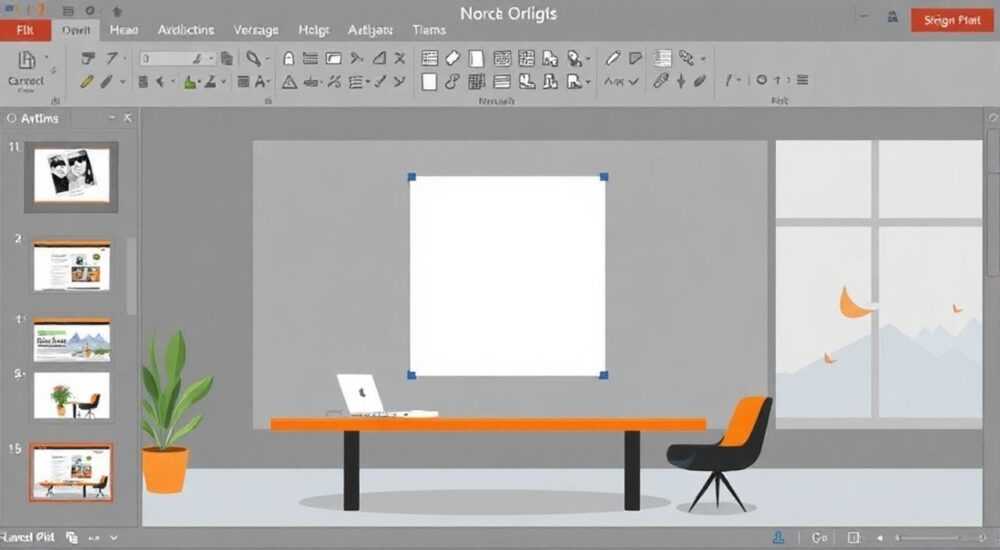
Объединение объектов в PowerPoint — одна из базовых, но чрезвычайно важных операций при создании презентаций. Она позволяет превратить отдельные элементы, такие как фигуры, текстовые блоки, изображения или автофигуры, в единый объект, который можно перемещать, масштабировать и редактировать как одно целое. Это особенно полезно при построении сложных композиций, логотипов, схем или анимированных сцен.
Чтобы объединить объекты в PowerPoint, выделите их, щёлкните правой кнопкой мыши и выберите «Группировать». Главное — убедиться, что все нужные элементы выделены, а не заблокированы или защищены.
Содержание статьи:
- Зачем объединять объекты в PowerPoint
- Когда лучше использовать группировку
- Основные способы объединения объектов
- Шаг 1: Выделение объектов
- Шаг 2: Группировка через контекстное меню
- Шаг 3: Использование ленты (вкладка «Формат»)
- Горячие клавиши для группировки
- Как разгруппировать объекты
- Почему не получается объединить объекты: частые ошибки
- Ошибка 1: Выделен только один объект
- Ошибка 2: Объекты заблокированы или защищены
- Ошибка 3: Один из объектов — часть таблицы, диаграммы или SmartArt
- Ошибка 4: Проблемы с версией PowerPoint
- Советы по эффективной работе с группировкой
- Используйте именование объектов
- Группируйте с учётом анимации
- Создавайте шаблоны с готовыми группами
- Проверяйте порядок наложения
- Экспертное мнение
- Вопросы и ответы
- Заключение
Зачем объединять объекты в PowerPoint
Когда вы работаете над презентацией, особенно если она содержит много графических элементов, становится критически важным сохранять порядок и контроль над каждым объектом. Объединение (или группировка) позволяет связать несколько отдельных фигур, текстов, иконок или изображений в один составной объект. Это означает, что при перемещении одного элемента вся группа будет двигаться вместе, не нарушая композицию.
Без группировки вы рискуете случайно сдвинуть только часть композиции, что приведёт к визуальному дисбалансу. Особенно это актуально при создании диаграмм, инфографики или анимации. Группировка также упрощает применение эффектов анимации, поскольку теперь вы можете анимировать всю группу как единое целое.
Ещё одно преимущество — упрощение редактирования. Представьте, что вы создали логотип из трёх фигур и текста. Если они не сгруппированы, вам придётся каждый раз выделять их по одному, чтобы изменить положение. А при смене слайда или шаблона это может занять много времени.
Полезно знать: Группировка не влияет на форматирование каждого объекта — вы всё ещё можете редактировать внутренние элементы после объединения, дважды щёлкнув по группе.
Когда лучше использовать группировку
- Создание логотипов и фирменного стиля: когда нужно сохранить точное расположение элементов.
- Анимация композиций: например, движение стрелки вместе с подписью.
- Работа со схемами: блок-схемы, организационные структуры, где группы элементов представляют собой единый модуль.
- Импорт из других программ: если вы вставляете векторную графику, она может автоматически группироваться.
Основные способы объединения объектов
PowerPoint предлагает несколько методов для объединения объектов, в зависимости от версии программы и ваших предпочтений. Все они доступны через контекстное меню, панель инструментов или сочетания клавиш.
Шаг 1: Выделение объектов
Перед тем как объединить объекты, их нужно выделить. Есть два основных способа:
- Щёлкайте по каждому объекту с зажатой клавишей Ctrl — подходит, если элементы находятся далеко друг от друга.
- Протяните рамку выделения — нажмите левую кнопку мыши и обведите нужные объекты. Этот способ быстрее, но может затронуть лишние элементы.
Убедитесь, что все необходимые элементы выделены — они будут иметь маркеры изменения размера по углам.
Шаг 2: Группировка через контекстное меню
- Выделите нужные объекты.
- Щёлкните правой кнопкой мыши по любому из них.
- Выберите пункт Группировать → Группировать.
После этого все объекты станут одной группой. Теперь их можно перемещать, поворачивать или масштабировать как единое целое.
Шаг 3: Использование ленты (вкладка «Формат»)
Если вы предпочитаете работать с интерфейсом, а не контекстными меню:
- Выделите объекты.
- Перейдите на вкладку Формат (она появляется при выделении графических элементов).
- В группе Упорядочить найдите кнопку Группировать.
- Нажмите её и выберите Сгруппировать.
Этот способ особенно удобен, если вы часто используете другие функции упорядочивания — например, выравнивание или наложение.
Горячие клавиши для группировки
PowerPoint поддерживает сочетания клавиш, которые значительно ускоряют работу:
- Ctrl + G — объединить выделенные объекты.
- Ctrl + Shift + G — разгруппировать.
Эти комбинации работают во всех современных версиях PowerPoint: 2016, 2019, 2021, Microsoft 365.
«Используйте Ctrl+G как рефлекс — как только вы закончили компоновку элементов, сразу группируйте их. Это экономит до 30% времени при редактировании слайдов.» — Алексей Миронов, ведущий дизайнер презентаций, 12 лет опыта
Как разгруппировать объекты
Если нужно внести изменения в один из элементов, группу можно разгруппировать:
- Выделите группу.
- Щёлкните правой кнопкой → Группировать → Разгруппировать.
- Или используйте Ctrl + Shift + G.
После разгруппировки каждый объект снова становится независимым.
Почему не получается объединить объекты: частые ошибки
Даже опытные пользователи сталкиваются с ситуацией, когда PowerPoint не даёт объединить объекты. Причин может быть несколько, и большинство из них легко исправить.
Ошибка 1: Выделен только один объект
Самая распространённая причина — недостаточное выделение. Убедитесь, что выделено минимум два объекта. Если вы видите только восемь маркеров вокруг одного элемента, значит, остальные не включены.
Полезно знать: В PowerPoint нет визуального индикатора «группа выделена», поэтому внимательно проверяйте количество маркеров — при множественном выделении каждый объект имеет свои маркеры.
Ошибка 2: Объекты заблокированы или защищены
Если презентация была защищена паролем или находится в режиме просмотра, некоторые действия могут быть ограничены. Также возможна блокировка через настройки слоя или мастер-слайд.
- Проверьте, не открыт ли файл в режиме «Только для чтения».
- Убедитесь, что вы работаете с редактируемой копией.
- Попробуйте сохранить файл под другим именем и повторить попытку.
Ошибка 3: Один из объектов — часть таблицы, диаграммы или SmartArt
PowerPoint не позволяет группировать элементы, которые уже являются частью сложных объектов. Например, ячейка таблицы или фигура внутри SmartArt не может быть выделена отдельно и добавлена в группу.
Решение:
- Преобразуйте SmartArt в обычные фигуры: выделите объект → вкладка «Конструктор» → «Преобразовать» → «В формы».
- Для таблиц — скопируйте содержимое и вставьте как изображение или отдельные текстовые поля.
Ошибка 4: Проблемы с версией PowerPoint
В очень старых версиях (например, PowerPoint 2007) функция группировки могла работать некорректно. Также возможны сбои в онлайн-версии PowerPoint в браузере.
Рекомендации:
- Обновите Office до последней версии.
- Если используете веб-версию, попробуйте скачать и открыть файл в десктопном приложении.
- Проверьте, включены ли макросы и расширения (если используется корпоративная политика).
Проблема |
Причина |
Решение |
|---|---|---|
Не активируется кнопка «Группировать» |
Выделен один объект |
Выделите минимум два элемента |
Появляется ошибка при группировке |
Один из объектов — часть диаграммы |
Преобразуйте диаграмму/SmartArt в фигуры |
Ctrl+G не работает |
Клавиши переназначены или не поддерживаются |
Используйте контекстное меню или обновите ПО |
Группа не сохраняется после закрытия |
Файл сохранён в устаревшем формате (.ppt) |
Сохраните как .pptx |
Советы по эффективной работе с группировкой
Чтобы максимально эффективно использовать группировку, следуйте этим рекомендациям от профессионалов.
Используйте именование объектов
PowerPoint позволяет переименовывать объекты в области «Выделение». Это особенно полезно при работе с большим количеством групп.
- Откройте вкладку «Главная» → «Редактирование» → «Выделение» → «Область выделения».
- Найдите группу в списке и дважды щёлкните по имени, чтобы переименовать.
- Например: «Логотип_главный», «Диаграмма_доходы_2026».
Это упрощает поиск и редактирование, особенно в длинных презентациях.
Группируйте с учётом анимации
Если вы планируете анимировать объекты, продумайте структуру групп заранее.
- Группируйте элементы, которые должны двигаться вместе.
- Не объединяйте то, что должно анимироваться по отдельности.
- Используйте вложенную группировку: группу внутри группы — для сложных сцен.
«Я всегда создаю черновик анимации на бумаге: что с чем движется. Это помогает правильно сгруппировать объекты с первого раза.» — Ксения Романова, аниматор презентаций, Microsoft MVP
Создавайте шаблоны с готовыми группами
Если вы регулярно используете одни и те же композиции (например, иконки с подписями), сохраните их как фрагменты или в шаблоне.
- Выделите и сгруппируйте объект.
- Скопируйте (Ctrl+C).
- Вставьте в коллекцию «Фрагменты» или сохраните в отдельном файле-библиотеке.
Теперь вы можете быстро вставлять готовые блоки в любую презентацию.
Проверяйте порядок наложения
Иногда после группировки объекты могут накладываться друг на друга нежелательным образом. Чтобы контролировать видимость:
- Выделите группу.
- Щёлкните правой кнопкой → «Порядок» → выберите «На передний план» или «Назад».
- Или используйте вкладку «Формат» → «Упорядочить».
Экспертное мнение
«Многие пользователи недооценивают силу группировки. Это не просто удобство — это основа профессионального дизайна презентаций. Без неё невозможно создавать сложные визуальные сценарии. Я рекомендую новичкам сначала потренироваться на простых фигурах, а потом переходить к анимации.» — Дмитрий Лебедев, эксперт по PowerPoint, автор курсов Skillbox
По его словам, более 70% ошибок в презентациях связаны с неправильным управлением объектами. «Люди начинают двигать элементы по одному, теряют пропорции, ломают композицию. А потом удивляются, почему слайд выглядит “не так”».
Он также отмечает, что в новых версиях PowerPoint (Microsoft 365) появились улучшенные инструменты для работы с группами: автоматическое выравнивание, умные направляющие и возможность временного разгруппирования прямо во время анимации.
Вопросы и ответы
Можно ли объединить текстовое поле и изображение?
Да, абсолютно. Любой графический объект в PowerPoint можно объединить с другим — будь то фигура, картинка, WordArt или текстовое поле. Главное — выделить оба элемента и использовать команду группировки.
Что делать, если группа “разваливается” при перемещении?
Это может происходить из-за сбоя в файле или конфликта с макросами. Попробуйте скопировать группу на новый слайд или в новый файл. Также проверьте, не включён ли режим совместимости.
Поддерживается ли группировка в PowerPoint Online?
Да, но с ограничениями. В браузерной версии можно группировать объекты, но не все функции доступны (например, вложенная группировка или детальное редактирование). Для сложной работы рекомендуется использовать десктопную версию.
Можно ли объединить объекты с разных слайдов?
Нет, группировка возможна только в пределах одного слайда. Если нужно синхронизировать элементы между слайдами, используйте мастер-слайды или копируйте готовые группы.
Как сделать, чтобы группа не разрушалась при изменении шаблона?
Убедитесь, что объекты не привязаны к местозаполнителям. Лучше размещать группы вне стандартных рамок слайда. Также можно преобразовать группу в изображение (через копирование и вставку как рисунок), если она должна остаться неизменной.
Заключение
Объединение объектов в PowerPoint — это не просто техническая операция, а ключевой инструмент для создания профессиональных, структурированных и визуально цельных презентаций. Освоив группировку, вы получаете контроль над композицией, ускоряете редактирование и снижаете риск внесения случайных изменений.
Главное — практиковаться: начните с простых фигур, освойте сочетания клавиш, используйте область выделения и не бойтесь экспериментировать с анимацией. Со временем группировка станет вашим вторым рефлексом после выделения.
- Группировка объединяет объекты в единый элемент для удобства управления.
- Используйте Ctrl+G для быстрой группировки и Ctrl+Shift+G для разгруппировки.
- Избегайте группировки элементов из диаграмм и таблиц без предварительного преобразования.
- Называйте группы для удобства навигации в сложных презентациях.
- Работайте в десктопной версии PowerPoint для максимальной функциональности.
⚠️ Дисклеймер — нажмите, чтобы развернуть
Материалы, опубликованные в разделе «Блог» на сайте RU DESIGN SHOP (rudesignshop.ru), носят исключительно информационный и ознакомительный характер и не являются руководством к действию, финансовой рекомендацией, медицинской услугой, ветеринарным назначением либо рекламой товаров и услуг, включая азартные игры. Публикации не содержат призывов к участию в азартных играх и не направлены на продвижение соответствующих операторов.
Безопасность применения товаров и веществ: при использовании строительных материалов, бытовой химии, пестицидов и агрохимикатов необходимо строго следовать инструкциям производителя и действующему законодательству Российской Федерации, включая Федеральный закон РФ от 19.07.1997 № 109-ФЗ «О безопасном обращении с пестицидами и агрохимикатами».
Упоминание товарных знаков, брендов и организаций носит исключительно информационный характер и не означает наличие партнёрских отношений или одобрения со стороны правообладателей.
Материалы, содержащие сведения о медицинских, ветеринарных или косметических средствах, представлены в справочных целях и не являются медицинской консультацией или назначением. Перед применением рекомендуется обратиться к врачу, ветеринарному специалисту или иному сертифицированному профессионалу.
Возрастные ограничения: материалы, содержащие сведения о продукции категории 18+, включая алкоголь или азартные игры, предназначены исключительно для совершеннолетней аудитории и публикуются в информационных целях.
Правовая ответственность: решения, принятые на основе опубликованной информации, пользователь принимает самостоятельно и на свой риск; редакция и авторы несут ответственность в пределах, установленных законодательством Российской Федерации.
Редакция не допускает публикаций, содержащих пропаганду экстремизма, терроризма, наркотических средств или суицида; подобные материалы подлежат немедленному удалению.
Упоминание организаций с ограниченным статусом: компания Meta Platforms Inc. (социальные сети Facebook и Instagram) признана экстремистской организацией решением суда РФ, её деятельность запрещена на территории Российской Федерации; любые упоминания приводятся исключительно в информационных целях.
Авторские права и источники: информация собирается из открытых источников; её актуальность указывается на дату публикации и может изменяться.
Изображения и иллюстрации используются на условиях, разрешённых правообладателями. При возникновении претензий редакция готова оперативно рассмотреть обращение и внести необходимые изменения.
Персональные данные и cookies: сайт использует cookies и обрабатывает персональные данные пользователей в соответствии с Федеральным законом № 152-ФЗ «О персональных данных» и Политикой конфиденциальности RU DESIGN SHOP.
Мнения авторов могут не совпадать с позицией государственных органов или коммерческих организаций, упомянутых в материалах.
РЕКОМЕНДУЕМ
Товары от российских производителей




