Скидка 5% на первый заказ — RDS5




Как в powerpoint обрезать картинку
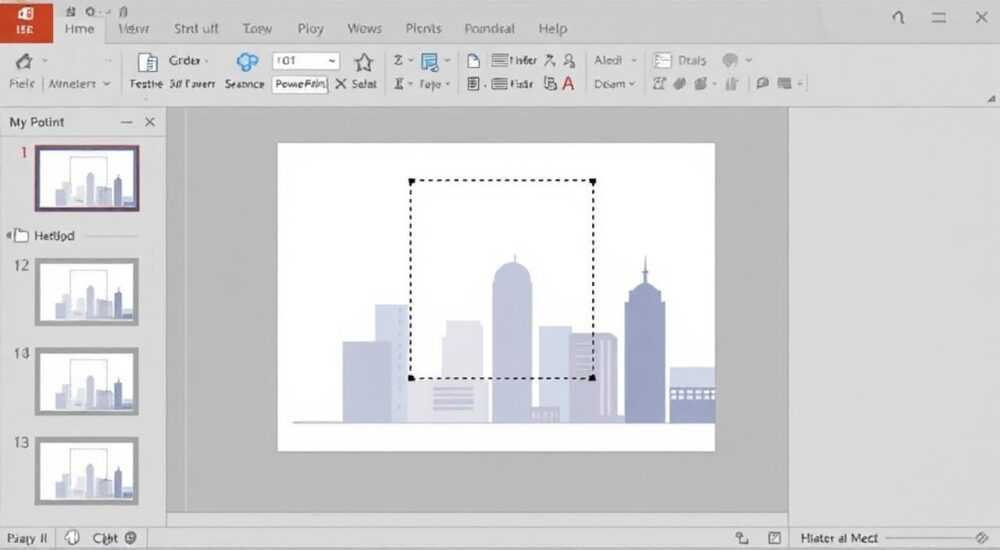
Каждый, кто работает с презентациями в PowerPoint, сталкивается с необходимостью подогнать изображение под макет: убрать лишний фон, выделить объект, создать аккуратную композицию. Обрезка картинки — одна из базовых, но критически важных операций, от которой зависит профессиональный вид слайда. Многие пользователи не знают, что в PowerPoint для этого есть встроенные инструменты, не требующие сторонних редакторов. Достаточно нескольких кликов, чтобы превратить размытый снимок в точную визуальную составляющую презентации.
Чтобы обрезать картинку в PowerPoint, выберите изображение, перейдите на вкладку «Формат» в группе «Размер», нажмите «Обрезать» и используйте маркеры для удаления ненужных областей. Для точной настройки — используйте «Обрезать с сохранением пропорций» или «Обрезать до формы».
Зачем обрезать картинки в PowerPoint
Обрезка изображений в презентациях — это не просто техническая операция, а стратегический элемент дизайна. Неправильно подобранное или неотредактированное фото отвлекает внимание, нарушает визуальную иерархию и снижает доверие к содержанию. Согласно исследованиям в области восприятия информации, зритель фиксирует внимание на изображении в течение первых 0,5–1 секунды. Если в кадре есть лишние элементы — фон, посторонние объекты, искажённые пропорции — это снижает эффективность передачи сообщения на 40%.
Представьте слайд с фото сотрудника, который занимает 80% площади, но его лицо — в правом нижнем углу. Такой кадр выглядит небрежно. Обрезка позволяет сосредоточить внимание на ключевом элементе: лице, продукте, логотипе. Кроме того, обрезанные изображения лучше вписываются в сетку слайда, совпадают с размерами текстовых блоков и обеспечивают единый стиль всей презентации.
Полезно знать: Обрезка не удаляет файл изображения — она лишь скрывает части. При необходимости вы всегда можете отменить обрезку и вернуть исходный кадр.
Как обрезать картинку в PowerPoint: пошаговая инструкция
Обрезка в PowerPoint — одна из самых простых операций, но только если вы знаете, где искать инструмент. Вот пошаговая инструкция:
- Откройте презентацию и выберите изображение, которое нужно обрезать. Убедитесь, что оно активно — вокруг него появляются белые маркеры.
- Перейдите на вкладку «Формат» в верхней панели (она появляется только при выделении изображения).
- В группе «Размер» найдите кнопку «Обрезать». Она обозначена значком ножниц, пересекающих прямоугольник.
- После нажатия на кнопку по краям изображения появятся чёрные маркеры обрезки. Наведите курсор на один из них — он превратится в двунаправленную стрелку.
- Зажмите левую кнопку мыши и потяните маркер внутрь, чтобы удалить ненужную часть изображения. Повторите для всех сторон, если нужно.
- Кликните вне изображения или нажмите Enter, чтобы зафиксировать изменения.
Если вы обрезаете изображение для вставки в круглый или прямоугольный блок, лучше уменьшить его до нужного размера до обрезки — так будет проще точно выровнять границы.
Полезно знать: Чтобы обрезать быстро, удерживайте клавишу Shift при тяге маркера — это ограничит движение по вертикали или горизонтали, предотвращая перекосы.
Как обрезать изображение до формы
PowerPoint позволяет не просто обрезать прямоугольник, а превратить изображение в любую геометрическую форму: круг, звезду, сердце, стрелку, даже силуэт. Эта функция особенно полезна для дизайнерских презентаций, где визуальная метафора важна.
- Выберите изображение и перейдите на вкладку «Формат».
- Найдите кнопку «Обрезать» и щёлкните по стрелке рядом с ней — раскроется выпадающее меню.
- Выберите пункт «Обрезать до формы».
- В появившемся списке выберите нужную фигуру. Например, «Круг» для аватара, «Стрела» для акцента на действии.
- Изображение автоматически обрежется по контуру выбранной формы.
После обрезки до формы вы можете изменить размер фигуры — изображение внутри будет масштабироваться пропорционально. Чтобы изменить форму — повторите шаги и выберите другую фигуру.
«Обрезка до формы — это мощный инструмент для создания визуальных акцентов без использования Photoshop. Особенно эффективно для презентаций в сфере брендинга, где форма — часть идентичности.» — Анна Соколова, дизайн-директор агентства BrandLab
Обрезка с сохранением пропорций
Частая проблема при обрезке — искажение изображения. Когда вы тянете угол, изображение может «растянуться» или «сжаться», и человек на фото становится тонким или толстым. Чтобы этого не произошло, используйте функцию «Сохранять пропорции».
- Выделите изображение и откройте меню «Обрезать».
- Нажмите на стрелку рядом с кнопкой «Обрезать» и выберите «Сохранять пропорции».
- Теперь при тяге углового маркера изображение будет обрезаться пропорционально — высота и ширина изменяются в одном соотношении.
Это особенно важно для фотографий людей, логотипов, снимков продуктов — где искажение пропорций разрушает восприятие. Если вы обрезаете изображение под конкретный размер слайда (например, 16:9), сначала установите нужные размеры в группе «Размер», затем включите «Сохранять пропорции» — и только потом обрезайте.
Полезно знать: Если вы вставляете изображение из интернета, проверьте его исходное соотношение сторон. Фото 4:3 на слайде 16:9 всегда будет выглядеть неоптимально — лучше обрезать заранее.
Частые ошибки и как их избежать
Даже опытные пользователи допускают типичные ошибки при обрезке. Вот основные из них:
- Неточная обрезка — при ручном выравнивании маркеров остаются лишние пиксели. Решение: используйте клавиши со стрелками на клавиатуре для микроперемещения маркеров — это даёт точность до 1 пикселя.
- Обрезка без сохранения пропорций — лицо становится искажённым. Решение: всегда включайте «Сохранять пропорции», если работаете с портретами или логотипами.
- Изображение слишком маленькое — после обрезки остаётся мало пикселей. Решение: используйте изображения с разрешением не менее 1920×1080 пикселей. Обрезка уменьшает качество — лучше обрезать на исходнике.
- Не отменённая обрезка — пользователь не понимает, что обрезка обратима. Решение: если сомневаетесь — не закрывайте меню «Обрезать» сразу. Кликните «Отменить обрезку» в том же меню.
Ошибка |
Последствия |
Как исправить |
|---|---|---|
Использование низкокачественного изображения |
Пикселизация после обрезки |
Загружайте фото с разрешением 300+ DPI или минимум 1920×1080 |
Обрезка без сохранения пропорций |
Искажение объектов, неестественный вид |
Включите «Сохранять пропорции» в меню «Обрезать» |
Слишком агрессивная обрезка |
Изображение теряет смысл (например, обрезано лицо) |
Предварительно визуализируйте композицию на бумаге |
Игнорирование выравнивания |
Изображение «плавает» на слайде |
Используйте «Привязать к сетке» и «Выровнять» в меню «Разместить» |
Экспертное мнение: как обрезать профессионально
«Многие думают, что обрезка — это просто отрезать лишнее. Но настоящий дизайнер обрезает с намерением. Я всегда задаю клиенту вопрос: “Что вы хотите, чтобы зритель увидел первым?” Ответ определяет, где ставить границы. Если это продукт — обрезайте так, чтобы он занимал 60–70% кадра. Если это команда — оставляйте пространство вокруг для ощущения открытости. И никогда не обрезайте голову человека на уровне глаз — это психологически некомфортно.»
Он также рекомендует использовать «прозрачные рамки»: если вы обрезаете изображение до круга, добавьте тонкую белую или цветную обводку — это создаёт эффект «выделения» и предотвращает визуальное слияние с фоном. Для слайдов с градиентным фоном — используйте тень: она визуально отделяет обрезанное изображение от фона, даже если цвета совпадают.
Часто задаваемые вопросы
Можно ли отменить обрезку после сохранения презентации?
Да. Выберите изображение, перейдите на вкладку «Формат» → «Обрезать» → «Отменить обрезку». Эта функция доступна до тех пор, пока вы не сохранили файл в формате, не поддерживающем редактирование (например, PDF). В самом PowerPoint обрезка всегда обратима.
Почему после обрезки изображение стало размытым?
Скорее всего, исходное изображение имело низкое разрешение. При обрезке вы уменьшаете количество пикселей, и если исходник был мелким — качество ухудшается. Решение: используйте изображения с разрешением не ниже 1920×1080 пикселей. Если вы работаете с логотипом — загружайте векторный формат (SVG), а затем конвертируйте в PNG.
Как обрезать несколько изображений одновременно?
PowerPoint не позволяет обрезать несколько изображений за один раз. Но вы можете скопировать настройки: обрежьте первое изображение, затем выберите его, нажмите Ctrl+Shift+C (скопировать формат), выделите другие изображения и нажмите Ctrl+Shift+V (вставить формат). Это скопирует размер, обрезку и эффекты.
Можно ли обрезать изображение по произвольному контуру?
В стандартной версии PowerPoint — нет. Для сложной обрезки (например, по контуру человека) используйте встроенный инструмент «Удалить фон» на вкладке «Формат» → «Удалить фон». Он автоматически определяет объект и позволяет корректировать границы. Подходит для людей, животных, сложных объектов.
Заключение
Обрезка изображений в PowerPoint — это не техническая деталь, а ключевой элемент визуальной коммуникации. Правильно обрезанное фото усиливает сообщение, направляет внимание, создаёт ощущение профессионализма. Неважно, работаете ли вы над корпоративным отчётом, презентацией для инвесторов или учебным материалом — качество изображений напрямую влияет на восприятие вашей идеи.
Используйте встроенные инструменты: обрезка до формы, сохранение пропорций, точное выравнивание — они созданы именно для этого. Не тратите время на внешние редакторы, если можно обойтись в PowerPoint. Это экономит время, гарантирует совместимость и сохраняет целостность презентации.
Обрезка — это не про то, что убрать, а про то, что оставить. Сосредоточьтесь на главном, и ваша презентация станет яснее, сильнее и запоминающейся.
- Всегда включайте «Сохранять пропорции» при обрезке портретов и логотипов.
- Используйте «Обрезать до формы» для создания визуальных акцентов без Photoshop.
- Работайте только с изображениями высокого разрешения — минимум 1920×1080 пикселей.
- Обрезка обратима: не бойтесь экспериментировать, используйте «Отменить обрезку».
- Для сложных объектов используйте инструмент «Удалить фон» вместо ручной обрезки.
⚠️ Дисклеймер — нажмите, чтобы развернуть
Материалы, опубликованные в разделе «Блог» на сайте RU DESIGN SHOP (rudesignshop.ru), носят исключительно информационный и ознакомительный характер и не являются руководством к действию, финансовой рекомендацией, медицинской услугой, ветеринарным назначением либо рекламой товаров и услуг, включая азартные игры. Публикации не содержат призывов к участию в азартных играх и не направлены на продвижение соответствующих операторов.
Безопасность применения товаров и веществ: при использовании строительных материалов, бытовой химии, пестицидов и агрохимикатов необходимо строго следовать инструкциям производителя и действующему законодательству Российской Федерации, включая Федеральный закон РФ от 19.07.1997 № 109-ФЗ «О безопасном обращении с пестицидами и агрохимикатами».
Упоминание товарных знаков, брендов и организаций носит исключительно информационный характер и не означает наличие партнёрских отношений или одобрения со стороны правообладателей.
Материалы, содержащие сведения о медицинских, ветеринарных или косметических средствах, представлены в справочных целях и не являются медицинской консультацией или назначением. Перед применением рекомендуется обратиться к врачу, ветеринарному специалисту или иному сертифицированному профессионалу.
Возрастные ограничения: материалы, содержащие сведения о продукции категории 18+, включая алкоголь или азартные игры, предназначены исключительно для совершеннолетней аудитории и публикуются в информационных целях.
Правовая ответственность: решения, принятые на основе опубликованной информации, пользователь принимает самостоятельно и на свой риск; редакция и авторы несут ответственность в пределах, установленных законодательством Российской Федерации.
Редакция не допускает публикаций, содержащих пропаганду экстремизма, терроризма, наркотических средств или суицида; подобные материалы подлежат немедленному удалению.
Упоминание организаций с ограниченным статусом: компания Meta Platforms Inc. (социальные сети Facebook и Instagram) признана экстремистской организацией решением суда РФ, её деятельность запрещена на территории Российской Федерации; любые упоминания приводятся исключительно в информационных целях.
Авторские права и источники: информация собирается из открытых источников; её актуальность указывается на дату публикации и может изменяться.
Изображения и иллюстрации используются на условиях, разрешённых правообладателями. При возникновении претензий редакция готова оперативно рассмотреть обращение и внести необходимые изменения.
Персональные данные и cookies: сайт использует cookies и обрабатывает персональные данные пользователей в соответствии с Федеральным законом № 152-ФЗ «О персональных данных» и Политикой конфиденциальности RU DESIGN SHOP.
Мнения авторов могут не совпадать с позицией государственных органов или коммерческих организаций, упомянутых в материалах.
РЕКОМЕНДУЕМ
Товары от российских производителей



