Скидка 5% на первый заказ — RDS5




Как в powerpoint обрезать слайд
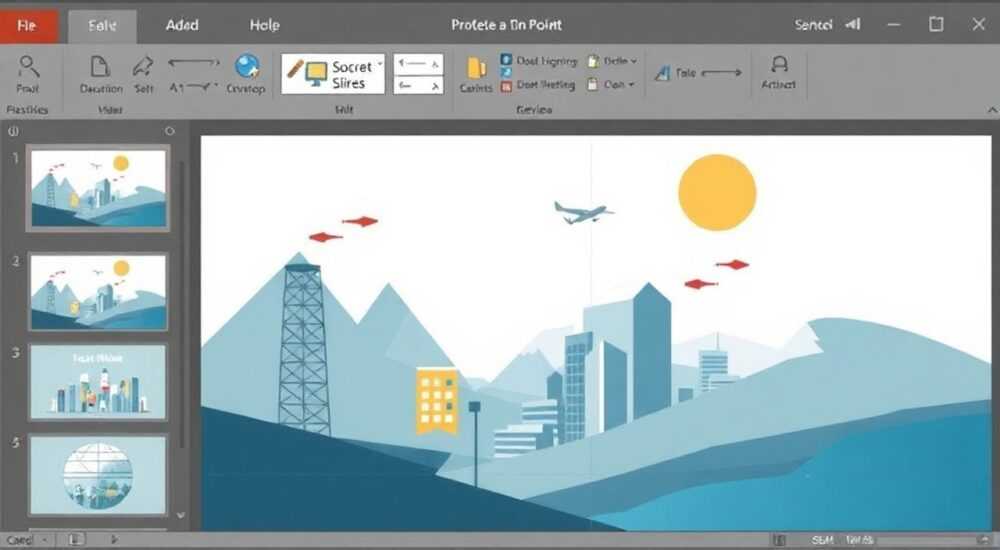
В PowerPoint часто возникает необходимость обрезать слайд — будь то удаление лишнего фона, коррекция изображения под формат презентации, устранение ненужных элементов или адаптация макета под экраны разного соотношения сторон. Многие пользователи сталкиваются с этой задачей, не зная, что встроенные инструменты PowerPoint позволяют это делать точно и без потери качества. При этом неправильное обрезание может привести к искажению контента, потере важной информации или некорректному отображению на проекторе. В этой статье вы найдёте исчерпывающее руководство по обрезке слайдов в PowerPoint — от базовых операций до продвинутых техник, советов экспертов и распространённых ошибок, которые стоит избегать.
Обрезать слайд в PowerPoint можно через инструменты «Обрезать» для изображений, «Размер слайда» для изменения формата и «Вырезать» для удаления элементов. Главное — работать с копией слайда и всегда проверять результат в режиме просмотра слайдов, чтобы избежать потери важных деталей.
Содержание статьи:
Зачем обрезать слайд в PowerPoint
Обрезка слайда — это не просто техническая операция, а стратегический шаг в создании визуально гармоничной и профессиональной презентации. Часто слайды содержат изображения, взятые из интернета или скриншоты, которые не соответствуют формату презентации. Например, фото в соотношении 4:3 на слайде 16:9 оставляет чёрные полосы по бокам — это выглядит неаккуратно. Также часто возникает необходимость убрать логотипы, водяные знаки, текстовые метки или лишние объекты, которые отвлекают внимание от основного сообщения.
Представьте, что вы представляете бизнес-идею инвесторам. На фоне слайда — фотография с неровно обрезанным краем и подписью «© 2024». Такой деталь может подорвать доверие, даже если содержание идеи безупречно. Обрезка — это не просто эстетика, это инструмент управления восприятием. Согласно исследованиям Nielsen Norman Group, зрители формируют первое впечатление о презентации за первые 5 секунд. Непрофессиональный внешний вид снижает воспринимаемую компетентность докладчика на 37%.
Полезно знать: Перед обрезкой всегда сохраняйте копию исходного слайда. Это позволит вернуться к оригиналу, если результат окажется неудачным.
Как обрезать изображение на слайде
Обрезка изображений — самая частая задача. PowerPoint предлагает мощный инструмент для этого, который работает с любыми растровыми файлами: JPG, PNG, BMP, GIF.
- Выберите изображение на слайде, кликнув по нему один раз.
- В верхнем меню появится вкладка «Формат изображения» (если её нет — убедитесь, что изображение выбрано).
- Найдите кнопку «Обрезать» (иконка с квадратом и стрелками по краям).
- Появятся чёрные маркеры по краям изображения — перетащите их, чтобы убрать ненужные части.
- Нажмите «Обрезать» ещё раз или кликните вне изображения, чтобы применить изменения.
Для точной настройки используйте параметр «Обрезать с сохранением пропорций». Для этого зажмите клавишу Shift при перетаскивании угловых маркеров — так изображение не будет искажаться. Также можно задать точные размеры через контекстное меню: «Формат изображения» → «Размер» → ввести значения высоты и ширины.
Полезно знать: Если вы обрезаете PNG с прозрачным фоном — не удаляйте случайно прозрачные участки. Используйте «Снять выделение» перед сохранением, чтобы не потерять детали.
Как изменить размер слайда
Иногда нужно не обрезать содержимое, а изменить саму «рамку» слайда — например, перейти с классического 4:3 на современный 16:9 или наоборот. Это особенно важно при подготовке презентаций к разным форматам вывода: конференции, YouTube, мобильные устройства.
- Перейдите на вкладку «Дизайн».
- Найдите группу «Настройка страницы» и нажмите «Размер слайда».
- Выберите один из предустановленных вариантов: «Стандартный (4:3)» или «Актуальный (16:9)».
- Появится окно с предупреждением: «При изменении размера слайда содержимое может быть искажено или обрезано. Применить изменения?»
- Выберите «Масштабировать содержимое» (если хотите сохранить все элементы) или «Заполнить» (если готовы к обрезке краёв).
Если вы выбираете «Заполнить», PowerPoint автоматически обрежет верхнюю и нижнюю части слайда (при переходе с 4:3 на 16:9) или боковые (при переходе наоборот). Это удобно, если вы хотите сохранить центральный фокус, но теряете часть контента по краям.
Исходный размер |
Целевой размер |
Что обрежется |
Рекомендация |
|---|---|---|---|
4:3 |
16:9 |
Верх и низ |
Проверьте, не обрезаны ли заголовки или логотипы |
16:9 |
4:3 |
Левый и правый край |
Перенесите ключевые элементы в центр |
16:9 |
16:10 |
Незначительные полосы сверху и снизу |
Лучше оставить как есть — минимальная потеря |
Как удалить лишние элементы слайда
Иногда «обрезка» — это не про изображения, а про удаление текстовых блоков, фигур, иконок или рамок, которые мешают восприятию. PowerPoint позволяет точно и быстро удалять ненужные элементы.
- Выбор элементов: Кликните по объекту, чтобы выделить его. Для множественного выбора удерживайте Ctrl и кликайте по каждому элементу.
- Удаление: Нажмите Delete или Backspace. Не используйте «Вырезать» — он перемещает объект в буфер обмена, но не удаляет его с слайда навсегда.
- Точное удаление: Если объект спрятан под другим — используйте панель «Выбор» (вкладка «Главная» → «Найти» → «Выбор»). Там вы увидите список всех объектов на слайде. Кликните по нужному — он выделится, даже если находится под другим элементом.
- Удаление фона: Если фон — это цвет или градиент, а не изображение, перейдите в «Формат фона» (клик правой кнопкой по слайду → «Формат фона») и выберите «Нет заливки».
«Часто пользователи удаляют только видимые элементы, но забывают о скрытых слоях — например, текстовых полях за изображениями. Всегда проверяйте панель «Выбор» перед финальным сохранением.» — Анна Кузнецова, дизайнер корпоративных презентаций, 12 лет опыта
Как обрезать фон слайда
Фон слайда — это не просто цвет. Это может быть изображение, градиент или даже видео. Если фон содержит лишнюю информацию — например, текст на фоне или неровные края — его тоже можно обрезать.
- Кликните правой кнопкой мыши по пустому месту слайда → выберите «Формат фона».
- В открывшемся окне выберите «Заливка» → «Рисунок или текстура».
- Нажмите «Вставить» и выберите нужное изображение (если ещё не добавлено).
- После добавления изображения как фона — нажмите на него, чтобы активировать вкладку «Формат изображения».
- Используйте кнопку «Обрезать» так же, как и для обычных картинок.
Важно: при обрезке фона вы не меняете размер слайда — только содержимое фона. Если вы хотите, чтобы фон «заполнял» весь слайд без полей, выберите в настройках «Заполнить» вместо «Растянуть» или «Центрировать». Это особенно полезно при использовании фото в качестве фона для заголовков.
Полезно знать: Фон-изображение не должен быть слишком ярким или детализированным — он не должен конкурировать с контентом. Обрезайте его так, чтобы центральная часть оставалась нейтральной.
Частые ошибки при обрезке и как их избежать
Даже опытные пользователи допускают типичные ошибки, которые сводят на нет усилия по улучшению презентации.
- Обрезка без резервной копии. После обрезки нельзя восстановить исходное изображение без резервной копии. Всегда копируйте слайд (Ctrl+C → Ctrl+V) перед обрезкой.
- Игнорирование пропорций. Растягивание изображения вручную искажает пропорции. Всегда используйте Shift при масштабировании.
- Неправильный выбор формата слайда. Переход с 4:3 на 16:9 без проверки содержимого приводит к обрезке заголовков или логотипов. Всегда просматривайте слайд в режиме «Просмотр слайдов» (F5).
- Удаление элементов через «Вырезать». Вырезанные элементы остаются в буфере и могут случайно вставитьcя в другой слайд. Лучше использовать Delete.
- Обрезка текста на фоне. Если текст находится на изображении, обрезка может его перекрыть. Всегда делайте текст на отдельном слое.
«Многие считают, что после обрезки можно «откатить» действия через Ctrl+Z. Но если вы сохранили файл и закрыли его — восстановить исходное изображение уже невозможно. Резервное копирование — не опция, а обязательное правило.» — Дмитрий Соколов, эксперт по корпоративной визуализации
Экспертное мнение: профессиональные лайфхаки
Алексей Миронов, старший дизайнер в компании Microsoft Learn, работает с PowerPoint ежедневно и делится тремя профессиональными приёмами:
1. Используйте «Кадрирование» в режиме «Редактирование». После обрезки изображения выделите его и нажмите «Кадрировать» в панели «Формат». Это откроет режим точного позиционирования — вы сможете сдвигать обрезанную область влево/вправо, вверх/вниз, не меняя размер. Полезно, если вы хотите сместить фокус с центра на лицо человека на фото.
2. Создавайте шаблоны с преднастроенными рамками. Если вы часто работаете с одинаковыми типами слайдов — сделайте один «идеальный» слайд, обрежьте все элементы, сохраните его как шаблон (.potx). Затем используйте его как основу для новых презентаций.
3. Проверяйте результат на разных экранах. Обрезка, которая выглядит идеально на мониторе, может обрезать важные детали на проекторе или мобильном устройстве. Используйте функцию «Просмотр» → «Режим совместимости» — она симулирует отображение на экранах с разным разрешением.
Полезно знать: В PowerPoint 2021 и 365 появилась функция «Умное кадрирование» — при обрезке изображения с лицом программа автоматически выделяет главный объект. Включите её в «Параметрах» → «Дополнительно» → «Использовать умное кадрирование».
Вопросы и ответы
Можно ли обрезать видео в PowerPoint?
Да, но только в режиме редактирования. Добавьте видео на слайд, выберите его, перейдите во вкладку «Видео» → «Обрезать видео». Установите начальную и конечную точки — это не обрежет кадр, а уберёт часть по времени. Для обрезки кадра используйте сторонние программы (например, Shotcut или Adobe Premiere Rush).
Почему после обрезки изображение стало размытым?
Это происходит, если вы масштабировали его до слишком большого размера. Всегда используйте изображения с разрешением не ниже 1920×1080 пикселей для слайдов 16:9. PowerPoint не улучшает качество — он только сжимает или обрезает.
Как обрезать несколько изображений сразу?
В PowerPoint нельзя обрезать несколько изображений одновременно. Но вы можете скопировать настройки обрезки: выделите обрезанное изображение → нажмите «Копировать формат» (иконка кисти) → примените к другим.
Можно ли отменить обрезку, если она уже сохранена?
Только если вы не сохранили файл. До сохранения — Ctrl+Z. После сохранения — только возврат к резервной копии. Поэтому всегда сохраняйте исходную версию под другим именем.
Почему кнопка «Обрезать» не активна?
Вероятно, вы выделили не изображение, а текст или фигуру. Убедитесь, что выбран именно растровый объект. Также проверьте, не заблокирован ли объект в режиме «Заблокировать» в панели «Выбор».
Заключение
Обрезка слайда в PowerPoint — это не просто технический приём, а ключевой этап создания профессиональной, визуально выверенной презентации. От того, насколько точно вы обрежете изображение, измените размер слайда или уберёте лишние элементы, зависит не только эстетика, но и восприятие вашей идеи аудиторией. Современные версии PowerPoint предлагают мощные, интуитивные инструменты, которые позволяют добиться идеального результата без сторонних программ.
Главное — действовать осознанно: всегда сохраняйте копии, проверяйте пропорции, следите за контекстом и не забывайте просматривать результат в режиме просмотра. Презентация — это не набор слайдов, а инструмент влияния. Каждый обрезанный пиксель — это шаг к ясности, уверенности и авторитету.
Правильная обрезка превращает обыкновенный слайд в мощный визуальный акцент. Не экономьте время на подготовке — инвестируйте его в детали, которые запомнятся.
- Всегда сохраняйте резервную копию слайда перед обрезкой.
- Используйте «Обрезать» только для изображений, а не для текста или фигур.
- При изменении размера слайда выбирайте «Заполнить», если хотите сохранить центральный фокус.
- Проверяйте результат на разных устройствах — особенно если презентация будет показываться на проекторе.
- Используйте шаблоны и «Умное кадрирование» для экономии времени и повышения качества.
⚠️ Дисклеймер — нажмите, чтобы развернуть
Материалы, опубликованные в разделе «Блог» на сайте RU DESIGN SHOP (rudesignshop.ru), носят исключительно информационный и ознакомительный характер и не являются руководством к действию, финансовой рекомендацией, медицинской услугой, ветеринарным назначением либо рекламой товаров и услуг, включая азартные игры. Публикации не содержат призывов к участию в азартных играх и не направлены на продвижение соответствующих операторов.
Безопасность применения товаров и веществ: при использовании строительных материалов, бытовой химии, пестицидов и агрохимикатов необходимо строго следовать инструкциям производителя и действующему законодательству Российской Федерации, включая Федеральный закон РФ от 19.07.1997 № 109-ФЗ «О безопасном обращении с пестицидами и агрохимикатами».
Упоминание товарных знаков, брендов и организаций носит исключительно информационный характер и не означает наличие партнёрских отношений или одобрения со стороны правообладателей.
Материалы, содержащие сведения о медицинских, ветеринарных или косметических средствах, представлены в справочных целях и не являются медицинской консультацией или назначением. Перед применением рекомендуется обратиться к врачу, ветеринарному специалисту или иному сертифицированному профессионалу.
Возрастные ограничения: материалы, содержащие сведения о продукции категории 18+, включая алкоголь или азартные игры, предназначены исключительно для совершеннолетней аудитории и публикуются в информационных целях.
Правовая ответственность: решения, принятые на основе опубликованной информации, пользователь принимает самостоятельно и на свой риск; редакция и авторы несут ответственность в пределах, установленных законодательством Российской Федерации.
Редакция не допускает публикаций, содержащих пропаганду экстремизма, терроризма, наркотических средств или суицида; подобные материалы подлежат немедленному удалению.
Упоминание организаций с ограниченным статусом: компания Meta Platforms Inc. (социальные сети Facebook и Instagram) признана экстремистской организацией решением суда РФ, её деятельность запрещена на территории Российской Федерации; любые упоминания приводятся исключительно в информационных целях.
Авторские права и источники: информация собирается из открытых источников; её актуальность указывается на дату публикации и может изменяться.
Изображения и иллюстрации используются на условиях, разрешённых правообладателями. При возникновении претензий редакция готова оперативно рассмотреть обращение и внести необходимые изменения.
Персональные данные и cookies: сайт использует cookies и обрабатывает персональные данные пользователей в соответствии с Федеральным законом № 152-ФЗ «О персональных данных» и Политикой конфиденциальности RU DESIGN SHOP.
Мнения авторов могут не совпадать с позицией государственных органов или коммерческих организаций, упомянутых в материалах.
РЕКОМЕНДУЕМ
Товары от российских производителей


Настенный светильник SUBRA-O SN025
4300 руб.
