Скидка 5% на первый заказ — RDS5




Как в powerpoint отзеркалить картинку
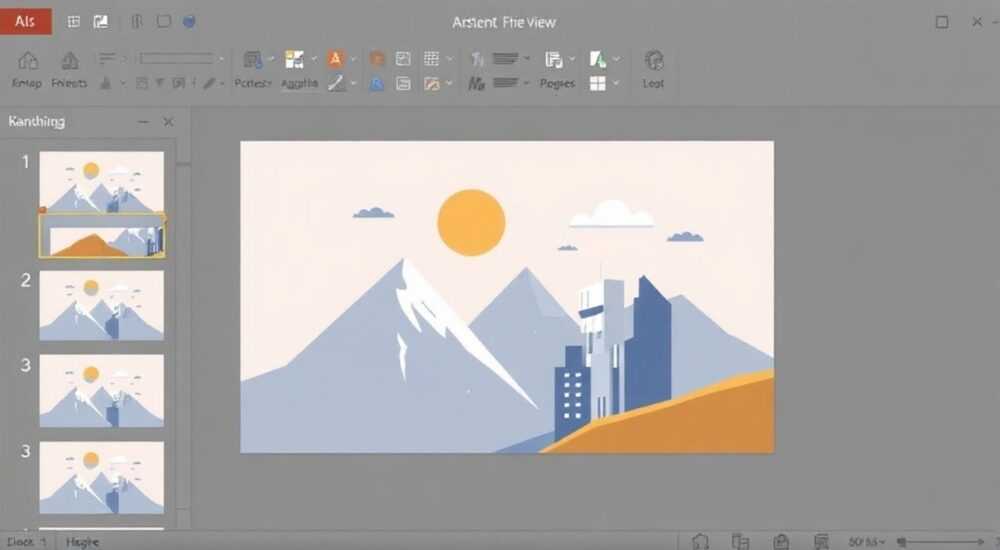
Когда вы работаете с презентациями в PowerPoint, иногда возникает необходимость отзеркалить изображение — например, чтобы симметрично расположить логотип, исправить ориентацию фотографии, создать эффект отражения или подготовить макет для печати на тканях, стекле или зеркальных поверхностях. Многие пользователи сталкиваются с этой задачей впервые и ищут простой, надёжный способ без использования сторонних редакторов. К счастью, PowerPoint предлагает встроенную функцию отзеркаливания, которая работает мгновенно и не требует экспорта файлов. Главное — знать, где найти нужную опцию и как ею правильно воспользоваться, чтобы не потерять качество изображения или не нарушить композицию слайда.
Чтобы отзеркалить картинку в PowerPoint, выделите её, перейдите на вкладку «Формат» в разделе «Работа с рисунками», нажмите «Повернуть» и выберите «Отразить по горизонтали» или «Отразить по вертикали» в зависимости от нужного эффекта. Это самый быстрый и точный способ без потери качества.
Содержание статьи:
- Зачем отзеркаливать изображение в PowerPoint?
- Как отзеркалить картинку в PowerPoint: пошаговая инструкция
- Отличие горизонтального и вертикального отражения
- Частые ошибки и как их избежать
- Продвинутые техники: отражение с эффектом тени и прозрачности
- Экспертное мнение: как профессионалы используют отражение в дизайне
- Часто задаваемые вопросы
- Заключение
Зачем отзеркаливать изображение в PowerPoint?
Отражение изображения — это не просто техническая операция, а важный инструмент визуального дизайна. Представьте, что вы создаёте презентацию для бренда, где логотип должен быть симметричен относительно центральной оси слайда. Или вы разрабатываете макет упаковки, где изображение должно выглядеть так, как будто оно отражается в зеркале. В таких случаях ручное переворачивание в графических редакторах — неоптимально, потому что требует экспорта, редактирования, импорта и повторной настройки масштаба. PowerPoint позволяет сделать это в рамках одного файла, сохраняя оригинальное разрешение и качество.
Кроме того, отзеркаливание используется в образовательных материалах — например, при демонстрации движения в физике, отражения света в оптике или симметрии в биологии. В маркетинге — для создания эффекта «двухстороннего» взгляда, когда один элемент повторяется как зеркальное отражение другого, усиливая визуальное восприятие. Особенно это актуально при работе с иконками, значками и графическими элементами, которые должны выглядеть естественно в контексте интерфейса.
Полезно знать: Отражение не меняет файл изображения на диске — оно работает только внутри слайда. Это безопасно и не влияет на исходные данные.
Как отзеркалить картинку в PowerPoint: пошаговая инструкция
Процесс отзеркаливания в PowerPoint интуитивен и занимает менее 10 секунд. Вот точный алгоритм:
- Откройте презентацию и перейдите на слайд, содержащий изображение, которое нужно отразить.
- Щёлкните по изображению, чтобы выделить его. Появятся маркеры по краям и в центре.
- Перейдите на вкладку верхнего меню «Формат» — она активируется автоматически при выборе рисунка.
- В группе инструментов «Рисунок» найдите кнопку «Повернуть» (иконка с двумя стрелками, вращающимися вокруг точки).
- Раскройте выпадающее меню, нажав на стрелку справа от кнопки.
- Выберите один из двух вариантов:
- Отразить по горизонтали — изображение переворачивается слева направо, как в зеркале.
- Отразить по вертикали — изображение переворачивается сверху вниз, как если бы его подняли вверх ногами.
- Проверьте результат: если эффект не тот, который вы ожидали — повторите шаги, выбрав другой вариант.
Если вы не видите вкладку «Формат», убедитесь, что именно изображение выделено, а не текстовое поле или фигура. Иногда пользователи случайно кликают рядом с картинкой — тогда PowerPoint не распознаёт объект как рисунок и не показывает нужные инструменты.
Полезно знать: После отзеркаливания можно применять другие эффекты — тени, контуры, прозрачность — без потери качества. Отражение не является растровым преобразованием, а работает как матрица трансформации.
Отличие горизонтального и вертикального отражения
Понимание разницы между двумя типами отражения критически важно для точного дизайна. Горизонтальное отражение (слева-направо) имитирует зеркальное отображение — как если бы вы посмотрели на объект в зеркале. Это наиболее часто используемый вариант. Например, если на картинке человек смотрит вправо, после горизонтального отражения он будет смотреть влево.
Вертикальное отражение (сверху-вниз) — менее интуитивно. Оно переворачивает изображение, как будто его положили вверх ногами. Такой эффект применяется редко, но бывает полезен при создании симметричных композиций, например, при отображении отражения в воде или при работе с симметричными узорами.
Тип отражения | Эффект | Частота использования | Пример применения |
|---|---|---|---|
——————— | ——————————— | ———————— | —————————————- |
Горизонтальное | Слева направо (зеркало) | Высокая | Логотипы, иконки, текст на зеркалах |
Вертикальное | Сверху вниз (перевёрнуто) | Низкая | Отражение в воде, симметрия в дизайне |
Если вы не уверены, какой вариант выбрать — сделайте пробное отражение и посмотрите на результат. В PowerPoint можно легко отменить действие (Ctrl+Z), если результат не подошёл.
«Часто клиенты просят “сделать зеркально”, но на самом деле имеют в виду горизонтальное отражение. Уточняйте, что именно они хотят — иначе дизайн может выглядеть нелогично.» — Анна Кузнецова, дизайн-директор агентства BrandLabs
Частые ошибки и как их избежать
Даже простые операции могут привести к проблемам, если действовать на автомате. Вот основные ошибки и как их предотвратить:
- Ошибка 1: Выделение не самого изображения, а слайда или фона. Решение: Кликайте именно по границе картинки — появятся белые кружки-маркеры. Если их нет — выделите заново.
- Ошибка 2: Использование «Повернуть на 180°» вместо отражения. Это не то же самое! Поворот — это вращение, а не зеркальное отображение. В результате текст и детали останутся читаемыми, но перевёрнутыми, а не отражёнными.
- Ошибка 3: Попытка отразить изображение через «Изменить форму» или «Обрезать». Это приводит к потере качества, сжатию и искажению пикселей. Всегда используйте только «Отразить» в меню «Повернуть».
- Ошибка 4: Не проверка результата на разных устройствах. Иногда при открытии презентации на другом компьютере отражение может «сбиться» — особенно если использовался нестандартный формат. Сохраняйте файл в .pptx, а не в старых версиях (.ppt).
Также помните: если вы отразили текстовую надпись, она станет нечитаемой. В таких случаях лучше использовать «Обратный текст» в графических редакторах, а не в PowerPoint — он не поддерживает реверсивный текст как полноценную функцию.
Полезно знать: Если вы работаете с изображением, содержащим текст (например, логотип с надписью), всегда проверяйте, не нужно ли его отразить в обратную сторону. Иногда это делается намеренно — например, для нанесения на стекло или ткань.
Продвинутые техники: отражение с эффектом тени и прозрачности
Отражение в PowerPoint — это не только переворот. Это основа для создания реалистичных эффектов. Например, чтобы сделать изображение, будто оно отражается в воде или зеркале, выполните следующую комбинацию:
- Скопируйте исходное изображение (Ctrl+C → Ctrl+V).
- Отразите копию по вертикали.
- Переместите её под оригиналом, создав эффект отражения.
- Уменьшите прозрачность копии до 40–60% (вкладка «Формат» → «Прозрачность»).
- Добавьте градиентную тень: «Тени» → «Внешняя тень» → настройте угол 90°, расстояние 5–10 пт, размытие 5 пт.
- При необходимости добавьте полосу градиента под отражением — имитируйте поверхность воды.
Такой приём часто используется в презентациях для брендов роскоши, недвижимости и косметики — он придаёт глубину и ощущение объёма. Эксперты по визуальному коммуникационному дизайну называют это «эффектом зеркального отклика» — он усиливает восприятие ценности и качества.
«Отражение с прозрачностью и лёгкой тенью — это стандарт для премиальных брендов. Это не декор, а часть визуальной иерархии.» — Максим Романов, визуальный стратег, автор курса «Дизайн для презентаций»
Также можно использовать отражение для создания анимаций. Например, при эффекте «появление» добавьте анимацию «Поворот» + «Отражение», чтобы объект «выходил» из зеркала. Это работает особенно хорошо в интерактивных презентациях для продаж или инвесторов.
Экспертное мнение: как профессионалы используют отражение в дизайне
Дизайнеры, работающие с корпоративными презентациями, используют отражение не как техническую деталь, а как элемент нарратива. Например, в презентациях для технологических стартапов отражение логотипа может символизировать «двойственность» — продукт и его влияние на мир. В образовательных материалах — отражение помогает визуализировать законы физики, такие как отражение света или симметрия молекул.
Алексей Смирнов, арт-директор студии VisualMind, работает с PowerPoint уже 12 лет и отмечает: «Многие считают, что отражение — это просто «поворот». Но это ошибка. Отражение — это инструмент смысловой нагрузки. Если вы отражаете лицо человека в презентации о психологии — вы вызываете рефлексию. Если отражаете логотип — вы создаёте ощущение завершённости».
Он рекомендует всегда тестировать отражённые элементы на разных экранах — особенно на OLED и AMOLED, где цвета и контрастность могут искажать восприятие прозрачности. Также он советует не перегружать слайд: один отражённый элемент — достаточно. Два — допустимо. Три и более — перегрузка.
Часто задаваемые вопросы
Можно ли отзеркалить видео в PowerPoint?
Нет, PowerPoint не поддерживает отзеркаливание видео напрямую. Решение: экспортируйте видео в редактор (например, Shotcut или Adobe Premiere), отзеркалите там, затем импортируйте обратно.
Почему после отражения изображение стало размытым?
Вероятно, вы использовали не оригинальное изображение, а скриншот или сжатый файл. Всегда загружайте изображения в высоком разрешении (минимум 1920×1080 пикселей). PowerPoint сохраняет качество при трансформациях, если исходник качественный.
Как отразить сразу несколько изображений?
Удерживайте клавишу Ctrl и выделите все нужные картинки. Затем примените «Отразить» — эффект применится ко всем сразу. Это экономит время при создании симметричных композиций.
Отражение работает в PowerPoint Online?
Да, но с ограничениями. В веб-версии функция «Отразить» может отсутствовать в некоторых браузерах. Рекомендуется использовать классический PowerPoint (Windows или Mac) для точной работы с графикой.
Можно ли отразить только часть изображения?
Нет, в PowerPoint нельзя отражать фрагменты. Для этого нужно использовать редакторы вроде Photoshop или GIMP, вырезать нужную часть, отразить и вернуть в презентацию.
Заключение
Отражение изображения в PowerPoint — это не просто функция, а мощный инструмент дизайна, который позволяет управлять визуальным восприятием, создавать симметрию и усиливать эмоциональный отклик аудитории. Многие недооценивают эту возможность, полагая, что она нужна только для технических задач. На практике же она используется в маркетинге, образовании, брендинге и даже в научных презентациях.
Главное — не путать отражение с поворотом, всегда проверять качество исходного изображения и использовать отражение с умом: один раз, точно, с контекстом. Если вы работаете с логотипами, иконками или визуальными метафорами — отражение может стать ключевым элементом, который сделает вашу презентацию запоминающейся.
Отражение — это не технический приём, а дизайнерский выбор. Когда вы понимаете, зачем вы его используете, вы перестаёте быть оператором PowerPoint — и становитесь автором визуального повествования.
- Отражение доступно через вкладку «Формат» → «Повернуть» → «Отразить по горизонтали/вертикали».
- Горизонтальное отражение — зеркальное, вертикальное — перевёрнутое; выбирайте в зависимости от цели.
- Не используйте поворот на 180° вместо отражения — это разные операции.
- Качество изображения сохраняется, если исходник высокого разрешения.
- Сочетайте отражение с прозрачностью и тенью для создания эффекта глубины и реалистичности.
⚠️ Дисклеймер — нажмите, чтобы развернуть
Материалы, опубликованные в разделе «Блог» на сайте RU DESIGN SHOP (rudesignshop.ru), носят исключительно информационный и ознакомительный характер и не являются руководством к действию, финансовой рекомендацией, медицинской услугой, ветеринарным назначением либо рекламой товаров и услуг, включая азартные игры. Публикации не содержат призывов к участию в азартных играх и не направлены на продвижение соответствующих операторов.
Безопасность применения товаров и веществ: при использовании строительных материалов, бытовой химии, пестицидов и агрохимикатов необходимо строго следовать инструкциям производителя и действующему законодательству Российской Федерации, включая Федеральный закон РФ от 19.07.1997 № 109-ФЗ «О безопасном обращении с пестицидами и агрохимикатами».
Упоминание товарных знаков, брендов и организаций носит исключительно информационный характер и не означает наличие партнёрских отношений или одобрения со стороны правообладателей.
Материалы, содержащие сведения о медицинских, ветеринарных или косметических средствах, представлены в справочных целях и не являются медицинской консультацией или назначением. Перед применением рекомендуется обратиться к врачу, ветеринарному специалисту или иному сертифицированному профессионалу.
Возрастные ограничения: материалы, содержащие сведения о продукции категории 18+, включая алкоголь или азартные игры, предназначены исключительно для совершеннолетней аудитории и публикуются в информационных целях.
Правовая ответственность: решения, принятые на основе опубликованной информации, пользователь принимает самостоятельно и на свой риск; редакция и авторы несут ответственность в пределах, установленных законодательством Российской Федерации.
Редакция не допускает публикаций, содержащих пропаганду экстремизма, терроризма, наркотических средств или суицида; подобные материалы подлежат немедленному удалению.
Упоминание организаций с ограниченным статусом: компания Meta Platforms Inc. (социальные сети Facebook и Instagram) признана экстремистской организацией решением суда РФ, её деятельность запрещена на территории Российской Федерации; любые упоминания приводятся исключительно в информационных целях.
Авторские права и источники: информация собирается из открытых источников; её актуальность указывается на дату публикации и может изменяться.
Изображения и иллюстрации используются на условиях, разрешённых правообладателями. При возникновении претензий редакция готова оперативно рассмотреть обращение и внести необходимые изменения.
Персональные данные и cookies: сайт использует cookies и обрабатывает персональные данные пользователей в соответствии с Федеральным законом № 152-ФЗ «О персональных данных» и Политикой конфиденциальности RU DESIGN SHOP.
Мнения авторов могут не совпадать с позицией государственных органов или коммерческих организаций, упомянутых в материалах.
РЕКОМЕНДУЕМ
Товары от российских производителей


Светильник SLIM GLASS Forstlight
Диапазон цен: 17710 руб. – 22310 руб.

