Скидка 5% на первый заказ — RDS5




Как в powerpoint поменять слайды местами
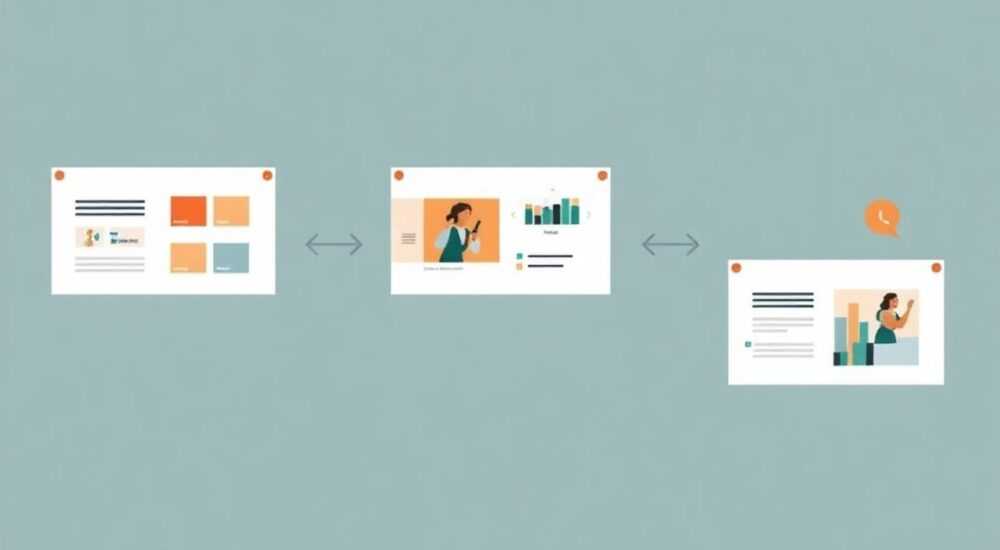
Создание качественной презентации требует не только творческого подхода, но и технических навыков работы с программным обеспечением. Одной из распространенных задач при работе в PowerPoint является необходимость изменения порядка следования слайдов, что может существенно повлиять на логику подачи материала и общее восприятие презентации.
Почему важен правильный порядок слайдов
Когда вы создаете презентацию, последовательность информации играет ключевую роль в эффективности подачи материала. Представьте себе ситуацию, когда важные выводы оказываются в начале презентации, а базовые пояснения — в конце. Такой подход может полностью запутать вашу аудиторию. Интересно, что согласно исследованию Microsoft, более 60% успешных презентаций имеют четко продуманную структуру подачи информации.
В этой статье мы подробно разберем несколько способов изменения порядка слайдов в PowerPoint, рассмотрим наиболее эффективные методы организации контента и узнаем профессиональные приемы от опытных пользователей программы. Вы получите пошаговые инструкции, узнаете о типичных ошибках и научитесь оптимизировать свою работу с презентациями.
Основные способы изменения порядка слайдов
Существует несколько методов перестановки слайдов, каждый из которых имеет свои особенности:
- Через режим сортировщика слайдов: наиболее наглядный способ, позволяющий видеть все слайды одновременно
- В обычном режиме просмотра: быстрый метод для небольших изменений
- Используя панель структуры: удобен для работы с текстовым содержимым
Метод |
Преимущества |
Недостатки |
|---|---|---|
Режим сортировщика |
Наглядность, возможность видеть всю структуру |
Занимает больше места на экране |
Обычный режим |
Быстрота выполнения |
Ограниченный обзор |
Панель структуры |
Удобство работы с текстом |
Не показывает визуальные элементы |
Пошаговая инструкция: работа в режиме сортировщика слайдов
Давайте детально разберем процесс изменения порядка слайдов через режим сортировщика:
1. Переключитесь в режим сортировщика слайдов, используя соответствующую кнопку в нижнем правом углу интерфейса или через вкладку «Вид». Помните, что этот режим особенно эффективен при работе с большими презентациями.
2. Найдите нужный слайд и просто зажмите левую кнопку мыши на его миниатюре. Обратите внимание на появившийся значок перемещения.
3. Перетащите слайд в новое положение. При этом между слайдами появится вертикальная черта, указывающая место вставки.
Важно отметить, что при перемещении нескольких слайдов одновременно необходимо предварительно их выделить, удерживая клавишу Ctrl.
Работа с группами слайдов и секциями
Для крупных презентаций рекомендуется использовать секционирование – это поможет лучше организовать материал:
- Создайте новые секции через контекстное меню
- Перемещайте целые группы слайдов внутри секций
- Используйте функцию сворачивания/разворачивания секций
Когда вы работаете с большой презентацией, содержащей несколько тематических блоков, использование секций становится особенно актуальным. Например, в корпоративной презентации можно создать отдельные секции для аналитики, маркетинговых данных и финансовых показателей.
Экспертное мнение: советы профессионала
Александр Петров, сертифицированный тренер Microsoft Office с 15-летним опытом проведения бизнес-презентаций, делится своим опытом:
«За годы работы я заметил, что многие пользователи совершают одну и ту же ошибку – пытаются сразу создать идеальную последовательность слайдов. Вместо этого я рекомендую сначала собрать весь материал, а затем уже работать над его структурой. Особенно полезной оказывается функция предварительного просмотра, которая позволяет оценить, как будет выглядеть презентация после изменений.»
Из практики Александра:
- Всегда сохраняйте копию презентации перед масштабными изменениями
- Используйте цветовое кодирование слайдов для лучшей ориентации
- Тестируйте различные варианты структуры на небольшой фокус-группе
Частые вопросы по работе со слайдами
- Как быстро найти нужный слайд?
Используйте комбинацию Ctrl+F для поиска по ключевым словам или номерам слайдов. Это особенно полезно в больших презентациях. - Можно ли автоматически пронумеровать слайды?
Да, через вкладку «Вставка» → «Номер слайда». Убедитесь, что функция «Обновить при сохранении» включена. - Что делать, если при перетаскивании слайд дублируется?
Проверьте, правильно ли вы используете комбинацию клавиш Ctrl – она предназначена именно для создания копий.
Автоматизация процесса организации слайдов
Современные версии PowerPoint предлагают интересные инструменты автоматизации:
- Интеллектуальная сортировка по ключевым словам
- Автоматическое формирование оглавления
- Функция анализа времени показа каждого слайда
Особенно стоит отметить новую функцию Designer, которая помогает оптимизировать не только содержание, но и визуальное представление слайдов. При изменении порядка слайдов программа автоматически предлагает варианты их оформления, учитывающие контекст соседних элементов.
Типичные ошибки при перестановке слайдов
Ошибка |
Последствия |
Решение |
|---|---|---|
Неправильное использование Ctrl |
Нежелательное дублирование слайдов |
Отключите клавишу при простом перемещении |
Перемещение без сохранения |
Потеря исходной структуры |
Создайте резервную копию |
Игнорирование связей между слайдами |
Нарушение логики презентации |
Проверяйте переходы после изменений |
Рекомендации по оптимизации рабочего процесса
Для эффективной работы с порядком слайдов следует придерживаться нескольких правил:
- Регулярно сохраняйте изменения во время работы
- Используйте временную шкалу для планирования показа
- Проверяйте логические связи между слайдами
- Тестируйте различные варианты структуры
Профессионалы рекомендуют начинать работу над презентацией с создания подробного плана, который будет служить основой для расстановки слайдов. Это поможет избежать множества проблем на этапе финальной сборки материала.
Заключение
Научившись эффективно управлять порядком слайдов в PowerPoint, вы значительно повысите качество своих презентаций. Помните, что грамотная организация материала – это половина успеха выступления. Используйте различные методы сортировки, регулярно проверяйте логические связи между слайдами и не бойтесь экспериментировать с различными вариантами структуры.
RU DESIGN SHOP — это интернет магазин товаров для дома и ремонта от российских производителей, rudesignshop.ru предлагает большой выбор по доступной цене и является надежным партнером при покупке с быстрой доставкой по всем городам России. RU DESIGN SHOP помогает подобрать товар по вашему проекту, а также есть система лояльности, акции и скидки. RU DESIGN SHOP реализует товары произведенные в России.
⚠️ Дисклеймер — нажмите, чтобы развернуть
Материалы, опубликованные в разделе «Блог» на сайте RU DESIGN SHOP (rudesignshop.ru), носят исключительно информационный и ознакомительный характер и не являются руководством к действию, финансовой рекомендацией, медицинской услугой, ветеринарным назначением либо рекламой товаров и услуг, включая азартные игры. Публикации не содержат призывов к участию в азартных играх и не направлены на продвижение соответствующих операторов.
Безопасность применения товаров и веществ: при использовании строительных материалов, бытовой химии, пестицидов и агрохимикатов необходимо строго следовать инструкциям производителя и действующему законодательству Российской Федерации, включая Федеральный закон РФ от 19.07.1997 № 109-ФЗ «О безопасном обращении с пестицидами и агрохимикатами».
Упоминание товарных знаков, брендов и организаций носит исключительно информационный характер и не означает наличие партнёрских отношений или одобрения со стороны правообладателей.
Материалы, содержащие сведения о медицинских, ветеринарных или косметических средствах, представлены в справочных целях и не являются медицинской консультацией или назначением. Перед применением рекомендуется обратиться к врачу, ветеринарному специалисту или иному сертифицированному профессионалу.
Возрастные ограничения: материалы, содержащие сведения о продукции категории 18+, включая алкоголь или азартные игры, предназначены исключительно для совершеннолетней аудитории и публикуются в информационных целях.
Правовая ответственность: решения, принятые на основе опубликованной информации, пользователь принимает самостоятельно и на свой риск; редакция и авторы несут ответственность в пределах, установленных законодательством Российской Федерации.
Редакция не допускает публикаций, содержащих пропаганду экстремизма, терроризма, наркотических средств или суицида; подобные материалы подлежат немедленному удалению.
Упоминание организаций с ограниченным статусом: компания Meta Platforms Inc. (социальные сети Facebook и Instagram) признана экстремистской организацией решением суда РФ, её деятельность запрещена на территории Российской Федерации; любые упоминания приводятся исключительно в информационных целях.
Авторские права и источники: информация собирается из открытых источников; её актуальность указывается на дату публикации и может изменяться.
Изображения и иллюстрации используются на условиях, разрешённых правообладателями. При возникновении претензий редакция готова оперативно рассмотреть обращение и внести необходимые изменения.
Персональные данные и cookies: сайт использует cookies и обрабатывает персональные данные пользователей в соответствии с Федеральным законом № 152-ФЗ «О персональных данных» и Политикой конфиденциальности RU DESIGN SHOP.
Мнения авторов могут не совпадать с позицией государственных органов или коммерческих организаций, упомянутых в материалах.
РЕКОМЕНДУЕМ
Товары от российских производителей

-28%
Люстра Careny GLODE
Диапазон цен: 19200 руб. – 38700 руб.

-5%

