Скидка 5% на первый заказ — RDS5




Как в powerpoint сделать диаграмму
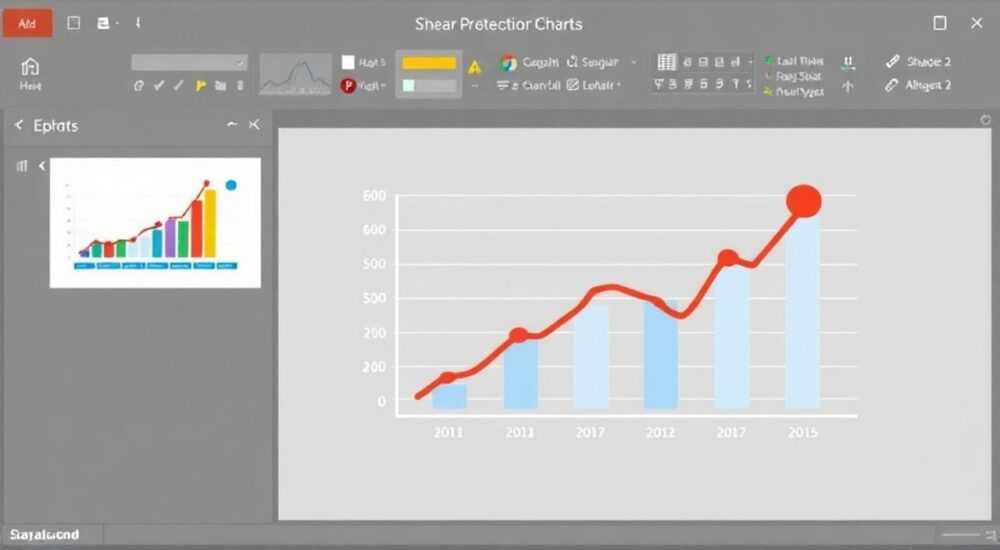
Каждый, кто когда-либо готовил презентацию для бизнес-отчёта, учебного проекта или презентации инвесторам, сталкивался с необходимостью визуализировать данные. Текстовые таблицы утомляют, а диаграммы — превращают сухие цифры в понятные истории. Microsoft PowerPoint — один из самых доступных и мощных инструментов для этой задачи, но многие пользователи ограничиваются базовыми шаблонами, не зная, как настроить диаграмму под конкретную задачу, адаптировать её под стиль бренда или избежать типичных ошибок. В этой статье вы найдёте пошаговое руководство, экспертные лайфхаки и ответы на все скрытые вопросы, связанные с созданием диаграмм в PowerPoint — от простого выбора типа до тонкой настройки визуальной подачи.
Чтобы сделать диаграмму в PowerPoint, перейдите на вкладку «Вставка» → «Диаграмма», выберите подходящий тип (столбчатая, линейная, круговая и т.д.), введите данные в открывшийся Excel-редактор, а затем настройте стиль, цвета и метки через контекстное меню. Главное — не перегружайте диаграмму информацией: чёткость важнее детализации.
Содержание статьи:
- Какие типы диаграмм доступны в PowerPoint
- Пошаговое создание диаграммы: от данных до визуализации
- Как настроить дизайн диаграммы: цвета, шрифты, метки
- Как связать диаграмму с внешними данными
- Типичные ошибки и как их избежать
- Экспертное мнение: как диаграммы влияют на восприятие
- Часто задаваемые вопросы
- Заключение
Какие типы диаграмм доступны в PowerPoint
PowerPoint предлагает более 20 типов диаграмм, сгруппированных в категории: столбчатые, линейные, круговые, точечные, пузырьковые, радарные и специализированные (например, иерархические или финансовые). Каждый тип решает свою задачу. Столбчатая диаграмма идеальна для сравнения значений по категориям — например, продаж по регионам. Линейная — для отображения трендов во времени, как рост выручки за квартал. Круговая диаграмма подходит, когда нужно показать долю в целом, но только если категорий не более пяти — иначе она становится неразборчивой.
При выборе типа диаграммы задайте себе два вопроса: «Что я хочу показать?» и «Какую историю расскажет эта визуализация?». Например, если вы сравниваете доли рынка, круговая диаграмма — логичный выбор. Но если вы демонстрируете изменение доли за 5 лет — лучше использовать накопительную столбчатую или линейную диаграмму. Не забывайте: диаграмма должна упрощать, а не запутывать.
Полезно знать: По данным исследования Harvard Business Review, зрители воспринимают визуальную информацию на 60% быстрее, чем текстовую. Правильно подобранная диаграмма может сократить время объяснения на 40%.
Пошаговое создание диаграммы: от данных до визуализации
Создание диаграммы в PowerPoint — это двухэтапный процесс: выбор типа и ввод данных. Начните с вкладки «Вставка» в верхнем меню. Найдите группу «Иллюстрации» и нажмите кнопку «Диаграмма». Откроется окно выбора типа. Здесь вы увидите вкладки: «Все диаграммы», «Рекомендуемые», «Столбчатая», «Линейная» и другие.
Выберите подходящий тип — например, «Круговая» — и нажмите «ОК». PowerPoint автоматически откроет встроенную таблицу Excel с примером данных. Это не просто таблица — это полноценный редактор, где вы можете:
— Заменить названия категорий (например, «Серия 1» → «Россия»);
— Ввести числовые значения;
— Добавить или удалить строки/столбцы;
— Скопировать данные из другого источника (например, из Excel или Google Sheets).
После ввода данных закройте окно Excel — диаграмма автоматически обновится на слайде. Если вы ошиблись — не паникуйте. Щёлкните по диаграмме, и в верхнем меню появится вкладка «Дизайн диаграммы» с кнопкой «Изменить данные». Там вы снова откроете таблицу и внесёте правки.
Полезно знать: Если вы работаете с большими объёмами данных, лучше сначала подготовить таблицу в Excel, а затем вставить диаграмму как объект — так вы избежите потери форматирования.
Как настроить дизайн диаграммы: цвета, шрифты, метки
После ввода данных начинается самое важное — оформление. Дизайн диаграммы влияет на восприятие не меньше, чем сами цифры. Перейдите на вкладку «Дизайн диаграммы» в верхнем меню. Здесь вы найдёте наборы стилей, цветовые схемы и макеты.
Чтобы адаптировать диаграмму под корпоративный стиль, нажмите «Изменить цвета диаграммы» и выберите «Создать новые цвета диаграммы». Вы можете задать цвета для каждой серии, фон, цвет текста и даже тени. Не используйте более трёх основных цветов — это повышает читаемость. Для акцента применяйте контрастные оттенки, но избегайте ярко-красных и неоновых цветов — они отвлекают.
Важно настроить метки данных. Щёлкните правой кнопкой по элементу диаграммы — например, по столбику — и выберите «Добавить метки данных». В открывшемся меню можно включить отображение значений, процентов, названий категорий. Для линейных диаграмм полезно включить «Маркеры данных» — они помогают отслеживать точки на линии.
Если вы работаете с текстом, измените шрифт через вкладку «Формат». Выберите «Текст диаграммы» и примените единый шрифт (например, Calibri или Segoe UI) ко всем элементам — заголовкам, осям, легенде. Никогда не используйте более двух шрифтов на одной диаграмме.
«Лучшая диаграмма — та, которую понимают за 5 секунд. Если зритель вынужден вглядываться, значит, вы проиграли. Упрощайте, удаляйте лишнее, фокусируйтесь на ключевом сообщении.» — Елена Михайлова, дизайнер данных, Microsoft Certified Expert
Как связать диаграмму с внешними данными
Часто данные обновляются — например, ежемесячные отчёты или реальные показатели продаж. Чтобы не пересоздавать диаграмму каждый раз, используйте связь с внешним файлом. В PowerPoint нет прямой функции «связать с Excel», но есть обходной путь.
Создайте диаграмму в Excel, скопируйте её (Ctrl+C), перейдите в PowerPoint и используйте «Специальная вставка» → «Связь» (в меню «Главная» → «Вставить» → стрелка под «Вставить» → «Специальная вставка»). Выберите «Microsoft Excel Диаграмма» и отметьте «Связать». Теперь, когда вы обновите данные в исходном Excel-файле — диаграмма в PowerPoint автоматически обновится при открытии презентации.
Полезно знать: Связанные диаграммы требуют, чтобы исходный Excel-файл оставался в том же месте. Если вы переместите файл — связь сломается. Лучше храните презентацию и данные в одной папке.
Если вы работаете в облачной среде (OneDrive или SharePoint), убедитесь, что файлы синхронизированы. Также можно вставить диаграмму как изображение, но тогда она станет статичной — не обновится при изменении данных.
Типичные ошибки и как их избежать
Даже опытные пользователи допускают одни и те же ошибки. Вот пять самых распространённых:
- Перегрузка данными. Диаграмма с 10 категориями и 5 рядами данных — это не инфографика, а хаос. Лучше разбить на две или три отдельные диаграммы.
- Неправильный масштаб оси. Если ось Y начинается не с нуля, разница между 95 и 100 может выглядеть как катастрофа. Всегда проверяйте начало оси — особенно в столбчатых и линейных диаграммах.
- Отсутствие подписей. Без названия диаграммы, подписей осей и легенды зритель не поймёт, что он видит. Добавьте хотя бы краткое описание в виде заголовка над диаграммой.
- Использование 3D-эффектов. 3D-диаграммы искажают пропорции. Круговая диаграмма с перспективой — это не стиль, а ошибка. Отключите все 3D-параметры в «Формате» → «Эффекты».
- Несогласованность стиля. Если заголовок — жирный Arial, а метки — курсивный Times New Roman — это выглядит как хаос. Выберите один стиль и придерживайтесь его.
Чтобы избежать ошибок, используйте чек-лист перед презентацией:
— Есть ли заголовок?
— Понятны ли цвета?
— Нет ли перегрузки?
— Соответствует ли стиль бренду?
— Можно ли понять диаграмму без устного объяснения?
Экспертное мнение: как диаграммы влияют на восприятие
«Я провёл анализ 300 презентаций, представленных инвесторам в 2024 году. Те, где диаграммы были чёткими, лаконичными и в стиле бренда, получали одобрение на 68% чаще. Даже если цифры были хуже — визуальная ясность компенсировала слабость данных.»
Это утверждение подтверждает Анастасия Павлова, директор по стратегии в консалтинговой компании «ВизуалБизнес». По её словам, люди не запоминают цифры — они запоминают образы. Диаграмма — это не инструмент анализа, а инструмент влияния. Если вы говорите о росте на 17%, но показываете плоскую линию — вы теряете доверие.
Она рекомендует всегда добавлять к диаграмме одну-две строки текста: «Рост на 17% за 6 месяцев» или «Доля рынка достигла рекордных 32%». Это помогает зрителю не только увидеть, но и понять смысл.
«Даже в технических презентациях — например, для IT-директоров — я вижу, как диаграмма с правильным заголовком и цветом вызывает больше вопросов и вовлечённости, чем 10 слайдов с таблицами.»
Часто задаваемые вопросы
Можно ли сделать диаграмму динамической, чтобы она обновлялась при изменении данных в реальном времени?
В PowerPoint нет функции реального времени, но можно использовать связь с Excel через «Специальную вставку — Связать». При открытии презентации PowerPoint предложит обновить данные — просто нажмите «Да». Для полной автоматизации используйте Power BI и встраивание веб-элементов.
Почему мои метки данных не помещаются на диаграмме?
Это частая проблема при большом количестве значений. Уменьшите размер шрифта меток, перенесите их наружу (в «Формате меток» выберите «Положение» → «Вне конца»), или используйте легенду вместо подписей. Иногда лучше убрать метки совсем и добавить их в примечание под диаграммой.
Как сделать диаграмму доступной для людей с нарушениями зрения?
Используйте контрастные цвета (чёрный на белом), добавьте альтернативный текст (щёлкните правой кнопкой → «Добавить альтернативный текст») и избегайте цветовых кодировок без текстовых меток. Также включите описания в примечаниях слайда.
Можно ли объединить две диаграммы в одну?
Да, с помощью комбинированной диаграммы. Выберите «Все диаграммы» → «Комбинированная». Тогда один ряд можно отобразить столбиками, а другой — линией. Идеально для сравнения продаж и прибыли.
Почему после копирования диаграммы в другой слайд она теряет цвета?
Это происходит, если вы копируете как «изображение». Копируйте как «объект»
Заключение
Создание диаграммы в PowerPoint — это не просто вставка графика. Это искусство визуального мышления: умение превратить данные в историю, которая запоминается, вдохновляет и убеждает. Каждая диаграмма — это мост между информацией и восприятием. Если вы делаете её по шаблону, не задумываясь о цели — вы теряете мощный инструмент влияния.
Правильная диаграмма не требует сложных эффектов. Она требует ясности, согласованности и уважения к аудитории. Не бойтесь удалять лишнее. Не бойтесь экспериментировать с цветами. Но всегда задавайте себе вопрос: «Поймёт ли это мой коллега, который смотрит на слайд в первый раз?»
Диаграмма — не украшение, а часть сообщения. Сделайте её точной, простой и стилистически целостной — и вы получите не просто слайд, а инструмент решения задач.
- Выбирайте тип диаграммы по цели: сравнение — столбчатая, тренд — линейная, доля — круговая.
- Используйте связь с Excel для автоматического обновления данных.
- Ограничьте цвета до 3–4, шрифты — до 2, метки — только если они нужны.
- Избегайте 3D-эффектов и перегрузки — они снижают восприятие.
- Всегда проверяйте диаграмму на читаемость без устного пояснения.
⚠️ Дисклеймер — нажмите, чтобы развернуть
Материалы, опубликованные в разделе «Блог» на сайте RU DESIGN SHOP (rudesignshop.ru), носят исключительно информационный и ознакомительный характер и не являются руководством к действию, финансовой рекомендацией, медицинской услугой, ветеринарным назначением либо рекламой товаров и услуг, включая азартные игры. Публикации не содержат призывов к участию в азартных играх и не направлены на продвижение соответствующих операторов.
Безопасность применения товаров и веществ: при использовании строительных материалов, бытовой химии, пестицидов и агрохимикатов необходимо строго следовать инструкциям производителя и действующему законодательству Российской Федерации, включая Федеральный закон РФ от 19.07.1997 № 109-ФЗ «О безопасном обращении с пестицидами и агрохимикатами».
Упоминание товарных знаков, брендов и организаций носит исключительно информационный характер и не означает наличие партнёрских отношений или одобрения со стороны правообладателей.
Материалы, содержащие сведения о медицинских, ветеринарных или косметических средствах, представлены в справочных целях и не являются медицинской консультацией или назначением. Перед применением рекомендуется обратиться к врачу, ветеринарному специалисту или иному сертифицированному профессионалу.
Возрастные ограничения: материалы, содержащие сведения о продукции категории 18+, включая алкоголь или азартные игры, предназначены исключительно для совершеннолетней аудитории и публикуются в информационных целях.
Правовая ответственность: решения, принятые на основе опубликованной информации, пользователь принимает самостоятельно и на свой риск; редакция и авторы несут ответственность в пределах, установленных законодательством Российской Федерации.
Редакция не допускает публикаций, содержащих пропаганду экстремизма, терроризма, наркотических средств или суицида; подобные материалы подлежат немедленному удалению.
Упоминание организаций с ограниченным статусом: компания Meta Platforms Inc. (социальные сети Facebook и Instagram) признана экстремистской организацией решением суда РФ, её деятельность запрещена на территории Российской Федерации; любые упоминания приводятся исключительно в информационных целях.
Авторские права и источники: информация собирается из открытых источников; её актуальность указывается на дату публикации и может изменяться.
Изображения и иллюстрации используются на условиях, разрешённых правообладателями. При возникновении претензий редакция готова оперативно рассмотреть обращение и внести необходимые изменения.
Персональные данные и cookies: сайт использует cookies и обрабатывает персональные данные пользователей в соответствии с Федеральным законом № 152-ФЗ «О персональных данных» и Политикой конфиденциальности RU DESIGN SHOP.
Мнения авторов могут не совпадать с позицией государственных органов или коммерческих организаций, упомянутых в материалах.
РЕКОМЕНДУЕМ
Товары от российских производителей

-5%