Скидка 5% на первый заказ — RDS5




Как в powerpoint сделать фото прозрачным
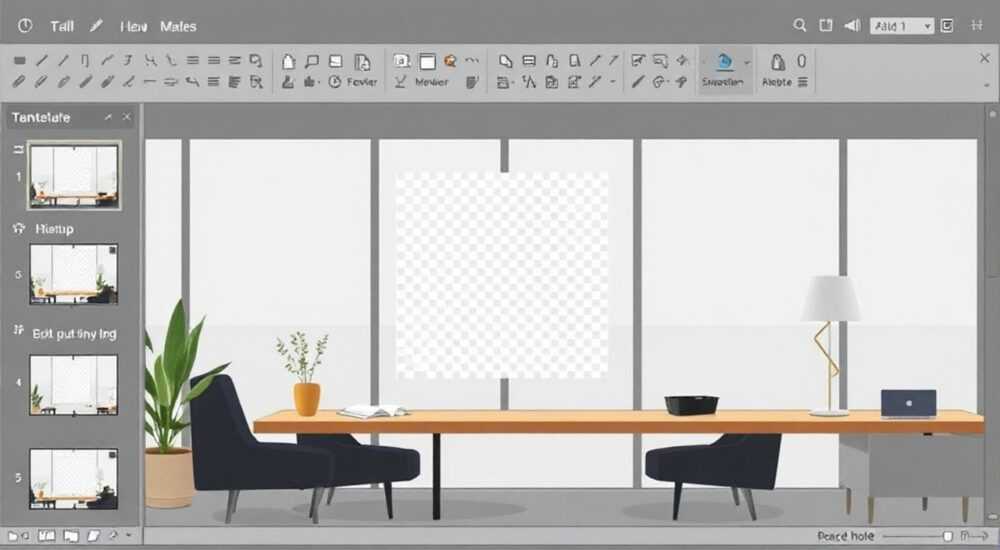
Прозрачность изображений в PowerPoint открывает широкие возможности для создания профессиональных презентаций. Многие пользователи сталкиваются с необходимостью настроить прозрачность фотографий, чтобы достичь желаемого визуального эффекта или правильно организовать композицию слайда. Однако не все знают, что стандартные инструменты программы позволяют решить эту задачу несколькими способами, а результат может значительно улучшить восприятие вашей презентации.
Основные методы настройки прозрачности
PowerPoint предлагает несколько способов сделать фото прозрачным, каждый из которых имеет свои особенности и области применения. Рассмотрим наиболее популярные методы:
- Использование заливки фона
- Настройка параметров изображения
- Работа с форматированием объектов
- Применение специальных эффектов
Таблица сравнения методов настройки прозрачности:
Метод |
Сложность |
Точность |
Время выполнения |
|---|---|---|---|
Через заливку фона |
Низкая |
Средняя |
30 секунд |
Форматирование изображения |
Средняя |
Высокая |
1-2 минуты |
Специальные эффекты |
Высокая |
Очень высокая |
2-5 минут |
Пошаговое руководство: метод заливки фона
Этот способ считается самым простым и доступным даже для начинающих пользователей. Алгоритм действий следующий:
- Выберите фигуру (например, прямоугольник) на панели инструментов
- Выделите созданную фигуру и перейдите в меню «Формат»
- Нажмите «Заливка фигуры» → «Способы заливки» → «Рисунок или текстура»
- Добавьте нужное изображение через опцию «Вставить рисунок из файла»
- После загрузки фото выберите «Параметры рисунка» и установите нужный уровень прозрачности
Важно помнить, что этот метод подходит, когда необходимо сделать фоновое изображение для слайда или создать полупрозрачный эффект для отдельных элементов дизайна.
Расширенные возможности форматирования
Более точный контроль над прозрачностью можно получить через специальные настройки форматирования. Этот подход особенно актуален при работе с логотипами или графическими элементами, где требуется сохранить четкость контуров.
Пошаговая инструкция:
- Вставьте изображение на слайд обычным способом
- Выделите фото правой кнопкой мыши
- Перейдите в раздел «Формат рисунка» → «Прозрачность»
- Используйте ползунок для точной настройки уровня прозрачности
- Дополнительно можно применить корректировку цвета через «Цветовые параметры»
Особенно интересным является комбинированный подход, когда прозрачность сочетается с другими эффектами. Например, можно создать градиентную прозрачность или использовать маску для частичного затемнения изображения.
Альтернативные решения и их сравнение
Когда встроенные инструменты PowerPoint не дают желаемого результата, стоит рассмотреть использование дополнительных программ. Сравним основные варианты:
- Photoshop: максимальный контроль, но требует специальных навыков
- GIMP: бесплатная альтернатива Photoshop с похожими возможностями
- Online-редакторы: быстрое решение для простых задач
Таблица сравнения времени обработки:
Инструмент |
Время обучения |
Скорость работы |
Качество результата |
|---|---|---|---|
PowerPoint |
1 час |
Быстро |
Хорошее |
Photoshop |
40 часов |
Средне |
Отличное |
Online-сервисы |
15 минут |
Мгновенно |
Удовлетворительное |
Экспертное мнение
Александр Кузнецов, сертифицированный тренер Microsoft Office с 15-летним опытом преподавания, делится своими наблюдениями:
«Многие пользователи недооценивают возможности PowerPoint в обработке изображений. В своей практике я часто сталкиваюсь с ситуацией, когда клиенты обращаются за помощью в создании сложных презентаций, думая, что им понадобятся профессиональные графические редакторы. Однако большинство задач можно решить непосредственно в PowerPoint, экономя время и ресурсы.»
Александр рекомендует всегда начинать с простых методов настройки прозрачности и только при необходимости переходить к более сложным техникам. Особое внимание он уделяет важности сохранения исходных файлов перед началом редактирования.
Частые вопросы и ответы
- Можно ли сделать прозрачным только определенный цвет?
Да, это возможно через функцию «Сделать прозрачным», которая позволяет выбрать конкретный цвет на изображении и сделать его прозрачным.
- Как сохранить изображение с прозрачностью?
PowerPoint не поддерживает сохранение в форматах с прозрачностью (например, PNG). Рекомендуется экспортировать слайд как изображение и использовать дополнительные редакторы для сохранения прозрачности.
- Почему прозрачность работает некорректно?
Проблемы могут возникать из-за версии программы или особенностей исходного изображения. Убедитесь, что используете актуальную версию PowerPoint и работайте с качественными исходниками.
Новые разработки и тенденции
Microsoft постоянно совершенствует функционал PowerPoint, добавляя новые возможности для работы с изображениями. В последних версиях появились:
- Улучшенные инструменты настройки прозрачности
- Автоматические предустановки эффектов
- Интеграция с облачными сервисами для хранения изображений
Особенно перспективным направлением является использование искусственного интеллекта для автоматической оптимизации изображений. Это позволит еще проще достигать профессиональных результатов без глубоких знаний графического дизайна.
Практические рекомендации
Для достижения наилучших результатов при работе с прозрачностью фото в PowerPoint следует:
- Использовать изображения высокого качества
- Создавать резервные копии оригинальных файлов
- Проверять результат на разных устройствах
- Тестировать различные уровни прозрачности
- Комбинировать методы для достижения уникальных эффектов
Важно помнить, что чрезмерное использование прозрачности может ухудшить восприятие презентации. Оптимальный уровень обычно находится в диапазоне 20-70%.
RU DESIGN SHOP — это интернет магазин товаров для дома и ремонта от российских производителей, rudesignshop.ru предлагает большой выбор по доступной цене и является надежным партнером при покупке с быстрой доставкой по всем городам России. RU DESIGN SHOP помогает подобрать товар по вашему проекту, а также есть система лояльности, акции и скидки. RU DESIGN SHOP реализует товары произведенные в России. RU DESIGN SHOP приглашает к сотрудничеству дизайнеров интерьера, архитекторов, строителей и мастеров.
⚠️ Дисклеймер — нажмите, чтобы развернуть
Материалы, опубликованные в разделе «Блог» на сайте RU DESIGN SHOP (rudesignshop.ru), носят исключительно информационный и ознакомительный характер и не являются руководством к действию, финансовой рекомендацией, медицинской услугой, ветеринарным назначением либо рекламой товаров и услуг, включая азартные игры. Публикации не содержат призывов к участию в азартных играх и не направлены на продвижение соответствующих операторов.
Безопасность применения товаров и веществ: при использовании строительных материалов, бытовой химии, пестицидов и агрохимикатов необходимо строго следовать инструкциям производителя и действующему законодательству Российской Федерации, включая Федеральный закон РФ от 19.07.1997 № 109-ФЗ «О безопасном обращении с пестицидами и агрохимикатами».
Упоминание товарных знаков, брендов и организаций носит исключительно информационный характер и не означает наличие партнёрских отношений или одобрения со стороны правообладателей.
Материалы, содержащие сведения о медицинских, ветеринарных или косметических средствах, представлены в справочных целях и не являются медицинской консультацией или назначением. Перед применением рекомендуется обратиться к врачу, ветеринарному специалисту или иному сертифицированному профессионалу.
Возрастные ограничения: материалы, содержащие сведения о продукции категории 18+, включая алкоголь или азартные игры, предназначены исключительно для совершеннолетней аудитории и публикуются в информационных целях.
Правовая ответственность: решения, принятые на основе опубликованной информации, пользователь принимает самостоятельно и на свой риск; редакция и авторы несут ответственность в пределах, установленных законодательством Российской Федерации.
Редакция не допускает публикаций, содержащих пропаганду экстремизма, терроризма, наркотических средств или суицида; подобные материалы подлежат немедленному удалению.
Упоминание организаций с ограниченным статусом: компания Meta Platforms Inc. (социальные сети Facebook и Instagram) признана экстремистской организацией решением суда РФ, её деятельность запрещена на территории Российской Федерации; любые упоминания приводятся исключительно в информационных целях.
Авторские права и источники: информация собирается из открытых источников; её актуальность указывается на дату публикации и может изменяться.
Изображения и иллюстрации используются на условиях, разрешённых правообладателями. При возникновении претензий редакция готова оперативно рассмотреть обращение и внести необходимые изменения.
Персональные данные и cookies: сайт использует cookies и обрабатывает персональные данные пользователей в соответствии с Федеральным законом № 152-ФЗ «О персональных данных» и Политикой конфиденциальности RU DESIGN SHOP.
Мнения авторов могут не совпадать с позицией государственных органов или коммерческих организаций, упомянутых в материалах.
РЕКОМЕНДУЕМ
Товары от российских производителей




