Скидка 5% на первый заказ — RDS5




Как в powerpoint сделать фото в круге
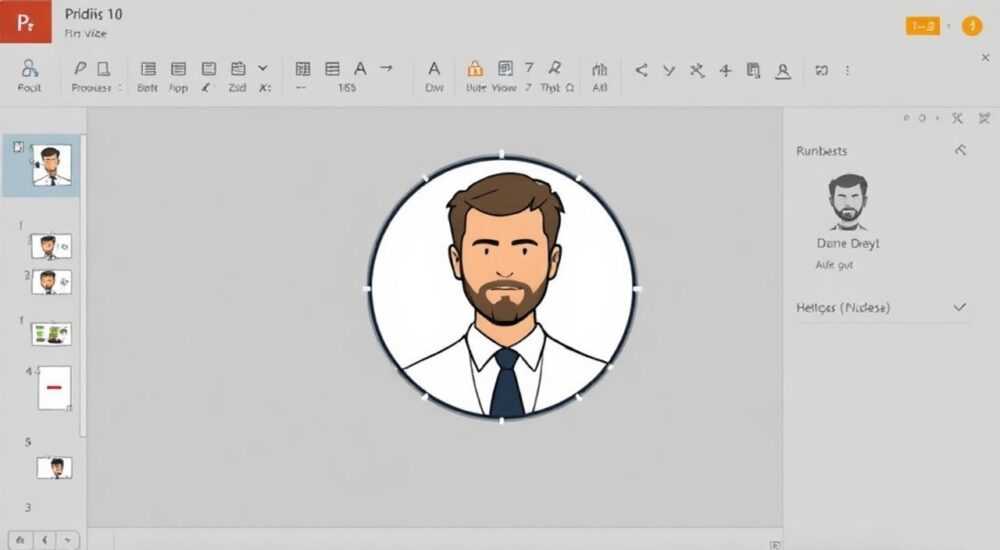
Круглая форма изображения в PowerPoint — это простой, но эффективный способ выделить персонажа на слайде, сделать презентацию визуально привлекательнее или придать ей профессиональный вид. В отличие от прямоугольных фото, круглые изображения акцентируют внимание на лице, устраняют лишние элементы фона и создают ощущение современного дизайна. К счастью, PowerPoint предлагает встроенные инструменты для обрезки и маскирования изображений под любую форму, включая круг.
Чтобы сделать фото в круге в PowerPoint, вставьте изображение, выберите его и используйте функцию «Обрезать по фигуре» — затем кликните по кругу. Это самый быстрый и универсальный способ, доступный во всех современных версиях программы.
Содержание статьи:
- Базовый способ: как обрезать фото по кругу
- Альтернативный способ: маска через фигуру
- Продвинутые методы: тени, рамки и эффекты
- Тени и объём
- Свечение и мягкое обрамление
- Распространённые ошибки и как их избежать
- Дизайн-советы: когда использовать круглые фото
- Как расположить несколько круглых фото
- Экспертное мнение
- Вопросы и ответы
- Заключение
Базовый способ: как обрезать фото по кругу
Наиболее простой и надёжный путь — воспользоваться встроенной функцией PowerPoint «Обрезать по фигуре». Она работает одинаково в версиях 2013, 2016, 2019, 2021 и Microsoft 365. Процесс не требует сторонних программ и занимает всего несколько секунд.
- Вставьте фотографию через вкладку «Вставка» → «Изображения».
- Кликните по изображению, чтобы активировать контекстную вкладку «Формат рисунка».
- Найдите кнопку «Обрезать» → выберите «Обрезать по фигуре».
- В открывшемся меню кликните по значку «Овал» — это и будет круг (если удерживать Shift при рисовании, но здесь это не нужно).
После применения формы изображение примет круглую форму. Важно понимать: это не настоящая обрезка пикселей, а маскирование — исходное фото остаётся в файле, просто скрывается за пределами фигуры.
Полезно знать: Если вы видите овал вместо круга, убедитесь, что пропорции исходного изображения близки к квадратным. Для идеального круга лучше заранее обрезать фото до квадрата в любом графическом редакторе.
Если нужно, можно дополнительно отрегулировать положение изображения внутри круга. Для этого используйте маркер обрезки — маленький жёлтый ромбик, который появляется на границе после выбора формы. Перетаскивая его, вы смещаете область видимости фото.
- Выберите круглое изображение.
- Наведите курсор на жёлтый ромбик рядом с центром.
- Удерживая левую кнопку мыши, перемещайте его — лицо или объект сместятся в нужную сторону.
- Отпустите, когда композиция будет выглядеть гармонично.
Этот шаг особенно важен, если вы работаете с портретом — глаза должны быть примерно в верхней трети круга, согласно правилам композиции.
Альтернативный способ: маска через фигуру
Если функция «Обрезать по фигуре» по какой-то причине недоступна (например, в старых версиях), можно использовать ручной метод с наложением и форматированием.
- Вставьте фото на слайд.
- Добавьте фигуру — «Овал» — из вкладки «Вставка» → «Фигуры».
- Удерживая Shift, нарисуйте идеальный круг поверх изображения.
- Выделите одновременно и фото, и круг (удерживайте Ctrl и кликайте по каждому).
- Перейдите в «Формат рисунка» → «Объединить фигуры» → «Пересечение».
«Метод пересечения фигур даёт больше контроля над результатом, особенно если вы хотите наложить текстуру или градиент на фон круга.» — Анна Ковалёва, дизайнер презентаций, 8 лет опыта
Этот подход позволяет создавать более сложные композиции, например, когда круг с фото расположен на цветной подложке или имеет двойную рамку.
Продвинутые методы: тени, рамки и эффекты
Круглая фотография сама по себе — уже выигрышный элемент дизайна. Но чтобы она действительно выделялась, стоит добавить эффекты: тень, свечение, рамку или объём.
Начнём с рамки. После того как фото обрезано по кругу:
- Выделите изображение.
- Перейдите в «Формат рисунка» → «Границы фигуры».
- Выберите цвет, толщину (обычно 2–4 пт) и стиль линии (сплошная, пунктир и т.д.).
Цвет рамки должен контрастировать с фоном слайда. Белое фото на светлом фоне — плохо читаемо. Используйте тёмные или насыщенные оттенки: синий, бордовый, чёрный.
Тени и объём
Тень помогает «отделить» изображение от фона, придавая глубину.
- Выделите круглое фото.
- В разделе «Формат рисунка» найдите «Эффекты фигуры» → «Тень».
- Выберите один из стандартных вариантов: «Снизу», «Смещение вправо» или «Вне — овал».
- Для тонкой настройки — «Вне» → «Дополнительные параметры тени».
В расширенных настройках можно регулировать:
- Прозрачность тени (40–60% — оптимально);
- Размытие (5–10 пт);
- Угол и расстояние смещения (3–5 пт).
Полезно знать: Избегайте слишком тяжёлых теней — они делают слайд перегруженным. Лёгкая, мягкая тень создаёт эффект парения и выглядит современнее.
Свечение и мягкое обрамление
Свечение (или «гало») — популярный приём в корпоративных и личных презентациях. Особенно хорошо смотрится на тёмном фоне.
- Выделите фото.
- «Эффекты фигуры» → «Свечение» → выберите цвет и размер (обычно 3–7 пт).
- Для белого свечения на тёмном фоне — отлично подходит.
Если хотите более тонкий эффект — попробуйте «Мягкое движение» в разделе «Контур».
Эффект |
Где использовать |
Рекомендации |
|---|---|---|
Тень |
Любой фон, особенно однотонный |
Мягкая, размытая, небольшая интенсивность |
Свечение |
Тёмные слайды, минимализм |
Белое или фирменного цвета, 3–5 пт |
Рамка |
Презентации с людьми (портреты) |
Толщина 2–4 пт, контрастный цвет |
Отражение |
Современные, креативные слайды |
Прозрачность 30%, длина 20–30% |
Распространённые ошибки и как их избежать
Даже простая операция — обрезка фото по кругу — может пойти не так, если игнорировать базовые правила визуального восприятия и технические нюансы PowerPoint.
Полезно знать: Не все круги — одинаково полезны. Ошибки в выборе фото, размере или эффектах могут испортить весь слайд.
Первая и самая частая ошибка — использование некачественных или сильно вытянутых изображений. Если вы применяете «Обрезать по фигуре» к прямоугольному фото, PowerPoint покажет только центральную часть. Результат — обрезанная голова или пустое пространство.
- Всегда используйте квадратные изображения для круглой обрезки.
- Если фото прямоугольное — сначала обрежьте его до квадрата в PowerPoint или другом редакторе.
- Идеальное соотношение: 1:1.
Вторая ошибка — игнорирование фона. Даже после обрезки фото остаётся на слайде. Если фон шумный (узор, текст, другие элементы), круглое фото теряется.
«Я всегда проверяю контраст между фото и фоном. Если человек “сливается” с задним планом — добавляю тень или светлую подложку под круг.” — Дмитрий Петров, ведущий специалист по визуальным коммуникациям, Агентство SlideUp
Третья ошибка — перегрузка эффектами. Тень + свечение + рамка + отражение = визуальный хаос. Достаточно одного-двух акцентов.
- Выбирайте либо тень, либо рамку, либо свечение.
- На тёмном фоне — свечение; на светлом — тень или рамка.
- Не используйте отражение без необходимости — он уместен только в креативных презентациях.
Четвёртая ошибка — неправильный размер. Слишком маленькое фото теряется, слишком большое давит на слайд.
Полезно знать: Оптимальный размер круглого фото — от 1/6 до 1/4 площади слайда. Для портрета человека достаточно диаметра 8–12 см.
Дизайн-советы: когда использовать круглые фото
Круглые изображения — не просто модный тренд. Они работают психологически: круг ассоциируется с целостностью, дружелюбием, завершённостью. Прямоугольник — с документами, строгостью.
Используйте круглые фото, когда:
- Знакомите аудиторию с командой — портреты сотрудников.
- Делаете презентацию о личности — спикер, эксперт, лидер.
- Создаёте слайд с отзывами — аватар + цитата.
- Работаете в стиле минимализма или flat design.
- Хотите визуально отделить человека от фона.
«Круг — это визуальная точка фокуса. Он автоматически привлекает взгляд. Используйте это, но не злоупотребляйте — максимум 2–3 круглых фото на слайд.” — Елена Миронова, UX-дизайнер, специалист по презентационным технологиям
Не рекомендуется использовать круглые фото:
- Для пейзажей или групповых снимков — теряется смысл.
- Если важно показать контекст (офис, мероприятие).
- В официальных документах, где требуется строгая структура.
Как расположить несколько круглых фото
Если на слайде несколько круглых портретов (например, команда), следуйте этим правилам:
- Выравнивайте по сетке — используйте функцию «Выровнять» в «Формате».
- Делайте одинаковые размеры и эффекты для всех фото.
- Оставляйте равные отступы между кругами (минимум 1–2 см).
- Добавьте подписи под каждым фото — имя и должность.
PowerPoint предлагает инструмент «Распределить» — он автоматически выставляет равные промежутки между объектами. Выделите все круги → «Формат» → «Выровнять» → «Распределить по горизонтали» (или вертикали).
Экспертное мнение
Мы пообщались с Сергеем Волковым, сертифицированным преподавателем Microsoft Office и автором курсов по PowerPoint, чтобы узнать, какие советы он даёт своим студентам.
«Самая большая ошибка — думать, что “обрезал — и готово”. Круглое фото — это часть композиции. Оно должно сочетаться с цветовой схемой, шрифтами и общим стилем. Я рекомендую сначала выбрать тему оформления, потом уже обрабатывать фото.” — Сергей Волков, эксперт по PowerPoint, 12 лет преподавания
Он также отметил, что в последних версиях PowerPoint появилась функция «Удалить фон», которую можно комбинировать с круглой обрезкой.
- Сначала удалите фон вокруг лица.
- Затем примените «Обрезать по фигуре» → «Овал».
- Результат — чистый портрет в круге, без лишних деталей.
Полезно знать: Функция «Удалить фон» доступна в PowerPoint 2013 и новее. Иногда требует ручной корректировки — используйте маркеры «Сохранить» и «Удалить».
Вопросы и ответы
Можно ли сделать фото в круге в PowerPoint на Mac?
Да, абсолютно. Все описанные функции — «Обрезать по фигуре», «Эффекты», «Объединить фигуры» — доступны в версии PowerPoint для macOS. Интерфейс может немного отличаться, но логика та же.
Почему после обрезки фото выглядит размытым?
Это происходит, если исходное изображение низкого качества или было сильно увеличено. PowerPoint не улучшает разрешение. Используйте фото с минимальным разрешением 300×300 пикселей для круга диаметром 5 см.
Как сохранить круглое фото с прозрачным фоном?
PowerPoint не экспортирует прозрачность по умолчанию. Чтобы сохранить изображение с прозрачным фоном, выделите его → ПКМ → «Сохранить как изображение» → выберите формат PNG. Только PNG поддерживает альфа-канал.
Можно ли анимировать круглое фото?
Да. Вы можете добавить анимацию: появление, увеличение, вращение. Перейдите во вкладку «Анимация» и выберите эффект. Особенно эффектно смотрится «Появление» с эффектом «Окружность».
Что делать, если «Обрезать по фигуре» не работает?
Убедитесь, что выделено именно изображение, а не фигура. Также проверьте, не является ли объект частью группы. Разгруппируйте (ПКМ → «Разгруппировать»), затем повторите операцию.
Заключение
Сделать фото в круге в PowerPoint проще, чем кажется. Главное — использовать встроенную функцию «Обрезать по фигуре» и помнить о базовых принципах композиции. Качественное квадратное фото, правильное позиционирование и умеренное применение эффектов — залог профессионального результата.
Круглая форма — это не просто тренд, а мощный инструмент визуальной коммуникации. Она помогает сфокусировать внимание, придать презентации современный вид и подчеркнуть важность персоны. Освоив этот приём, вы значительно повысите качество своих слайдов.
- Используйте «Обрезать по фигуре» → «Овал» для быстрого создания круглого фото.
- Работайте с квадратными изображениями, чтобы избежать обрезки важных деталей.
- Добавляйте тень, рамку или свечение — но не всё сразу.
- Следите за контрастом между фото и фоном слайда.
- Сохраняйте результат в PNG, если нужна прозрачность.
⚠️ Дисклеймер — нажмите, чтобы развернуть
Материалы, опубликованные в разделе «Блог» на сайте RU DESIGN SHOP (rudesignshop.ru), носят исключительно информационный и ознакомительный характер и не являются руководством к действию, финансовой рекомендацией, медицинской услугой, ветеринарным назначением либо рекламой товаров и услуг, включая азартные игры. Публикации не содержат призывов к участию в азартных играх и не направлены на продвижение соответствующих операторов.
Безопасность применения товаров и веществ: при использовании строительных материалов, бытовой химии, пестицидов и агрохимикатов необходимо строго следовать инструкциям производителя и действующему законодательству Российской Федерации, включая Федеральный закон РФ от 19.07.1997 № 109-ФЗ «О безопасном обращении с пестицидами и агрохимикатами».
Упоминание товарных знаков, брендов и организаций носит исключительно информационный характер и не означает наличие партнёрских отношений или одобрения со стороны правообладателей.
Материалы, содержащие сведения о медицинских, ветеринарных или косметических средствах, представлены в справочных целях и не являются медицинской консультацией или назначением. Перед применением рекомендуется обратиться к врачу, ветеринарному специалисту или иному сертифицированному профессионалу.
Возрастные ограничения: материалы, содержащие сведения о продукции категории 18+, включая алкоголь или азартные игры, предназначены исключительно для совершеннолетней аудитории и публикуются в информационных целях.
Правовая ответственность: решения, принятые на основе опубликованной информации, пользователь принимает самостоятельно и на свой риск; редакция и авторы несут ответственность в пределах, установленных законодательством Российской Федерации.
Редакция не допускает публикаций, содержащих пропаганду экстремизма, терроризма, наркотических средств или суицида; подобные материалы подлежат немедленному удалению.
Упоминание организаций с ограниченным статусом: компания Meta Platforms Inc. (социальные сети Facebook и Instagram) признана экстремистской организацией решением суда РФ, её деятельность запрещена на территории Российской Федерации; любые упоминания приводятся исключительно в информационных целях.
Авторские права и источники: информация собирается из открытых источников; её актуальность указывается на дату публикации и может изменяться.
Изображения и иллюстрации используются на условиях, разрешённых правообладателями. При возникновении претензий редакция готова оперативно рассмотреть обращение и внести необходимые изменения.
Персональные данные и cookies: сайт использует cookies и обрабатывает персональные данные пользователей в соответствии с Федеральным законом № 152-ФЗ «О персональных данных» и Политикой конфиденциальности RU DESIGN SHOP.
Мнения авторов могут не совпадать с позицией государственных органов или коммерческих организаций, упомянутых в материалах.
РЕКОМЕНДУЕМ
Товары от российских производителей




