Скидка 5% на первый заказ — RDS5




Как в powerpoint сделать график
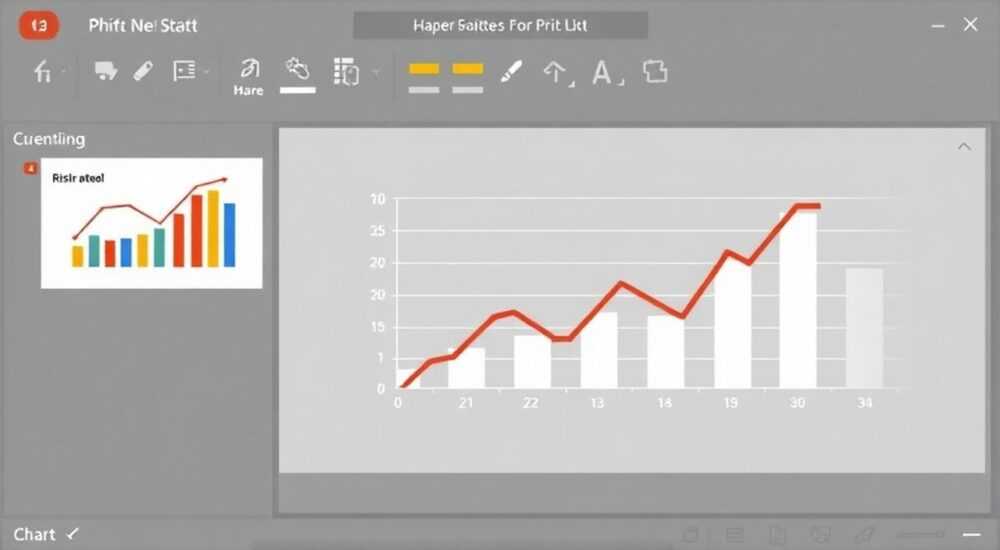
Создание графика в PowerPoint — это простой процесс, который начинается с выбора нужного типа диаграммы на вкладке «Вставка» и заканчивается настройкой внешнего вида. Главное — правильно подготовить данные и использовать возможности форматирования, чтобы график выглядел профессионально и понятно.
Чтобы сделать график в PowerPoint, перейдите на вкладку «Вставка», выберите «Диаграмма», укажите тип и введите данные в таблицу Excel. Настройте стиль и оформление через контекстные вкладки.
PowerPoint остаётся одним из самых популярных инструментов для презентаций, особенно в бизнесе, образовании и научной среде. Часто бывает необходимо не просто описать информацию текстом, а визуализировать её — показать динамику продаж, сравнить показатели или проиллюстрировать структуру. Именно для этого используются графики. Они превращают сухие цифры в наглядную картину, которую легко воспринимать за считанные секунды. Однако многие пользователи сталкиваются с трудностями при создании диаграмм: непонятно, с чего начать, как выбрать подходящий тип или как адаптировать график под стиль презентации.
Содержание статьи:
- Пошаговая инструкция: как вставить график в PowerPoint
- Редактирование и обновление данных
- Какие типы графиков доступны в PowerPoint и когда их использовать
- Как выбрать правильный тип?
- Подготовка данных: как организовать информацию для графика
- Работа с несколькими рядами данных
- Оформление и форматирование графика: советы по дизайну
- Цвета и шрифты
- Распространённые ошибки и как их избежать
- Как проверить качество графика?
- Экспертное мнение
- Вопросы и ответы
- Заключение
Пошаговая инструкция: как вставить график в PowerPoint
Чтобы добавить график в слайд, нужно выполнить несколько простых действий. Первым шагом откройте нужный слайд в PowerPoint. Перейдите на вкладку «Вставка» в верхнем меню. В группе «Иллюстрации» найдите кнопку «Диаграмма». При клике на неё откроется окно выбора типа диаграммы.
Выберите подходящий вид графика — например, гистограмму, линейный график или круговую диаграмму. После подтверждения система автоматически вставит диаграмму на слайд и одновременно откроет вспомогательное окно с таблицей Excel. Эта таблица содержит примерные данные, которые вы можете редактировать.
Введите свои значения в ячейки таблицы. Как только вы изменяете числа, график на слайде обновляется в реальном времени. Вы можете добавлять новые строки и столбцы, если нужно отразить больше категорий или временных периодов. Закрывайте таблицу Excel — она исчезнет, а изменения сохранятся в презентации.
Полезно знать: Таблица Excel используется только для ввода данных. Она не сохраняется отдельно — все данные хранятся внутри файла PowerPoint.
После вставки диаграммы появляются дополнительные вкладки: «Конструктор диаграмм» и «Формат». Через «Конструктор» можно быстро изменить тип диаграммы, поменять источник данных или применить один из готовых макетов. Вкладка «Формат» позволяет работать с внешним видом: цветами, тенями, рамками и размерами элементов.
Редактирование и обновление данных
Если позже потребуется изменить числа или структуру графика, достаточно дважды щёлкнуть по диаграмме. Это снова вызовет таблицу Excel с текущими данными. Внесите корректировки, и график автоматически обновится. Также можно скопировать данные из другой таблицы (например, из реального отчёта) и вставить их прямо в это окно.
- Двойной клик по графику — быстрый способ редактирования.
- Ctrl+C / Ctrl+V позволяют вставлять большие объёмы данных без ручного ввода.
- Изменения в таблице Excel мгновенно отражаются на диаграмме.
Какие типы графиков доступны в PowerPoint и когда их использовать
PowerPoint предлагает широкий выбор типов диаграмм, каждый из которых решает определённую задачу. Правильный выбор вида графика — ключ к эффективной коммуникации. Если выбрать не то, что нужно, даже точные данные могут ввести аудиторию в заблуждение.
Наиболее распространённые типы:
- Гистограмма — идеальна для сравнения величин между разными категориями. Например, сравнение продаж по регионам.
- Линейный график — показывает изменения во времени. Подходит для демонстрации роста доходов за год.
- Круговая диаграмма — отображает доли целого. Используйте, когда нужно показать, какой процент бюджета ушёл на маркетинг.
- Точечная диаграмма — помогает выявить взаимосвязь между двумя переменными, например, между рекламными расходами и количеством лидов.
- Биржевой график — специфический тип, чаще всего применяется в финансовых отчётах.
Полезно знать: Круговые диаграммы плохо работают, если категорий больше 5–6. Лучше использовать гистограмму или кольцевую диаграмму в таких случаях.
Тип графика |
Когда использовать |
Пример применения |
|---|---|---|
Гистограмма |
Сравнение значений по категориям |
Объём продаж по месяцам |
Линейный график |
Показ динамики во времени |
Рост подписчиков за квартал |
Круговая диаграмма |
Отображение частей целого |
Распределение расходов |
Точечная диаграмма |
Анализ корреляции |
Зависимость цены и спроса |
Лепестковая диаграмма |
Сравнение нескольких параметров |
Оценка компетенций сотрудников |
Как выбрать правильный тип?
Задайте себе три вопроса:
- Какой тип информации я хочу передать: сравнение, динамику, состав или взаимосвязь?
- Сколько категорий или временных точек мне нужно отобразить?
- Какова подготовленность аудитории? Смогут ли они быстро понять сложную диаграмму?
Если цель — показать тренд, выбирайте линейный график. Если нужно сравнить 10 отделов по KPI — лучше подойдёт гистограмма. Для аналитических презентаций допустимы более сложные типы, но на общих встречах лучше придерживаться простоты.
Подготовка данных: как организовать информацию для графика
Многие пользователи начинают с вставки диаграммы, не задумываясь о структуре данных. Это приводит к путанице и необходимости пересоздавать график. Чтобы избежать этого, важно заранее подготовить информацию.
Данные должны быть организованы в табличной форме. По умолчанию PowerPoint ожидает, что первая строка — это названия серий (например, «Продажи», «Расходы»), а первый столбец — категории (например, «Январь», «Февраль»). Остальные ячейки содержат числовые значения.
Представьте, что вы строите график роста выручки за полгода. Ваша таблица должна выглядеть так:
- Первая строка: «Выручка»
- Первый столбец: «Январь», «Февраль», …, «Июнь»
- Остальные ячейки: соответствующие значения в рублях
Если вы копируете данные из другого источника, убедитесь, что формат совпадает. Уберите лишние символы, проверьте разделители тысяч и десятичные точки. Иногда ошибка в одной ячейке (например, текст вместо числа) может сломать весь график.
«Всегда проверяйте данные перед вставкой. Даже одна некорректная запись может исказить визуализацию и подорвать доверие к вашему выступлению.» — Елена Миронова, аналитик данных, 8 лет опыта
Работа с несколькими рядами данных
Если нужно сравнить несколько показателей (например, выручку и расходы), добавьте дополнительные столбцы в таблицу. Каждый новый столбец будет отображаться как отдельная линия или столбец на графике. Убедитесь, что все ряды имеют одинаковое количество точек, иначе PowerPoint может интерпретировать данные неправильно.
Оформление и форматирование графика: советы по дизайну
Хороший график не только точен, но и визуально приятен. Даже самый информативный график может потерять эффект, если он перегружен цветами, шрифтами или лишними элементами.
Начните с выбора стиля. Во вкладке «Конструктор диаграмм» есть раздел «Стили диаграмм». Здесь представлены готовые комбинации цветов, шрифтов и эффектов. Рекомендуется выбирать минималистичные варианты — они лучше воспринимаются на экране.
Затем настройте элементы диаграммы. Щёлкните по графику, затем используйте кнопку «Элементы диаграммы» (значок «+» рядом с графиком). Здесь можно быстро включить или отключить:
- Заголовок диаграммы
- Подписи осей
- Легенду
- Таблицу данных
- Линии сетки
Добавьте заголовок, который чётко формулирует вывод: не просто «Продажи», а «Рост продаж на 40% за 6 месяцев». Это помогает аудитории сразу понять смысл.
Цвета и шрифты
Используйте цвета бренда, если презентация корпоративная. Избегайте слишком ярких или контрастирующих оттенков. Для монохромных презентаций подойдут разные оттенки одного цвета.
Шрифт должен быть читаемым. Минимальный размер подписей — 14 pt. Название диаграммы — 16–18 pt. Не используйте более двух шрифтов в одной презентации.
Полезно знать: Темные фоны требуют светлых подписей, а светлые — тёмных. Проверяйте читаемость на проекторе заранее.
Распространённые ошибки и как их избежать
Даже опытные пользователи допускают типичные ошибки при работе с графиками. Вот самые частые:
- Слишком много данных на одном графике. Это перегружает зрительное восприятие. Разделяйте информацию на несколько слайдов.
- Неправильный масштаб оси Y. Начало оси не всегда должно быть с нуля, но искажение масштаба может ввести в заблуждение. Например, рост с 90 до 100 единиц выглядит как скачок, если ось начинается с 89.
- Отсутствие единиц измерения. Указывайте, в чём измеряются значения: рубли, штуки, проценты.
- Использование 3D-эффектов без необходимости. Объёмные графики искажают пропорции и затрудняют чтение.
«3D-диаграммы выглядят «крутее», но они снижают точность восприятия. В 87% случаев аудитория неверно оценивает соотношение значений на объёмных графиках.» — Дмитрий Костин, UX-дизайнер, специалист по визуализации данных
Как проверить качество графика?
Перед показом презентации задайте себе:
- Понятен ли основной вывод за 5 секунд?
- Все ли подписи читаются с задних рядов?
- Нет ли лишних элементов (теней, градиентов, декоративных рамок)?
- Соответствует ли цветовая схема стилю презентации?
Экспертное мнение
Анна Петрова, ведущий преподаватель курсов по деловым презентациям, делится своим опытом:
«За 12 лет преподавания я заметила: люди боятся графиков не потому что не умеют, а потому что не понимают, зачем они нужны. График — это не украшение, а инструмент аргументации. Каждый график должен отвечать на вопрос: «Что я хочу доказать?» Если вы не можете сформулировать этот вопрос — значит, график вам не нужен.» — Анна Петрова, эксперт по презентационным навыкам
Она рекомендует метод «три шага»:
- Сначала напишите текстовый вывод.
- Затем подумайте, какие данные его подтверждают.
- И только потом выбирайте тип графика, который визуализирует эти данные.
Вопросы и ответы
Можно ли сделать график в PowerPoint без Excel?
Да, PowerPoint использует встроенное окно, имитирующее Excel, но вам не нужен установленный Excel. Все данные хранятся в самой презентации.
Как обновить график, если изменились данные?
Дважды щёлкните по графику, откроется таблица. Внесите изменения — график обновится автоматически.
Можно ли скопировать график в Word или Excel?
Да, просто выделите диаграмму, скопируйте (Ctrl+C) и вставьте (Ctrl+V) в другой документ. При вставке в Word или Excel график остаётся редактируемым.
Почему мой график выглядит иначе после отправки коллеге?
Это может происходить из-за разных версий Office. Сохраните презентацию в формате .pptx и убедитесь, что все шрифты встроены.
Как сделать график анимированным?
На вкладке «Анимация» выберите эффект, например, «Появление». В настройках анимации можно указать, чтобы элементы графика появлялись по очереди: сначала оси, потом столбцы.
Заключение
Создание графика в PowerPoint — это несложный, но важный навык, который значительно повышает эффективность презентаций. Главное — понимать цель визуализации, правильно подготовить данные и следовать принципам хорошего дизайна. График должен работать на вас, а не отвлекать аудиторию своей сложностью или нечитаемостью.
Используйте графики как инструмент убеждения, а не как обязательный элемент слайда. Каждый график должен быть понятен с первого взгляда и поддерживать вашу основную мысль.
- Выбирайте тип графика в зависимости от задачи: сравнение, динамика, состав.
- Подготавливайте данные заранее, следуя структуре «категории + значения».
- Оформляйте графики в едином стиле с презентацией, избегая перегрузки.
- Проверяйте читаемость и корректность отображения перед показом.
- Не бойтесь упрощать — лучший график тот, который понимают все.
⚠️ Дисклеймер — нажмите, чтобы развернуть
Материалы, опубликованные в разделе «Блог» на сайте RU DESIGN SHOP (rudesignshop.ru), носят исключительно информационный и ознакомительный характер и не являются руководством к действию, финансовой рекомендацией, медицинской услугой, ветеринарным назначением либо рекламой товаров и услуг, включая азартные игры. Публикации не содержат призывов к участию в азартных играх и не направлены на продвижение соответствующих операторов.
Безопасность применения товаров и веществ: при использовании строительных материалов, бытовой химии, пестицидов и агрохимикатов необходимо строго следовать инструкциям производителя и действующему законодательству Российской Федерации, включая Федеральный закон РФ от 19.07.1997 № 109-ФЗ «О безопасном обращении с пестицидами и агрохимикатами».
Упоминание товарных знаков, брендов и организаций носит исключительно информационный характер и не означает наличие партнёрских отношений или одобрения со стороны правообладателей.
Материалы, содержащие сведения о медицинских, ветеринарных или косметических средствах, представлены в справочных целях и не являются медицинской консультацией или назначением. Перед применением рекомендуется обратиться к врачу, ветеринарному специалисту или иному сертифицированному профессионалу.
Возрастные ограничения: материалы, содержащие сведения о продукции категории 18+, включая алкоголь или азартные игры, предназначены исключительно для совершеннолетней аудитории и публикуются в информационных целях.
Правовая ответственность: решения, принятые на основе опубликованной информации, пользователь принимает самостоятельно и на свой риск; редакция и авторы несут ответственность в пределах, установленных законодательством Российской Федерации.
Редакция не допускает публикаций, содержащих пропаганду экстремизма, терроризма, наркотических средств или суицида; подобные материалы подлежат немедленному удалению.
Упоминание организаций с ограниченным статусом: компания Meta Platforms Inc. (социальные сети Facebook и Instagram) признана экстремистской организацией решением суда РФ, её деятельность запрещена на территории Российской Федерации; любые упоминания приводятся исключительно в информационных целях.
Авторские права и источники: информация собирается из открытых источников; её актуальность указывается на дату публикации и может изменяться.
Изображения и иллюстрации используются на условиях, разрешённых правообладателями. При возникновении претензий редакция готова оперативно рассмотреть обращение и внести необходимые изменения.
Персональные данные и cookies: сайт использует cookies и обрабатывает персональные данные пользователей в соответствии с Федеральным законом № 152-ФЗ «О персональных данных» и Политикой конфиденциальности RU DESIGN SHOP.
Мнения авторов могут не совпадать с позицией государственных органов или коммерческих организаций, упомянутых в материалах.
РЕКОМЕНДУЕМ
Товары от российских производителей




