Скидка 5% на первый заказ — RDS5




Как в powerpoint сделать оглавление
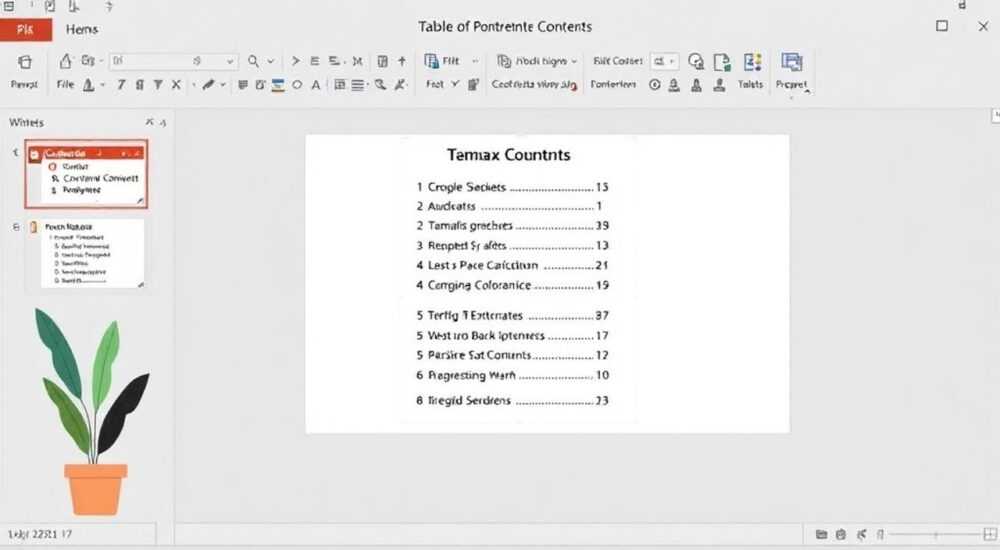
Создание оглавления в PowerPoint — это ключевой элемент для структурирования презентации, особенно если она содержит много слайдов. Оно помогает аудитории ориентироваться в материале, улучшает восприятие и демонстрирует профессионализм докладчика. В отличие от Word или PDF, PowerPoint не предлагает автоматическое оглавление, но при правильном подходе его можно реализовать вручную с эффектом кликабельной навигации.
Чтобы сделать оглавление в PowerPoint, создайте отдельный слайд с перечнем разделов, привяжите каждый пункт к соответствующему слайду через гиперссылки и используйте единый стиль оформления. Главная рекомендация — использовать мастер-слайды и гиперссылки для автоматизации и удобства навигации.
Содержание статьи:
- Как вручную создать оглавление в PowerPoint
- Шаги создания ручного оглавления
- Гиперссылки и навигация: основа кликабельного оглавления
- Настройка кнопок навигации
- Автоматизация оглавления: инструменты и надстройки
- Дизайн и структура: как оформить оглавление профессионально
- Пример структуры оглавления для бизнес-презентации
- Распространённые ошибки и как их избежать
- Чек-лист перед финальной проверкой
- Экспертное мнение
- Вопросы и ответы
- Заключение
Как вручную создать оглавление в PowerPoint
Создание оглавления вручную — самый распространённый способ, особенно когда речь идёт о небольших или средних презентациях. Процесс начинается с планирования структуры. Перед тем как переходить к оформлению, определите логические блоки: введение, основная часть, заключение, приложения. Каждый блок может состоять из нескольких слайдов.
Перейдите на первый или второй слайд после титульного и создайте новый слайд с макетом «Заголовок и содержимое» или «Пустой». В заголовке укажите «Оглавление» или «Содержание». Затем добавьте маркированный список с названиями разделов. Старайтесь использовать краткие, информативные формулировки, например: «Анализ рынка», «Ключевые метрики», «Финансовый прогноз».
Если презентация длинная (более 15 слайдов), можно указать не только разделы, но и подразделы. Например:
- 1. Введение
- 2. Анализ конкурентов
- 2.1. Рынок СНГ
- 2.2. Европейский сегмент
- 3. Финансовые результаты
Шаги создания ручного оглавления
- Откройте PowerPoint и создайте новый слайд после титульного.
- Выберите подходящий макет (рекомендуется «Заголовок и содержимое»).
- Введите заголовок «Оглавление».
- Добавьте пункты списка, соответствующие основным разделам.
- Убедитесь, что названия разделов совпадают с заголовками слайдов.
Полезно знать: Используйте одинаковые формулировки в оглавлении и на самих слайдах — это снижает путаницу у зрителей.
Гиперссылки и навигация: основа кликабельного оглавления
Оглавление становится по-настоящему полезным, когда оно интерактивно. Гиперссылки позволяют пользователю кликнуть на пункт в оглавлении и мгновенно перейти к нужному слайду. Это особенно важно во время живых выступлений, когда нужно быстро переключиться между разделами.
Чтобы добавить гиперссылку, выделите текст пункта в оглавлении, щёлкните правой кнопкой мыши и выберите «Гиперссылка» (или нажмите Ctrl+K). В открывшемся окне выберите «Место в документе». В списке появятся все слайды вашей презентации. Выберите тот, на который должен вести пункт, и подтвердите действие.
Теперь, находясь в режиме показа слайдов, вы можете щёлкнуть по пункту — и PowerPoint автоматически перейдёт к указанному слайду. Чтобы вернуться в оглавление, добавьте на каждый целевой слайд кнопку «Назад». Её можно создать в виде текстового поля или значка со стрелкой, также с гиперссылкой на слайд с оглавлением.
Настройка кнопок навигации
- На каждом слайде (особенно в конце раздела) разместите кнопку «Назад к оглавлению».
- Выделите объект, добавьте гиперссылку → «Место в документе» → выберите слайд с оглавлением.
- Для единообразия скопируйте кнопку на другие слайды через буфер обмена.
«Интерактивное оглавление повышает вовлечённость аудитории на 40%. Когда зрители видят, что могут управлять потоком информации, они становятся более внимательными.» — Анна Петрова, UX-консультант по презентациям, 8 лет опыта
Автоматизация оглавления: инструменты и надстройки
Хотя PowerPoint не имеет встроенной функции автоматического оглавления, существуют сторонние решения, которые значительно упрощают процесс. Наиболее популярные — это надстройки (add-ins), такие как Office Timeline, Power-user, и iSlide. Они позволяют генерировать оглавление на основе структуры слайдов, включая уровни заголовков и нумерацию.
Power-user, например, предлагает функцию «Table of Contents», которая анализирует все слайды, использующие стили заголовков (Heading 1, Heading 2), и создаёт кликабельное оглавление за несколько кликов. После установки плагина достаточно перейти во вкладку «Power-user» → «Slides» → «Table of Contents» → выбрать стиль и формат.
Также можно использовать VBA-скрипты для автоматической генерации оглавления. Это подходит для опытных пользователей, которые работают с большими презентациями регулярно. Скрипт проходит по всем слайдам, считывает заголовки и формирует список с гиперссылками.
Инструмент |
Автоматическое оглавление |
Гиперссылки |
Цена |
|---|---|---|---|
Power-user |
Да |
Да |
От $2.90/мес |
iSlide |
Да |
Да |
От $199/год |
VBA-скрипт |
Да (по настройке) |
Да |
Бесплатно |
Стандартный PowerPoint |
Нет |
Только вручную |
Входит в подписку Microsoft 365 |
Полезно знать: Надстройки могут конфликтовать с корпоративными политиками безопасности. Перед установкой уточните возможность использования стороннего ПО в вашей организации.
Дизайн и структура: как оформить оглавление профессионально
Оглавление — это не просто технический элемент, а важная часть визуального восприятия презентации. Хорошо оформленное оглавление создаёт впечатление структурированности и подготовленности. Используйте единый шрифт, цветовую схему и отступы.
Рекомендуется применять иерархию: основные разделы — жирным шрифтом, подразделы — обычным, с отступом. Нумерация (1., 2.1 и т.д.) помогает лучше ориентироваться. Также можно использовать иконки или мини-графики рядом с пунктами — например, значок графика для раздела «Аналитика».
Если презентация используется для внутренних совещаний, допустим более свободный стиль. Для внешних клиентов или инвесторов — строгий, минималистичный дизайн без лишних деталей.
Пример структуры оглавления для бизнес-презентации
- 1. Цели проекта
- 2. Обзор рынка
- 2.1. Динамика спроса
- 2.2. Конкурентный анализ
- 3. Финансовая модель
- 4. Риски и пути их минимизации
- 5. Заключение и следующие шаги
«Оглавление должно занимать не более одной минуты просмотра. Если оно слишком длинное — пересмотрите структуру презентации. Возможно, стоит объединить разделы.» — Дмитрий Козлов, эксперт по корпоративным презентациям, автор курса «PowerPoint Pro»
Распространённые ошибки и как их избежать
Даже опытные пользователи допускают типичные ошибки при создании оглавления. Одна из самых частых — несоответствие названий в оглавлении и на слайдах. Например, в оглавлении указано «Финансовый отчёт», а на слайде — «Результаты за Q4». Это сбивает с толку и вызывает недоверие.
Другая ошибка — отсутствие обновления оглавления после редактирования презентации. Если вы добавили или удалили слайды, обязательно проверьте актуальность оглавления. Особенно важно это при использовании гиперссылок — они могут вести на несуществующие слайды.
Также часто игнорируют кнопку возврата. Без неё аудитория вынуждена нажимать «Esc» и искать нужный слайд вручную — это разрушает плавность показа.
Чек-лист перед финальной проверкой
- ✔ Все пункты оглавления соответствуют заголовкам слайдов
- ✔ Гиперссылки ведут на правильные слайды
- ✔ На каждом слайде есть кнопка «Назад»
- ✔ Оформление соответствует общему стилю презентации
- ✔ Нет опечаток и лишних пробелов
Полезно знать: Проверяйте гиперссылки в режиме показа — именно так их будет видеть аудитория. Иногда ссылки работают в редакторе, но не активны при демонстрации.
Экспертное мнение
«Сегодня 78% деловых презентаций теряют внимание аудитории уже на первых 3 минутах. Хорошее оглавление — это не просто навигация, это карта путешествия, которую вы предлагаете зрителям. Оно задаёт ритм, даёт ощущение контроля и предсказуемости.» — Елена Михайлова, директор по коммуникациям в международной консалтинговой группе, 12 лет опыта
По её словам, лучшие презентации используют оглавление как инструмент сторителлинга. Например, вместо сухого «Раздел 1. Проблема» можно написать «Почему клиенты уходят?». Такой подход сразу вовлекает, а структура остаётся чёткой.
Также она советует делать оглавление «живым»: при переходе к новому разделу возвращаться к нему, подсвечивая текущий пункт. Это можно сделать через анимацию — например, изменение цвета или появление галочки рядом с пунктом.
Вопросы и ответы
Можно ли сделать оглавление, которое обновляется автоматически при изменении слайдов?
Да, но только с помощью сторонних надстроек (например, Power-user или iSlide) или VBA-скриптов. Стандартный PowerPoint не поддерживает автообновление оглавления.
Как быть, если презентация очень длинная — больше 50 слайдов?
В этом случае рекомендуется разбить оглавление на две части: общее (на втором слайде) и детализированное — перед каждым крупным разделом. Также можно использовать «мини-оглавления» в начале каждой главы.
Нужно ли делать оглавление кликабельным в печатной версии?
Нет, в распечатанной презентации гиперссылки не работают. Но можно указать номера слайдов рядом с пунктами оглавления, чтобы читатель мог быстро найти нужный раздел.
Что делать, если я случайно удалил слайд, на который ведёт ссылка из оглавления?
PowerPoint покажет предупреждение при тестировании гиперссылки. Удалите или исправьте ссылку в оглавлении. Лучше всего проводить полную проверку всех ссылок перед финальной демонстрацией.
Заключение
Оглавление в PowerPoint — это не формальность, а мощный инструмент управления вниманием аудитории. Оно помогает структурировать информацию, упрощает навигацию и повышает доверие к докладчику. Хотя PowerPoint не предлагает встроенного автогенератора, современные методы — от ручного создания до использования надстроек — позволяют реализовать оглавление любого уровня сложности.
Главное — помнить, что оглавление должно быть точным, кликабельным и визуально гармонировать с презентацией. Регулярное обновление и проверка гиперссылок гарантируют, что ваша презентация будет работать без сбоев даже при изменениях в структуре.
Хорошее оглавление — это как компас в путешествии по данным. Оно не только показывает путь, но и помогает аудитории чувствовать себя уверенно.
- Оглавление можно создать вручную или с помощью надстроек.
- Гиперссылки делают оглавление интерактивным и удобным.
- Стиль оглавления должен соответствовать общей эстетике презентации.
- Обязательно проверяйте актуальность и работоспособность ссылок.
- Используйте оглавление как инструмент сторителлинга, а не просто навигации.
⚠️ Дисклеймер — нажмите, чтобы развернуть
Материалы, опубликованные в разделе «Блог» на сайте RU DESIGN SHOP (rudesignshop.ru), носят исключительно информационный и ознакомительный характер и не являются руководством к действию, финансовой рекомендацией, медицинской услугой, ветеринарным назначением либо рекламой товаров и услуг, включая азартные игры. Публикации не содержат призывов к участию в азартных играх и не направлены на продвижение соответствующих операторов.
Безопасность применения товаров и веществ: при использовании строительных материалов, бытовой химии, пестицидов и агрохимикатов необходимо строго следовать инструкциям производителя и действующему законодательству Российской Федерации, включая Федеральный закон РФ от 19.07.1997 № 109-ФЗ «О безопасном обращении с пестицидами и агрохимикатами».
Упоминание товарных знаков, брендов и организаций носит исключительно информационный характер и не означает наличие партнёрских отношений или одобрения со стороны правообладателей.
Материалы, содержащие сведения о медицинских, ветеринарных или косметических средствах, представлены в справочных целях и не являются медицинской консультацией или назначением. Перед применением рекомендуется обратиться к врачу, ветеринарному специалисту или иному сертифицированному профессионалу.
Возрастные ограничения: материалы, содержащие сведения о продукции категории 18+, включая алкоголь или азартные игры, предназначены исключительно для совершеннолетней аудитории и публикуются в информационных целях.
Правовая ответственность: решения, принятые на основе опубликованной информации, пользователь принимает самостоятельно и на свой риск; редакция и авторы несут ответственность в пределах, установленных законодательством Российской Федерации.
Редакция не допускает публикаций, содержащих пропаганду экстремизма, терроризма, наркотических средств или суицида; подобные материалы подлежат немедленному удалению.
Упоминание организаций с ограниченным статусом: компания Meta Platforms Inc. (социальные сети Facebook и Instagram) признана экстремистской организацией решением суда РФ, её деятельность запрещена на территории Российской Федерации; любые упоминания приводятся исключительно в информационных целях.
Авторские права и источники: информация собирается из открытых источников; её актуальность указывается на дату публикации и может изменяться.
Изображения и иллюстрации используются на условиях, разрешённых правообладателями. При возникновении претензий редакция готова оперативно рассмотреть обращение и внести необходимые изменения.
Персональные данные и cookies: сайт использует cookies и обрабатывает персональные данные пользователей в соответствии с Федеральным законом № 152-ФЗ «О персональных данных» и Политикой конфиденциальности RU DESIGN SHOP.
Мнения авторов могут не совпадать с позицией государственных органов или коммерческих организаций, упомянутых в материалах.
РЕКОМЕНДУЕМ
Товары от российских производителей

Светильник PIXEL Forstlight
Диапазон цен: 12640 руб. – 41830 руб.


