Скидка 5% на первый заказ — RDS5




Как в powerpoint сделать прозрачную картинку
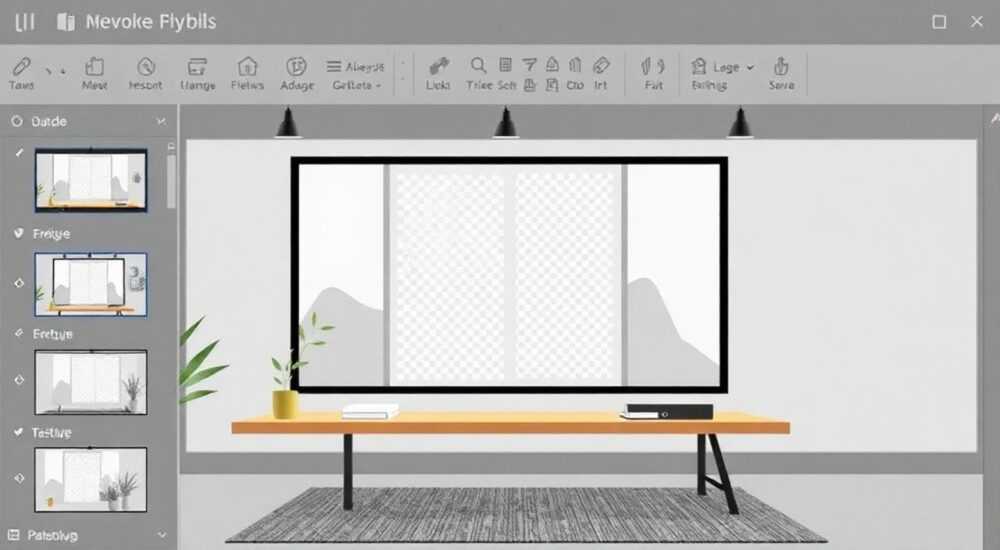
Прозрачность изображений в PowerPoint — важный инструмент для создания профессиональных и визуально привлекательных презентаций. Умение делать фон картинки прозрачным позволяет гармонично встраивать графику в слайд, не отвлекая внимание на резкие границы или ненужные элементы. Это особенно актуально при работе с логотипами, иконками, схемами и другими элементами, которые должны органично вписываться в общий дизайн.
Чтобы сделать картинку прозрачной в PowerPoint, используйте встроенную функцию «Удалить фон» или настройте прозрачность цвета через «Формат рисунка». Для точного контроля рекомендуется работать с PNG-файлами с уже подготовленным прозрачным фоном.
Содержание статьи:
- Как работает прозрачность в PowerPoint
- Когда нужна прозрачность?
- Способ 1: Использование функции «Удалить фон»
- Ограничения функции
- Способ 2: Изменение прозрачности цвета
- Когда использовать этот способ?
- Способ 3: Импорт готовых PNG с прозрачным фоном
- Где брать PNG с прозрачным фоном?
- Ошибки и как их избежать
- Ошибка 1: Ожидание идеального результата от «Удалить фон»
- Ошибка 2: Использование JPEG вместо PNG
- Ошибка 3: Неправильная последовательность действий
- Ошибка 4: Отсутствие резервной копии
- Советы по эффективной работе
- Чек-лист: Готовность изображения к использованию
- Экспертное мнение
- Вопросы и ответы
- Заключение
Как работает прозрачность в PowerPoint
PowerPoint поддерживает работу с прозрачными изображениями, но важно понимать разницу между форматами файлов и способами достижения эффекта. Прозрачность может быть полной (например, удаление фона) или частичной (например, затемнение определённого цвета). Программа не создаёт прозрачность «с нуля» в тех же объёмах, что Photoshop, но предлагает достаточный функционал для большинства задач.
Поддержка прозрачности зависит от формата изображения. Формат PNG — единственный широко распространённый, который поддерживает альфа-канал (полная и частичная прозрачность). JPEG не поддерживает прозрачность, а GIF — только однобитную (либо полностью прозрачный, либо нет). Поэтому при планировании использования прозрачных изображений предпочтительнее использовать PNG.
PowerPoint автоматически распознаёт прозрачные области в PNG-файлах и отображает их корректно. Если вы импортируете изображение с прозрачным фоном, оно будет «вплетаться» в слайд без белого прямоугольника вокруг. Однако если исходный файл имеет сплошной фон, придётся использовать внутренние инструменты PowerPoint для его удаления.
Полезно знать: Прозрачность в PowerPoint применяется только к растровым изображениям. Векторные объекты (например, фигуры) можно делать прозрачными через настройки заливки, но это отдельный механизм.
Когда нужна прозрачность?
- Логотипы и брендинг: часто требуется наложить логотип в углу слайда без белого фона.
- Иконки и символы: чтобы они не выделялись громоздкой рамкой.
- Дизайн-эффекты: например, полупрозрачные наложения для акцентирования текста.
- Анимации: прозрачные объекты лучше вписываются в динамичные переходы.
Способ 1: Использование функции «Удалить фон»
Это самый популярный и простой способ убрать фон с изображения прямо в PowerPoint. Функция доступна начиная с версии PowerPoint 2010 и работает по принципу автоматического выделения доминирующего фона.
- Вставьте изображение на слайд: «Вставка» → «Рисунок».
- Выделите изображение — появится вкладка «Формат рисунка».
- Нажмите кнопку «Удалить фон» в группе «Размер».
- PowerPoint автоматически выделит область, которую считает фоном (серая штриховка).
- Если выделение некорректно, используйте «Отметить область для сохранения» и «Отметить область для удаления».
- Нажмите «Сохранить изменения».
«Функция «Удалить фон» отлично подходит для изображений с чётким контрастом между объектом и фоном, например, фото человека на белом фоне. Но она может «съедать» детали, если цвета близки.» — Марина Ковалёва, дизайнер презентаций, Microsoft MVP
Ограничения функции
- Не поддерживает частичную прозрачность (альфа-канал).
- Точность зависит от контраста и сложности фона.
- После применения нельзя отредактировать маску повторно без отмены действия.
- Не работает с группированными объектами.
Полезно знать: После удаления фона изображение нельзя вернуть к исходному виду через интерфейс PowerPoint — только через отмену действий (Ctrl+Z). Сохраняйте оригинал заранее.
Способ 2: Изменение прозрачности цвета
Этот метод подходит, когда нужно сделать один конкретный цвет прозрачным — например, убрать белый фон с иконки. Он менее точен, чем «Удалить фон», но даёт больше контроля при работе с плоскими изображениями.
- Вставьте изображение на слайд.
- Выделите его и откройте «Формат рисунка».
- Нажмите «Цвет» → «Назначить прозрачный цвет».
- Щёлкните по тому цвету на изображении, который хотите сделать прозрачным.
В результате все пиксели этого цвета станут полностью прозрачными. Подходит для старых иконок в формате BMP или JPEG с однородным фоном.
Когда использовать этот способ?
- Изображение имеет однотонный фон (белый, серый, синий и т.д.).
- Не требуется высокая точность.
- Нужно быстро убрать фон без дополнительных программ.
Критерий |
Удалить фон |
Назначить прозрачный цвет |
|---|---|---|
Точность |
Высокая (зависит от контраста) |
Низкая (по цвету) |
Поддержка градиентов |
Нет |
Нет |
Частичная прозрачность |
Нет |
Нет |
Повторное редактирование |
Только через отмену |
Можно переопределить цвет |
Скорость |
Средняя |
Высокая |
Полезно знать: Функция «Назначить прозрачный цвет» недоступна для векторных изображений и некоторых типов графики. Работает только с растровыми.
Способ 3: Импорт готовых PNG с прозрачным фоном
Наиболее надёжный и профессиональный подход — использовать изображения, уже подготовленные с прозрачным фоном. Это гарантирует максимальное качество и совместимость.
- Найдите или создайте изображение в формате PNG с прозрачностью (через Photoshop, Canva, Figma, Remove.bg и др.).
- Сохраните файл.
- В PowerPoint: «Вставка» → «Рисунок» → выберите PNG-файл.
- Изображение появится с прозрачным фоном.
Преимущество этого метода — полный контроль над результатом. Вы можете точно настроить границы, использовать полупрозрачные зоны и даже добавить тени, которые будут выглядеть естественно.
Где брать PNG с прозрачным фоном?
- Remove.bg: автоматическое удаление фона с фото (бесплатно с ограничениями).
- Canva: библиотека бесплатных PNG-иконок и элементов.
- Flaticon: миллионы векторных иконок в PNG и SVG.
- Unsplash + ручная обработка: качественные фото, которые можно обработать в онлайн-редакторах.
«Всегда проверяйте PNG перед вставкой в PowerPoint. Иногда прозрачность теряется при конвертации или из-за ошибок экспорта. Откройте файл в Просмотре Windows или Paint.NET.» — Алексей Петров, ведущий специалист по цифровому контенту
Ошибки и как их избежать
Даже опытные пользователи допускают типичные ошибки при работе с прозрачностью. Знание этих проблем поможет сэкономить время и избежать разочарований.
Ошибка 1: Ожидание идеального результата от «Удалить фон»
PowerPoint — не Photoshop. Автоматический инструмент может «срезать» края волос, одежды или других мелких деталей. Особенно это заметно на изображениях с низким контрастом.
Полезно знать: Если результат неудовлетворителен, обработайте изображение в стороннем редакторе и импортируйте готовый PNG.
Ошибка 2: Использование JPEG вместо PNG
JPEG не поддерживает прозрачность. Даже если вы «удалили фон» в PowerPoint, при сохранении презентации в PDF или экспорте слайдов прозрачность может замениться белым цветом.
Ошибка 3: Неправильная последовательность действий
Некоторые пользователи пытаются применять «Назначить прозрачный цвет» к изображению, которое уже было обработано через «Удалить фон». Это может привести к непредсказуемым результатам. Лучше использовать один метод за раз.
Ошибка 4: Отсутствие резервной копии
После применения изменений оригинальное изображение теряется. Без Ctrl+Z или предварительного копирования невозможно вернуться назад.
Ошибка |
Причина |
Решение |
|---|---|---|
Прозрачность исчезает при экспорте |
Формат вывода не поддерживает альфа-канал (например, JPEG) |
Экспортируйте в PNG или PDF |
Белый ореол вокруг изображения |
Антиалиасинг на границах при сжатии |
Используйте PNG высокого качества |
Функция неактивна |
Изображение заблокировано, сгруппировано или повреждено |
Разгруппируйте, перезагрузите файл |
Советы по эффективной работе
Чтобы работа с прозрачными изображениями была максимально продуктивной, следуйте этим практическим рекомендациям.
- Всегда сохраняйте оригинал: перед редактированием скопируйте изображение или сохраните презентацию под другим именем.
- Используйте масштаб 100–200%: при редактировании фона увеличьте масштаб слайда, чтобы точнее видеть границы.
- Тестируйте на разных фонах: прозрачность может выглядеть по-разному на светлом и тёмном слайде.
- Оптимизируйте размер файла: PNG с прозрачностью могут быть тяжёлыми. Используйте сжатие в PowerPoint: «Формат рисунка» → «Сжать изображения».
Чек-лист: Готовность изображения к использованию
- Формат — PNG (или другой с поддержкой альфа-канала).
- Фон действительно прозрачен (проверено в другом редакторе).
- Размер адекватный (не более 2 Мб на изображение).
- Границы чёткие, без артефактов.
- Изображение корректно отображается на всех слайдах.
Полезно знать: В PowerPoint для Mac функционал прозрачности аналогичен Windows-версии, но возможны небольшие различия в интерфейсе и скорости работы.
Экспертное мнение
Профессионалы в области дизайна и презентаций подчёркивают важность правильного использования прозрачности.
«Прозрачность — это не просто удобство, а часть визуальной иерархии. Она помогает направлять внимание зрителя, не перегружая слайд. Но злоупотребление прозрачными элементами может привести к визуальному хаосу.» — Анна Смирнова, UX-дизайнер, автор курсов по презентационному дизайну
Главный принцип — функциональность. Прозрачность должна служить цели: улучшить восприятие, подчеркнуть контент, создать эффект глубины. Не делайте фон прозрачным «просто потому что можно».
Также эксперты рекомендуют использовать прозрачность в сочетании с другими эффектами: тенями, отражениями, анимацией. Например, полупрозрачная иконка с лёгкой тенью создаёт ощущение «плавания» над слайдом.
Вопросы и ответы
Можно ли сделать прозрачным не весь фон, а только часть?
Да, с помощью функции «Удалить фон» вы можете вручную указать, какие области сохранить, а какие удалить. Однако частичная (градиентная) прозрачность недоступна.
Почему после экспорта в PDF прозрачность пропадает?
PDF поддерживает прозрачность, но некоторые настройки экспорта в PowerPoint могут её отключать. Убедитесь, что выбран профиль «Высокое качество» и не стоит галочка «Сжать изображения».
Работает ли прозрачность в PowerPoint Online?
Да, но с ограничениями. Функция «Удалить фон» доступна, а вот «Назначить прозрачный цвет» — нет. Лучше использовать десктопную версию.
Можно ли применить прозрачность к тексту?
Да, через «Формат фигуры» → «Заливка текста» → «Прозрачность». Это полезно для водяных знаков или фоновых надписей.
Почему изображение стало серым после удаления фона?
Серый цвет — это визуализация прозрачной области в режиме редактирования. На реальном слайде фон будет соответствовать слайду. Проверьте в режиме «Показ слайдов».
Заключение
Работа с прозрачными изображениями в PowerPoint — это сочетание технических знаний и дизайнерской чувствительности. Хотя PowerPoint не является полноценным графическим редактором, он предоставляет достаточно инструментов для решения большинства задач: от быстрого удаления фона до импорта профессионально подготовленных PNG-файлов.
Главное — понимать возможности и ограничения программы. Используйте правильные форматы, проверяйте результат и не забывайте о визуальной гармонии. Прозрачность должна помогать, а не отвлекать.
- Для прозрачности используйте формат PNG.
- Функция «Удалить фон» подходит для простых случаев с чётким контрастом.
- «Назначить прозрачный цвет» — быстрый способ убрать однотонный фон.
- Всегда проверяйте результат на разных фонах и при экспорте.
- Для сложных задач обрабатывайте изображения вне PowerPoint.
⚠️ Дисклеймер — нажмите, чтобы развернуть
Материалы, опубликованные в разделе «Блог» на сайте RU DESIGN SHOP (rudesignshop.ru), носят исключительно информационный и ознакомительный характер и не являются руководством к действию, финансовой рекомендацией, медицинской услугой, ветеринарным назначением либо рекламой товаров и услуг, включая азартные игры. Публикации не содержат призывов к участию в азартных играх и не направлены на продвижение соответствующих операторов.
Безопасность применения товаров и веществ: при использовании строительных материалов, бытовой химии, пестицидов и агрохимикатов необходимо строго следовать инструкциям производителя и действующему законодательству Российской Федерации, включая Федеральный закон РФ от 19.07.1997 № 109-ФЗ «О безопасном обращении с пестицидами и агрохимикатами».
Упоминание товарных знаков, брендов и организаций носит исключительно информационный характер и не означает наличие партнёрских отношений или одобрения со стороны правообладателей.
Материалы, содержащие сведения о медицинских, ветеринарных или косметических средствах, представлены в справочных целях и не являются медицинской консультацией или назначением. Перед применением рекомендуется обратиться к врачу, ветеринарному специалисту или иному сертифицированному профессионалу.
Возрастные ограничения: материалы, содержащие сведения о продукции категории 18+, включая алкоголь или азартные игры, предназначены исключительно для совершеннолетней аудитории и публикуются в информационных целях.
Правовая ответственность: решения, принятые на основе опубликованной информации, пользователь принимает самостоятельно и на свой риск; редакция и авторы несут ответственность в пределах, установленных законодательством Российской Федерации.
Редакция не допускает публикаций, содержащих пропаганду экстремизма, терроризма, наркотических средств или суицида; подобные материалы подлежат немедленному удалению.
Упоминание организаций с ограниченным статусом: компания Meta Platforms Inc. (социальные сети Facebook и Instagram) признана экстремистской организацией решением суда РФ, её деятельность запрещена на территории Российской Федерации; любые упоминания приводятся исключительно в информационных целях.
Авторские права и источники: информация собирается из открытых источников; её актуальность указывается на дату публикации и может изменяться.
Изображения и иллюстрации используются на условиях, разрешённых правообладателями. При возникновении претензий редакция готова оперативно рассмотреть обращение и внести необходимые изменения.
Персональные данные и cookies: сайт использует cookies и обрабатывает персональные данные пользователей в соответствии с Федеральным законом № 152-ФЗ «О персональных данных» и Политикой конфиденциальности RU DESIGN SHOP.
Мнения авторов могут не совпадать с позицией государственных органов или коммерческих организаций, упомянутых в материалах.
РЕКОМЕНДУЕМ
Товары от российских производителей




