Скидка 5% на первый заказ — RDS5




Как в powerpoint сделать текст поверх картинки
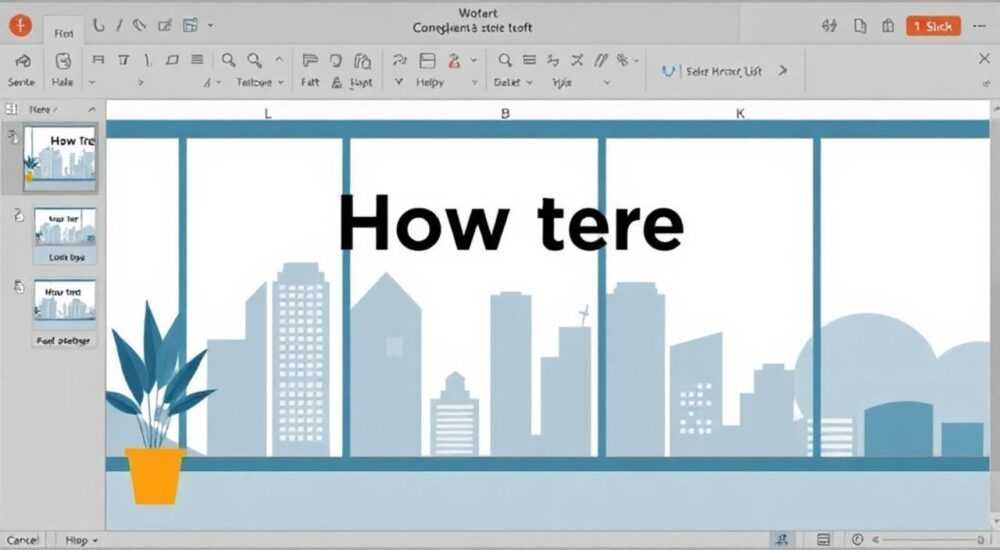
В PowerPoint текст поверх картинки размещают, добавляя надпись или фигуру с текстом на слайд после вставки изображения. Главное — убедиться, что текстовый объект находится выше по слою, чем картинка, и при необходимости настроить прозрачность фона или добавить эффекты для лучшей читаемости.
Чтобы разместить текст поверх изображения в PowerPoint, просто вставьте картинку, затем добавьте текстовое поле или фигуру с текстом. Убедитесь, что текст находится выше по стеку объектов — PowerPoint автоматически размещает новые элементы поверх старых.
PowerPoint остаётся одним из самых популярных инструментов для создания презентаций в бизнесе, образовании и публичных выступлениях. Одна из частых задач — размещение текста прямо на изображении: заголовки на фоновых фото, подписи под иллюстрациями, цитаты на слайдах. Однако новички нередко сталкиваются с проблемой: текст либо скрывается за картинкой, либо плохо читается. При этом правильное оформление позволяет не только сохранить эстетику, но и усилить воздействие сообщения.
Содержание статьи:
- Основные принципы наложения текста на изображение
- Как работает система слоёв в PowerPoint
- Пошаговая инструкция: как сделать текст поверх картинки
- Альтернативный способ: использование фигур с текстом
- Дизайн-советы для максимальной читаемости
- Как выбрать правильное место для текста
- Распространённые ошибки и как их избежать
- Как исправить текст, который «провалился» под картинку
- Продвинутые техники: прозрачные фоны, маски, эффекты
- Эффекты для текста: тень, свечение, контур
- Экспертное мнение
- Вопросы и ответы
- Заключение
Основные принципы наложения текста на изображение
Когда вы работаете с PowerPoint, важно понимать, как программа управляет слоями объектов. Каждый элемент — изображение, текст, фигура — располагается в определённом порядке по оси Z (глубине). Последний добавленный объект по умолчанию оказывается поверх предыдущих. Это ключевой механизм, который позволяет размещать текст поверх картинки.
Если текст «исчез» под изображением, значит, картинка была добавлена после текстового поля. В таком случае нужно изменить порядок наложения. Для этого используются команды «На передний план» и «На задний план», доступные через контекстное меню или вкладку «Формат» на ленте.
Также стоит помнить, что текст может быть малочитаемым даже при правильном расположении. Яркие или детализированные изображения мешают восприятию. Поэтому дизайнеры часто применяют полупрозрачные фоны, тени, градиенты или рамки, чтобы отделить текст от фона.
Полезно знать: PowerPoint использует систему слоёв, аналогичную другим графическим редакторам. Вы можете управлять порядком объектов с помощью клавиш Ctrl+Shift+вверх/вниз или через контекстное меню «Формат → Порядок».
Как работает система слоёв в PowerPoint
PowerPoint строит слайд как композицию из наложенных друг на друга объектов. Верхний слой — это то, что видит зритель. Если два объекта пересекаются, верхний будет закрывать нижний. Это критично важно при работе с текстом и изображениями.
- Изображение, вставленное первым, окажется под последующими элементами.
- Текстовое поле, созданное после картинки, автоматически появится сверху.
- При необходимости можно вручную изменить порядок через группу «Упорядочить» на вкладке «Формат».
Пошаговая инструкция: как сделать текст поверх картинки
Создание текста поверх изображения — простая операция, если следовать чёткому алгоритму. Ниже приведена пошаговая инструкция, подходящая для всех версий PowerPoint (2010–2024), включая Microsoft 365.
- Откройте презентацию и выберите нужный слайд или создайте новый.
- Перейдите на вкладку «Вставка» и нажмите «Рисунки» или «Изображения», чтобы добавить картинку с компьютера или из онлайн-источника.
- Разместите и при необходимости измените размер изображения.
- Нажмите «Вставка → Текстовое поле» и щелкните на том месте слайда, где должен появиться текст.
- Введите нужный текст. Он автоматически появится поверх картинки.
- При необходимости выделите текстовое поле и переместите его в нужное положение.
Если текст оказался под изображением, кликните по нему правой кнопкой мыши и выберите «На передний план → На передний план». Альтернативно — используйте комбинацию клавиш Ctrl+Shift+вверх.
Альтернативный способ: использование фигур с текстом
Иногда удобнее использовать фигуры (прямоугольник, округлый прямоугольник) как фон для текста. Это особенно полезно при создании подписей или акцентированных блоков.
- Выберите «Вставка → Фигуры» и добавьте нужную форму.
- Щёлкните внутри фигуры и введите текст.
- Настройте заливку фигуры (например, полупрозрачный чёрный цвет) для улучшения контраста.
- Переместите фигуру с текстом на изображение.
«Использование фигур с текстом — один из самых эффективных способов обеспечить читаемость на любых фоновых изображениях. Особенно актуально для презентаций на конференциях, где освещение может снижать видимость.» — Анна Петрова, UX-дизайнер, 8 лет опыта в корпоративных презентациях
Дизайн-советы для максимальной читаемости
Техническая возможность разместить текст поверх картинки — только половина успеха. Вторая часть — сделать его легко читаемым и визуально гармоничным. Вот несколько проверенных практик.
Выбирайте шрифты с высокой читаемостью: Sans-serif (Calibri, Arial, Helvetica) работают лучше на слайдах, чем Serif. Размер шрифта — не менее 24 pt для основного текста, 36–44 pt для заголовков.
Цвет текста должен контрастировать с фоном. Белый текст на тёмных участках изображения и чёрный — на светлых. Если изображение контрастное, используйте тень или контур (обводку) вокруг текста.
Тип фона |
Рекомендации по тексту |
Примеры решений |
|---|---|---|
Тёмное изображение |
Светлый текст (белый, светло-серый) |
Белый Calibri, жирный, с тенью |
Светлое изображение |
Тёмный текст (чёрный, тёмно-синий) |
Чёрный Arial, с обводкой 1 pt |
Сложная детализация |
Полупрозрачный фон под текстом |
Чёрный прямоугольник с прозрачностью 60% |
Как выбрать правильное место для текста
Не размещайте текст по центру, если там много деталей. Лучше использовать правило третей: разделите слайд на 9 равных частей (мысленно), и размещайте текст в пересечениях линий. Чаще всего — в верхней или нижней трети.
Полезно знать: PowerPoint имеет встроенную сетку и направляющие. Включите их (вкладка «Вид» → «Направляющие»), чтобы точно позиционировать текст относительно изображения.
Распространённые ошибки и как их избежать
Даже опытные пользователи иногда допускают типичные ошибки при работе с текстом и изображениями. Знание этих ловушек поможет сэкономить время и улучшить качество презентации.
Одна из самых частых — недостаточный контраст. Текст серого цвета на сером фоне просто теряется. Используйте инструменты проверки контраста, например, встроенный анализатор доступности в PowerPoint (вкладка «Рецензирование» → «Проверка доступности»).
Вторая ошибка — перегруженность. Слишком много текста на одном изображении делает слайд визуально тяжёлым. Оптимально — 1 заголовок + 1–2 строки пояснения.
Третья — игнорирование адаптивности. Презентация может просматриваться на разных устройствах: экране ноутбука, проекторе, смартфоне. Проверяйте, как выглядит текст при уменьшении масштаба до 75–80%.
Как исправить текст, который «провалился» под картинку
Если вы случайно переместили изображение поверх текста, не нужно удалять и вставлять заново. Достаточно:
- Выделить текстовое поле.
- Щёлкнуть правой кнопкой мыши.
- Выбрать «На передний план → На передний план».
- Или использовать «Формат → Упорядочить → На передний план».
Если текст не реагирует на команды, убедитесь, что он не сгруппирован с другими объектами или не скрыт за другой фигурой.
Продвинутые техники: прозрачные фоны, маски, эффекты
Для профессиональных презентаций можно использовать более сложные приёмы, которые сделают текст не просто читаемым, но и стилистически выразительным.
Один из таких методов — создание полупрозрачного фона под текстом. Например, выделите область под текст с помощью прямоугольника, залейте её чёрным цветом и установите прозрачность 50–70%. Это создаёт эффект затемнённой подложки, повышая контраст.
Другой способ — использование маски. PowerPoint позволяет обрезать изображение по форме, но для маскировки текста подойдёт приём с наложением фигур. Например, создайте белую полосу внизу слайда, установите на ней текст, а затем примените эффект «Размытие» к части изображения под ней (через редактор изображений или в PowerPoint 365).
Эффекты для текста: тень, свечение, контур
PowerPoint предлагает мощные инструменты форматирования текста. Они особенно полезны на сложных фоновых изображениях.
- Тень: добавляет объём и отделяет текст от фона. Используйте мягкую тень (смещение 2–3 пт, прозрачность 60%).
- Контур: обводка вокруг букв. Подходит для светлых шрифтов на светлом фоне (например, чёрная обводка 0.5–1 пт).
- Свечение: создаёт ореол вокруг текста. Эффективно для заголовков, но осторожно — может перегружать слайд.
Полезно знать: Эффекты можно комбинировать. Например, белый текст с чёрной обводкой и лёгкой тенью отлично читается на любом фоне.
Экспертное мнение
«Сегодня аудитория потребляет информацию быстро. Если текст на слайде не читается за 3 секунды — вы потеряли внимание. Мой совет: всегда тестируйте слайд на проекторе или втором мониторе. То, что хорошо выглядит на ноутбуке, может быть нечитаемым в зале.» — Дмитрий Соколов, руководитель отдела визуальных коммуникаций, международная консалтинговая группа
Профессионалы также рекомендуют использовать фирменные шаблоны с заранее настроенными стилями текста и фонами. Это гарантирует единообразие и экономит время. В PowerPoint можно сохранить собственный шаблон (.potx), включая стили текстовых блоков, которые автоматически будут появляться поверх изображений.
Вопросы и ответы
Можно ли сделать так, чтобы текст всегда появлялся поверх картинки?
Да. Просто вставляйте изображение первым, а затем добавляйте текст. Также можно создать мастер-слайд с фиксированным текстовым полем, которое будет на всех слайдах.
Почему текст становится невидимым при переходе к следующему слайду?
Скорее всего, используется эффект анимации «Исчезновение» или текст скрыт за другим объектом. Проверьте панель анимации и порядок слоёв.
Как быстро выровнять текст по центру поверх картинки?
Выделите и текст, и изображение, затем на вкладке «Формат» выберите «Выровнять» → «По центру» и «По середине». Это сработает только при множественном выделении.
Поддерживает ли PowerPoint автоматическое наложение текста на фото, как в Canva?
Напрямую — нет. Но вы можете использовать шаблоны с плейсхолдерами или макросы VBA для автоматизации. В Microsoft 365 появляются функции ИИ, например, Designer, который предлагает макеты с правильным расположением текста.
Заключение
Размещение текста поверх изображения в PowerPoint — базовый, но критически важный навык. Он сочетает техническое понимание системы слоёв и чувство дизайна. Главное — не просто поместить текст на картинку, а сделать его читаемым, гармоничным и целесообразным.
Успешный слайд — это баланс между визуальным воздействием и информационной ясностью. Следуя простым правилам и используя инструменты PowerPoint, вы сможете создавать презентации, которые запоминаются и убеждают.
- Всегда вставляйте изображение до текста, чтобы текст оказался поверх.
- Используйте контрастные цвета, тени и полупрозрачные подложки для улучшения читаемости.
- Контролируйте порядок слоёв через меню «Формат → Упорядочить».
- Тестируйте слайды в условиях, близких к реальной презентации.
- Освойте продвинутые функции: эффекты, маски, шаблоны — для профессионального вида.
⚠️ Дисклеймер — нажмите, чтобы развернуть
Материалы, опубликованные в разделе «Блог» на сайте RU DESIGN SHOP (rudesignshop.ru), носят исключительно информационный и ознакомительный характер и не являются руководством к действию, финансовой рекомендацией, медицинской услугой, ветеринарным назначением либо рекламой товаров и услуг, включая азартные игры. Публикации не содержат призывов к участию в азартных играх и не направлены на продвижение соответствующих операторов.
Безопасность применения товаров и веществ: при использовании строительных материалов, бытовой химии, пестицидов и агрохимикатов необходимо строго следовать инструкциям производителя и действующему законодательству Российской Федерации, включая Федеральный закон РФ от 19.07.1997 № 109-ФЗ «О безопасном обращении с пестицидами и агрохимикатами».
Упоминание товарных знаков, брендов и организаций носит исключительно информационный характер и не означает наличие партнёрских отношений или одобрения со стороны правообладателей.
Материалы, содержащие сведения о медицинских, ветеринарных или косметических средствах, представлены в справочных целях и не являются медицинской консультацией или назначением. Перед применением рекомендуется обратиться к врачу, ветеринарному специалисту или иному сертифицированному профессионалу.
Возрастные ограничения: материалы, содержащие сведения о продукции категории 18+, включая алкоголь или азартные игры, предназначены исключительно для совершеннолетней аудитории и публикуются в информационных целях.
Правовая ответственность: решения, принятые на основе опубликованной информации, пользователь принимает самостоятельно и на свой риск; редакция и авторы несут ответственность в пределах, установленных законодательством Российской Федерации.
Редакция не допускает публикаций, содержащих пропаганду экстремизма, терроризма, наркотических средств или суицида; подобные материалы подлежат немедленному удалению.
Упоминание организаций с ограниченным статусом: компания Meta Platforms Inc. (социальные сети Facebook и Instagram) признана экстремистской организацией решением суда РФ, её деятельность запрещена на территории Российской Федерации; любые упоминания приводятся исключительно в информационных целях.
Авторские права и источники: информация собирается из открытых источников; её актуальность указывается на дату публикации и может изменяться.
Изображения и иллюстрации используются на условиях, разрешённых правообладателями. При возникновении претензий редакция готова оперативно рассмотреть обращение и внести необходимые изменения.
Персональные данные и cookies: сайт использует cookies и обрабатывает персональные данные пользователей в соответствии с Федеральным законом № 152-ФЗ «О персональных данных» и Политикой конфиденциальности RU DESIGN SHOP.
Мнения авторов могут не совпадать с позицией государственных органов или коммерческих организаций, упомянутых в материалах.
РЕКОМЕНДУЕМ
Товары от российских производителей


Подвесной светильник «Токио» MedinaLamps
Диапазон цен: 65000 руб. – 125000 руб.
Люстра Nebula Two GLODE
Диапазон цен: 61000 руб. – 62500 руб.
