Скидка 5% на первый заказ — RDS5




Как в powerpoint убрать красное подчеркивание
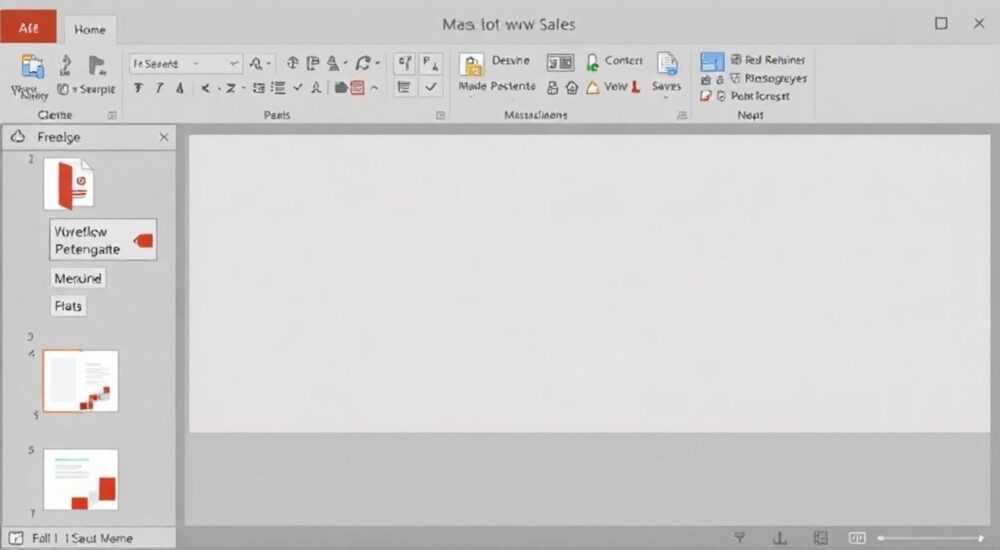
Красное волнистое подчеркивание в PowerPoint — это стандартный индикатор орфографической ошибки, который появляется при обнаружении слова, отсутствующего в словаре программы. Многие пользователи воспринимают его как помеху, особенно когда текст написан корректно, но содержит имена собственные, термины или слова на языках, отличных от установленного по умолчанию. Убрать красную черту можно разными способами: от временного скрытия до полного отключения проверки орфографии. Главное — понимать, когда это уместно, а когда рискуете пропустить реальные ошибки.
Чтобы убрать красное подчеркивание в PowerPoint, можно отключить проверку орфографии для всего документа или игнорировать конкретные слова. Для точечного решения лучше добавить термины в словарь, чтобы избежать ложных срабатываний.
Содержание статьи:
- Причина появления красного подчеркивания в PowerPoint
- Как отключить проверку орфографии в PowerPoint
- Когда стоит отключать проверку?
- Игнорирование конкретных слов и добавление в словарь
- Где хранится пользовательский словарь?
- Языковые настройки и регион: влияние на проверку
- Работа с несколькими языками
- Типичные ошибки и как их избежать
- Экспертное мнение
- Вопросы и ответы
- Заключение
Причина появления красного подчеркивания в PowerPoint
PowerPoint, как и другие приложения Microsoft Office, использует встроенную систему проверки орфографии, которая работает в фоновом режиме. Как только вы вводите слово, не найденное в активном языковом словаре, программа автоматически подчеркивает его красной волнистой линией. Это может касаться как настоящих опечаток, так и корректных слов — аббревиатур, брендов, имён, научных терминов или заимствованных слов.
Подобная система помогает поддерживать высокий уровень грамотности презентаций, особенно при подготовке деловых документов. Однако в ряде случаев она становится источником раздражения. Например, если вы создаёте слайд с названием компании «Neurotech», PowerPoint может распознать его как ошибку, хотя слово написано верно. В таких ситуациях важно понимать, что красная черта — не ошибка оформления, а сигнал системы проверки.
Проблема усугубляется, когда используется несколько языков в одной презентации. Даже если вы переключили язык интерфейса на русский, словарь по умолчанию может оставаться английским, особенно если Office был установлен с англоязычной локализацией. Это приводит к тому, что все русские слова оказываются под «прицелом».
Полезно знать: Красное подчеркивание не влияет на печать и экспорт в PDF — оно отображается только в режиме редактирования.
Как отключить проверку орфографии в PowerPoint
Если вы хотите полностью убрать красные волнистые линии во всём документе, самый простой способ — отключить автоматическую проверку орфографии. Это подходит для случаев, когда вы уверены в правильности текста или работаете с техническими материалами, где стандартные правила не применяются.
- Откройте PowerPoint и перейдите во вкладку Файл.
- Выберите пункт Параметры (внизу меню).
- В открывшемся окне кликните по разделу Проверка.
- Найдите блок При проверке орфографии в PowerPoint.
- Снимите галочку с пункта Проверять орфографию при вводе текста.
- Нажмите ОК, чтобы сохранить изменения.
После этого все красные подчеркивания исчезнут. Однако будьте осторожны: отключение проверки означает, что вы больше не будете получать уведомления о реальных опечатках. Это может быть критично при подготовке публичных презентаций.
Альтернативный подход — использовать функцию «Скрыть ошибки в этой презентации». Она доступна в том же разделе параметров и позволяет отключить подсветку только для текущего файла, не затрагивая глобальные настройки. Это удобно, если вы работаете над проектом, где много специфических терминов, но хотите сохранить проверку активной для других файлов.
Когда стоит отключать проверку?
- При работе с брендинговыми материалами, содержащими уникальные названия.
- Если презентация включает код, формулы или химические символы.
- Для черновых версий, где важна скорость набора, а не идеальная грамматика.
«Полное отключение проверки — крайняя мера. Лучше настроить язык и добавить ключевые термины в пользовательский словарь. Так вы сохраните пользу от автоматического контроля без лишнего шума.» — Анна Петрова, редактор технической документации, 12 лет опыта
Игнорирование конкретных слов и добавление в словарь
Более точный и безопасный способ — работать с каждым словом отдельно. Если PowerPoint подчеркивает корректное название, вы можете либо проигнорировать его один раз, либо добавить в словарь, чтобы система больше не считала его ошибкой.
Для этого:
- Щёлкните правой кнопкой мыши по подчёркнутому слову.
- В контекстном меню выберите Игнорировать (если хотите пропустить только это вхождение) или Добавить в словарь.
После добавления слово сохраняется в пользовательском словаре (custom.dic), и в будущем оно не будет подчёркиваться. Это идеальное решение для часто используемых терминов: названий компаний, продуктов, имён сотрудников.
Где хранится пользовательский словарь?
Пользовательские словари находятся в папке профиля пользователя. Путь зависит от версии Windows и установленного Office, но обычно выглядит так:
%AppData%MicrosoftUProof
Здесь хранятся файлы вроде russian.dic, custom.dic и других. При необходимости вы можете вручную редактировать эти файлы или переносить их между компьютерами.
Полезно знать: Слова, добавленные в словарь, действуют глобально — они будут распознаваться во всех приложениях Office (Word, Excel, Outlook).
Языковые настройки и регион: влияние на проверку
Одна из самых распространённых причин ложных срабатываний — неправильно установленный язык текста. Даже если ваша ОС и PowerPoint на русском, сам текст на слайде может быть помечен как английский. В этом случае русские слова будут считаться ошибками.
Чтобы исправить это:
- Выделите текстовый блок на слайде.
- Перейдите на вкладку Рецензирование.
- Нажмите Язык → Установить язык проверки.
- Выберите Русский (или нужный язык) и установите его как язык по умолчанию для выделенного текста.
Теперь PowerPoint будет использовать русский словарь для проверки, и красные линии исчезнут.
Настройка |
Что делает |
Где найти |
|---|---|---|
Язык проверки |
Определяет, какой словарь используется для анализа текста |
Рецензирование → Язык → Установить язык |
Проверка орфографии при вводе |
Включает/выключает подсветку ошибок в реальном времени |
Файл → Параметры → Проверка |
Добавить в словарь |
Сохраняет слово как корректное для всех будущих проверок |
ПКМ по слову → Добавить в словарь |
Работа с несколькими языками
Если в презентации используются слова на разных языках (например, русские заголовки и английские термины), рекомендуется выделять каждый фрагмент и устанавливать соответствующий язык. Это предотвратит ложные срабатывания и улучшит качество автозамены и подсказок.
Типичные ошибки и как их избежать
Многие пользователи пытаются решить проблему красного подчёркивания через форматирование — например, меняют цвет шрифта на белый или удаляют подчёркивание. Это не работает, потому что красная линия — не часть текста, а графический элемент интерфейса проверки орфографии.
Другая ошибка — отключение проверки для всех программ Office сразу. Хотя это возможно в общих настройках, делать это не рекомендуется. Лучше ограничиться одним документом или использовать точечные исправления.
- Ошибка: Игнорировать все слова вместо добавления в словарь.
Решение: Добавляйте часто используемые термины в словарь — это сэкономит время в будущем. - Ошибка: Не проверять язык текста перед редактированием.
Решение: Всегда устанавливайте правильный язык для каждого абзаца. - Ошибка: Ожидать, что изменение языка интерфейса повлияет на проверку.
Решение: Язык интерфейса и язык проверки — независимые настройки.
«Не торопитесь отключать проверку. Сначала настройте язык и добавьте ключевые слова. Это займёт 5 минут, но спасёт вас от досадных опечаток на важной встрече.» — Дмитрий Ковалёв, IT-тренер, эксперт по Office
Экспертное мнение
«В моей практике я видел, как красные подчёркивания становились причиной стресса у докладчиков. Они думали, что презентация „сломана“, хотя всё было в порядке. Ключевое — понимать, что это не ошибка, а инструмент. И как любой инструмент, его нужно настроить под задачу.»
— Елена Миронова, UX-консультант по офисным приложениям, 15 лет в корпоративном обучении
По её словам, лучшие практики включают:
- Настройку языка перед началом работы.
- Создание шаблонов со встроенными терминами.
- Обучение команды базовым правилам работы с проверкой орфографии.
Она также отмечает, что в новых версиях PowerPoint (Microsoft 365) появилась возможность синхронизации пользовательских словарей через облако. Это позволяет сохранять свои слова на всех устройствах, где вы входите под одной учётной записью.
Вопросы и ответы
Почему после добавления слова в словарь оно снова подчёркивается?
Возможно, вы добавили слово с опечаткой или в другом регистре. Словарь чувствителен к написанию. Также проверьте, не отключён ли пользовательский словарь в настройках. Иногда антивирусы блокируют запись в папку AppData, из-за чего изменения не сохраняются.
Можно ли убрать красное подчёркивание только для одного слайда?
Нет, такой функции нет. Проверка орфографии работает на уровне документа. Однако вы можете выделить текст на слайде, установить для него правильный язык и добавить специфические слова в словарь — это решит проблему точечно.
Влияет ли отключение проверки на экспорт в другие форматы?
Нет. Красные линии не экспортируются в PDF, видео или изображения. Они видны только в редакторе PowerPoint. Отключение проверки никак не влияет на внешний вид финальной презентации.
Как проверить орфографию вручную, если она отключена?
Даже при отключённой автоматической проверке вы можете запустить её вручную. Перейдите на вкладку Рецензирование и нажмите Орфография. PowerPoint просканирует весь документ и предложит исправления.
Заключение
Красное подчёркивание в PowerPoint — это не баг, а полезная функция, призванная повысить качество ваших презентаций. Однако при неправильной настройке она может создавать иллюзию ошибок там, где их нет. Решение зависит от контекста: для разовых случаев подойдёт игнорирование, для постоянной работы — настройка языка и пополнение словаря.
Главное — не отключать проверку «ради тишины». Лучше потратить несколько минут на настройку, чем потом краснеть из-за опечатки в названии компании на главном слайде. Современные версии PowerPoint предлагают гибкие инструменты, которые позволяют адаптировать проверку под любые задачи — от научных докладов до креативных кампаний.
Правильная работа с орфографией — это баланс между автоматизацией и контролем. Настройте PowerPoint под себя, и он станет надёжным помощником, а не источником раздражения.
- Красное подчёркивание — признак активной проверки орфографии, а не ошибка форматирования.
- Отключать проверку стоит только временно или для специфических документов.
- Добавляйте часто используемые слова в словарь, чтобы избежать повторных срабатываний.
- Всегда проверяйте язык текста — это ключ к корректной работе проверки.
- Используйте ручную проверку для финального редактирования, даже если автоматическая отключена.
⚠️ Дисклеймер — нажмите, чтобы развернуть
Материалы, опубликованные в разделе «Блог» на сайте RU DESIGN SHOP (rudesignshop.ru), носят исключительно информационный и ознакомительный характер и не являются руководством к действию, финансовой рекомендацией, медицинской услугой, ветеринарным назначением либо рекламой товаров и услуг, включая азартные игры. Публикации не содержат призывов к участию в азартных играх и не направлены на продвижение соответствующих операторов.
Безопасность применения товаров и веществ: при использовании строительных материалов, бытовой химии, пестицидов и агрохимикатов необходимо строго следовать инструкциям производителя и действующему законодательству Российской Федерации, включая Федеральный закон РФ от 19.07.1997 № 109-ФЗ «О безопасном обращении с пестицидами и агрохимикатами».
Упоминание товарных знаков, брендов и организаций носит исключительно информационный характер и не означает наличие партнёрских отношений или одобрения со стороны правообладателей.
Материалы, содержащие сведения о медицинских, ветеринарных или косметических средствах, представлены в справочных целях и не являются медицинской консультацией или назначением. Перед применением рекомендуется обратиться к врачу, ветеринарному специалисту или иному сертифицированному профессионалу.
Возрастные ограничения: материалы, содержащие сведения о продукции категории 18+, включая алкоголь или азартные игры, предназначены исключительно для совершеннолетней аудитории и публикуются в информационных целях.
Правовая ответственность: решения, принятые на основе опубликованной информации, пользователь принимает самостоятельно и на свой риск; редакция и авторы несут ответственность в пределах, установленных законодательством Российской Федерации.
Редакция не допускает публикаций, содержащих пропаганду экстремизма, терроризма, наркотических средств или суицида; подобные материалы подлежат немедленному удалению.
Упоминание организаций с ограниченным статусом: компания Meta Platforms Inc. (социальные сети Facebook и Instagram) признана экстремистской организацией решением суда РФ, её деятельность запрещена на территории Российской Федерации; любые упоминания приводятся исключительно в информационных целях.
Авторские права и источники: информация собирается из открытых источников; её актуальность указывается на дату публикации и может изменяться.
Изображения и иллюстрации используются на условиях, разрешённых правообладателями. При возникновении претензий редакция готова оперативно рассмотреть обращение и внести необходимые изменения.
Персональные данные и cookies: сайт использует cookies и обрабатывает персональные данные пользователей в соответствии с Федеральным законом № 152-ФЗ «О персональных данных» и Политикой конфиденциальности RU DESIGN SHOP.
Мнения авторов могут не совпадать с позицией государственных органов или коммерческих организаций, упомянутых в материалах.
РЕКОМЕНДУЕМ
Товары от российских производителей

-6%

