Скидка 5% на первый заказ — RDS5




Как в powerpoint удалить слайд
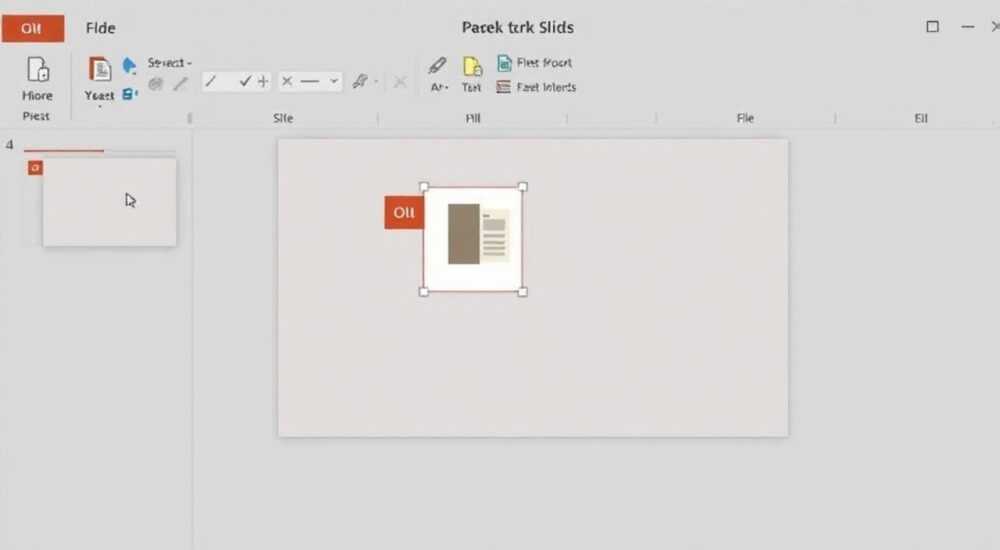
Чтобы удалить слайд в PowerPoint, выберите его в панели миниатюр слева, нажмите клавишу Delete или Backspace. Для удаления нескольких слайдов — удерживайте Ctrl (Cmd на Mac), выделите нужные, затем нажмите Delete. Всё — слайды исчезнут без следа.
В PowerPoint удаление слайда — одна из самых простых, но при этом часто неправильно выполняемых операций. Многие пользователи, особенно начинающие, пытаются удалить содержимое слайда, не понимая, что сам слайд остаётся в презентации. Другие удаляют слайды не в том порядке, теряя структуру, или случайно удаляют нужные элементы. На самом деле, процесс удаления слайда в PowerPoint интуитивен, но требует понимания контекста: где находится панель слайдов, как работать с выделением, и какие последствия могут возникнуть при массовом удалении. В этой статье вы найдёте полное руководство по удалению слайдов в PowerPoint 2016, 2019, 2021, Microsoft 365 и даже в версиях для macOS — с учётом всех нюансов, ошибок и профессиональных лайфхаков.
Содержание статьи:
Как удалить слайд в PowerPoint
Первое, что нужно сделать — найти панель миниатюр слайдов. Она расположена слева от основного окна редактирования. Именно здесь отображаются все слайды вашей презентации в виде уменьшенных копий. Наведите курсор на миниатюру слайда, который нужно удалить. Кликните один раз — слайд выделится синей рамкой. Теперь нажмите клавишу Delete на клавиатуре (или Backspace — в зависимости от модели клавиатуры). Слайд мгновенно исчезнет из презентации.
Если вы не видите панель миниатюр, перейдите во вкладку «Вид» и убедитесь, что включён параметр «Панель слайдов». Иногда пользователи случайно сворачивают её, и тогда кажется, что слайд «не удаляется» — просто нет возможности его выбрать.
Полезно знать: Удаление слайда не влияет на другие слайды. Порядок оставшихся слайдов сохраняется, а переходы между ними автоматически пересчитываются.
Также можно использовать кнопку «Удалить» в контекстном меню — но об этом подробнее в следующем разделе. Главное правило: никогда не пытайтесь удалять слайд, выделяя его содержимое (текст, изображения, формы). Это удалит только элементы, а не сам слайд. Слайд останется пустым — и это распространённая ошибка.
Как удалить несколько слайдов сразу
Если вам нужно удалить десяток слайдов — делать это по одному неэффективно. PowerPoint позволяет массовое удаление с помощью выделения.
Для удаления нескольких непрерывных слайдов:
- Кликните на первый слайд в последовательности.
- Зажмите клавишу Shift.
- Кликните на последний слайд в диапазоне.
- Нажмите Delete.
Для удаления непрерывных слайдов:
- Удерживайте клавишу Ctrl (на Mac — Cmd).
- Кликайте по каждому слайду, который нужно удалить — каждый будет выделяться отдельно.
- Когда все нужные слайды выбраны, нажмите Delete.
После удаления вы сразу увидите, как панель миниатюр «сжимается» — слайды поднимаются вверх, заполняя освободившееся пространство. Это не просто визуальный эффект — PowerPoint пересчитывает нумерацию и связи между слайдами, включая анимации и переходы.
«Чтобы не ошибиться при массовом удалении, сначала сделайте копию презентации. Это особенно важно, если вы работаете с важной презентацией для презентации перед руководством.» — Алексей Волков, эксперт по офисным технологиям, сертифицированный тренер Microsoft
Удаление слайда через контекстное меню
Многие пользователи не знают, что правый клик — это альтернативный, но не менее надёжный способ удаления слайда.
- Наведите курсор на миниатюру слайда в левой панели.
- Кликните правой кнопкой мыши.
- В открывшемся меню выберите пункт Удалить слайд.
Этот способ особенно удобен, если вы работаете с сенсорным экраном или используете мышь с ограниченными функциями. Он также позволяет избежать случайного нажатия клавиш — например, если вы думаете, что нажали Delete, а на самом деле — Enter.
Также в контекстном меню есть другие полезные опции: «Копировать слайд», «Скрыть слайд», «Дублировать слайд». Они могут быть полезны, если вы не уверены, что хотите удалить слайд, а просто хотите временно его отключить.
Полезно знать: Слайд, скрытый через контекстное меню, не исчезает — он просто не отображается при просмотрах. Удалённый слайд — это навсегда. Будьте внимательны!
Как вернуть удалённый слайд
Ошибка случается с каждым. Вы случайно удалили слайд с важной статистикой, графиком или логотипом — и теперь паникуете. Не волнуйтесь. PowerPoint имеет встроенную систему отмены действий.
Нажмите комбинацию клавиш Ctrl + Z (на Mac — Cmd + Z). Если вы только что удалили слайд, он мгновенно восстановится. Эта функция работает до 20 последних действий по умолчанию — и вы можете отменить даже удаление нескольких слайдов, если действовали подряд.
Если вы закрыли презентацию после удаления — восстановить слайд будет невозможно. В этом случае поможет только резервная копия. Поэтому всегда включайте автосохранение: перейдите в «Файл» → «Параметры» → «Сохранение» и установите интервал автосохранения в 5 минут.
«Я рекомендую пользователям включать историю версий в OneDrive или SharePoint. Там можно вернуться к любой сохранённой копии презентации за последние 30 дней — даже если вы случайно удалили файл.» — Екатерина Морозова, администратор корпоративных систем
Частые ошибки при удалении слайдов
Даже опытные пользователи допускают типичные ошибки. Вот основные из них:
- Удаление содержимого вместо слайда — выделяете текст, картинки, формы, а не миниатюру слайда. Результат: слайд остаётся пустым, но не удаляется.
- Использование клавиши Backspace в неправильном режиме — в некоторых версиях PowerPoint Backspace работает как «удалить символ», а не «удалить слайд».
- Удаление слайда во время показа — в режиме «Показ слайдов» нельзя редактировать структуру. Перейдите в режим «Обычный».
- Не проверяете связи — если на удалённом слайде были ссылки на другие слайды (например, гиперссылки или кнопки перехода), они могут остаться «битыми».
- Удаляете слайд, не сохранив изменения — если вы работаете в облаке и не нажали «Сохранить» до удаления — изменения могут не примениться.
Чтобы избежать этих ошибок, всегда проверяйте: выделен ли сам слайд (миниатюра), а не его содержимое. Выделение слайда — это рамка вокруг миниатюры, а не вокруг текста внутри.
Как удалить слайд в PowerPoint Online
PowerPoint Online — это бесплатная веб-версия, доступная через OneDrive или SharePoint. Процесс удаления слайда в ней идентичен настольной версии, но с небольшими особенностями.
- Панель миниатюр слайдов находится слева, как и в обычном PowerPoint.
- Нажмите на миниатюру, чтобы выделить.
- Нажмите клавишу Delete на клавиатуре.
Однако в PowerPoint Online есть ограничения: функция отмены (Ctrl + Z) работает только в пределах текущей сессии. Если вы закрыли вкладку — восстановить слайд можно только через историю версий файла.
Чтобы восстановить удалённый слайд в PowerPoint Online:
- Перейдите в OneDrive.
- Найдите файл презентации.
- Наведите курсор на файл → нажмите на три точки («…»).
- Выберите «Версии» → найдите версию до удаления → нажмите «Восстановить».
Этот метод особенно полезен, если вы работаете в команде и не уверены, кто удалил слайд.
Как удалить слайд на Mac
На macOS процесс удаления слайда в PowerPoint почти идентичен Windows, но есть важные отличия.
- Для выделения нескольких слайдов используйте клавишу Cmd вместо Ctrl.
- Клавиша Backspace — работает как Delete.
- Контекстное меню вызывается правым кликом мыши или двойным нажатием на трекпаде (если включена опция «Клик» в настройках.
Также на Mac иногда возникает проблема: если вы используете Magic Mouse или трекпад с жестами, случайно можете «смахнуть» слайд в сторону — это не удаление, а просто перемещение. Убедитесь, что вы кликаете именно на миниатюру, а не на пустое пространство рядом.
Полезно знать: На Mac PowerPoint не всегда сразу реагирует на Delete. Если слайд не удаляется — попробуйте нажать Fn + Delete.
Заключение
Удаление слайда в PowerPoint — простая операция, но её правильное выполнение требует внимания к деталям. Главное — всегда выделять именно миниатюру слайда в левой панели, а не его содержимое. Используйте клавишу Delete или контекстное меню — оба способа надёжны. Для массового удаления сочетайте клавиши Ctrl (Cmd) и Shift, чтобы быстро выбрать несколько слайдов. Не забывайте про отмену действия (Ctrl + Z) — это ваша страховка от случайных ошибок.
Современные версии PowerPoint, включая онлайн-версию, обеспечивают стабильную работу с удалением, но только при условии, что вы сохраняете изменения и используете резервные копии. Особенно это важно для корпоративных презентаций, где один удалённый слайд с данными может стоить часов работы.
Удаление слайда — не просто удаление элемента. Это изменение структуры всей презентации. Делайте это осознанно, проверяйте связи, сохраняйте версии и всегда держите резервную копию.
- Выделяйте миниатюру слайда, а не его содержимое.
- Используйте Delete или Backspace — обе клавиши работают.
- Для удаления нескольких слайдов — Ctrl + клик или Shift + клик.
- Отменить удаление можно через Ctrl + Z — но только до закрытия файла.
- На Mac используйте Cmd вместо Ctrl, а Backspace работает как Delete.
⚠️ Дисклеймер — нажмите, чтобы развернуть
Материалы, опубликованные в разделе «Блог» на сайте RU DESIGN SHOP (rudesignshop.ru), носят исключительно информационный и ознакомительный характер и не являются руководством к действию, финансовой рекомендацией, медицинской услугой, ветеринарным назначением либо рекламой товаров и услуг, включая азартные игры. Публикации не содержат призывов к участию в азартных играх и не направлены на продвижение соответствующих операторов.
Безопасность применения товаров и веществ: при использовании строительных материалов, бытовой химии, пестицидов и агрохимикатов необходимо строго следовать инструкциям производителя и действующему законодательству Российской Федерации, включая Федеральный закон РФ от 19.07.1997 № 109-ФЗ «О безопасном обращении с пестицидами и агрохимикатами».
Упоминание товарных знаков, брендов и организаций носит исключительно информационный характер и не означает наличие партнёрских отношений или одобрения со стороны правообладателей.
Материалы, содержащие сведения о медицинских, ветеринарных или косметических средствах, представлены в справочных целях и не являются медицинской консультацией или назначением. Перед применением рекомендуется обратиться к врачу, ветеринарному специалисту или иному сертифицированному профессионалу.
Возрастные ограничения: материалы, содержащие сведения о продукции категории 18+, включая алкоголь или азартные игры, предназначены исключительно для совершеннолетней аудитории и публикуются в информационных целях.
Правовая ответственность: решения, принятые на основе опубликованной информации, пользователь принимает самостоятельно и на свой риск; редакция и авторы несут ответственность в пределах, установленных законодательством Российской Федерации.
Редакция не допускает публикаций, содержащих пропаганду экстремизма, терроризма, наркотических средств или суицида; подобные материалы подлежат немедленному удалению.
Упоминание организаций с ограниченным статусом: компания Meta Platforms Inc. (социальные сети Facebook и Instagram) признана экстремистской организацией решением суда РФ, её деятельность запрещена на территории Российской Федерации; любые упоминания приводятся исключительно в информационных целях.
Авторские права и источники: информация собирается из открытых источников; её актуальность указывается на дату публикации и может изменяться.
Изображения и иллюстрации используются на условиях, разрешённых правообладателями. При возникновении претензий редакция готова оперативно рассмотреть обращение и внести необходимые изменения.
Персональные данные и cookies: сайт использует cookies и обрабатывает персональные данные пользователей в соответствии с Федеральным законом № 152-ФЗ «О персональных данных» и Политикой конфиденциальности RU DESIGN SHOP.
Мнения авторов могут не совпадать с позицией государственных органов или коммерческих организаций, упомянутых в материалах.
РЕКОМЕНДУЕМ
Товары от российских производителей



