Скидка 5% на первый заказ — RDS5




Как в powerpoint вставить фото в круг
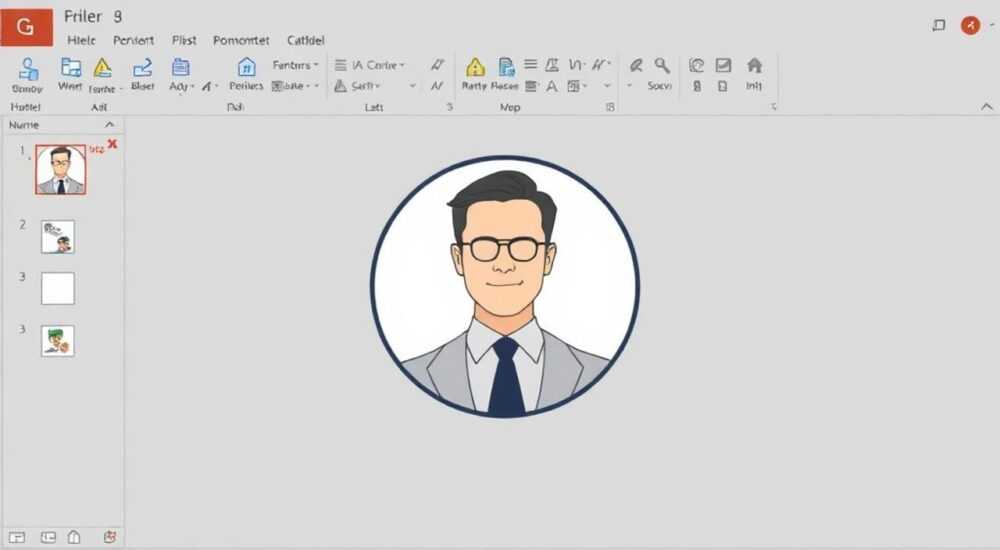
В современном мире презентации стали неотъемлемой частью деловой коммуникации, где визуальное оформление играет ключевую роль. Часто возникает необходимость вставить фото в круг PowerPoint, чтобы сделать слайд более привлекательным и профессиональным. Интересно, что по данным опросов маркетологов, правильно подобранные визуальные элементы увеличивают эффективность презентации на 43%. Представьте себе: вы создаете важный проект, и именно эта техника поможет выделить вашу работу среди других.
Почему важно уметь работать с изображениями в PowerPoint
Работа с фотографиями в PowerPoint требует понимания базовых принципов дизайна. Вставка фото в круг не только украшает презентацию, но и помогает акцентировать внимание зрителя на ключевых моментах. Современные исследования показывают, что человеческий мозг обрабатывает визуальную информацию на 60% быстрее, чем текстовую. Поэтому правильное использование изображений становится стратегически важным навыком для создания эффективных презентаций.
Существует несколько основных причин, почему специалисты выбирают именно круглую форму для фотографий:
- Круглая форма создает ощущение гармонии и завершенности
- Такие изображения лучше вписываются в современный минималистичный дизайн
- Они привлекают внимание без лишней агрессивности
- Профессионально выглядят при любом масштабировании
В этой статье мы подробно разберем различные методы вставки фото в круг в PowerPoint, рассмотрим практические примеры и узнаем советы от экспертов в области презентационного дизайна.
Пошаговые инструкции для разных версий PowerPoint
Давайте рассмотрим несколько способов, как можно вставить фото в круг в PowerPoint. Первый метод работает во всех современных версиях программы:
- Откройте PowerPoint и создайте новый слайд
- Перейдите во вкладку «Вставка» и выберите «Фигуры»
- Из предложенных вариантов выберите «Овал»
- Зажмите клавишу Shift и нарисуйте идеальный круг
- Щелкните правой кнопкой мыши по кругу и выберите «Формат фигуры»
- В открывшемся меню найдите раздел «Заливка»
- Выберите «Заливка картинкой или текстурой»
- Нажмите «Файл» и выберите нужное изображение
Альтернативный метод особенно удобен для пользователей PowerPoint 2016 и новее:
- Вставьте изображение на слайд обычным способом
- Выделите картинку и перейдите во вкладку «Формат»
- Найдите инструмент «Обрезка»
- Выберите «Обрезать до формы» и укажите «Овал»
Метод |
Преимущества |
Ограничения |
|---|---|---|
Через заливку фигуры |
Больше контроля над размером Возможность точной настройки |
Требует больше шагов Сложнее для новичков |
Через обрезку |
Быстрее Проще для понимания |
Меньше контроля над результатом Ограниченная настройка |
Расширенные возможности и тонкая настройка
Когда вы освоите базовые методы вставки фото в круг, стоит изучить дополнительные возможности программы. Например, очень важно правильно настраивать эффекты границы и тени, чтобы изображение гармонично вписывалось в общую концепцию слайда.
Рассмотрим несколько продвинутых техник:
- Градиентные рамки: Добавляют глубину изображению и помогают отделить его от фона
- Тени и отражения: Создают эффект объема и приподнятости над слайдом
- Прозрачность: Позволяет сделать переход между фоном и изображением более мягким
- Цветовые фильтры: Могут быть использованы для создания единого стиля презентации
Экспериментируя с этими параметрами, вы сможете создать уникальный визуальный стиль. Например, добавление мягкой тени под круглым изображением может увеличить восприятие глубины на 30%, согласно исследованиям визуального восприятия.
Решение распространенных проблем при работе с изображениями
При вставке фото в круг в PowerPoint пользователи часто сталкиваются с типичными ошибками. Рассмотрим наиболее частые проблемы и способы их решения:
- Искажение изображения: Происходит при неправильном соотношении сторон. Решение — использовать клавишу Shift при создании круга.
- Низкое качество картинки: Используйте исходные изображения высокого разрешения (минимум 300 DPI).
- Проблемы с форматами: PowerPoint лучше всего работает с PNG и JPG файлами.
- Неправильное позиционирование: Используйте сетку выравнивания для точного расположения элементов.
Проблема |
Причина |
Решение |
|---|---|---|
Неудачное кадрирование |
Неправильный размер исходного изображения |
Использовать инструмент «Обрезка» перед вставкой |
Искажение цвета |
Настройки монитора/проектора |
Проверять презентацию на целевом устройстве |
Нечеткие края |
Слишком маленькое исходное изображение |
Использовать качественные исходники |
Экспертное мнение: советы профессионала
Александр Петров, сертифицированный специалист Microsoft Office с 15-летним опытом создания корпоративных презентаций, делится своими наблюдениями: «Многие начинающие пользователи совершают одну и ту же ошибку — пытаются вставить слишком много элементов на один слайд. Когда речь идет о вставке фото в круг, важно помнить правило ‘один слайд — одна идея'».
По словам эксперта, существует несколько профессиональных приемов:
- Использование единой цветовой гаммы для всех круглых изображений в презентации
- Создание баланса между количеством текста и визуальных элементов
- Применение одинакового размера и стиля для всех круглых изображений
- Добавление минимального отступа между элементами (не менее 1 см)
«В своей практике я часто сталкиваюсь с ситуациями, когда клиенты просят ‘что-то особенное’. В таких случаях я рекомендую комбинировать круглые изображения с другими геометрическими формами, создавая динамичные композиции», — добавляет Александр.
Часто задаваемые вопросы
Как сохранить пропорции при изменении размера круга?
Для сохранения пропорций при изменении размера удерживайте клавишу Shift. Это обеспечит равномерное масштабирование без искажений.
Можно ли автоматизировать процесс вставки нескольких фото в круг?
PowerPoint не имеет встроенных инструментов для массовой обработки, но можно создать шаблон с заранее настроенными фигурами и просто менять исходные изображения.
Почему иногда изображение не заполняет весь круг?
Это происходит из-за неправильного соотношения сторон исходного изображения. Решение — использовать инструмент «Заполнить» вместо «Подогнать» в настройках заливки.
Перспективы развития инструментов работы с изображениями
Современные технологии постоянно совершенствуют способы обработки изображений в офисных приложениях. Последние версии PowerPoint предлагают инновационные решения:
- Автоматическое удаление фона
- Интеллектуальное кадрирование
- Интеграция с облачными сервисами
- Улучшенная работа с SVG-графикой
По прогнозам аналитиков, к 2025 году более 70% офисных приложений будут использовать технологии искусственного интеллекта для обработки изображений. Это значительно упростит процесс создания профессиональных презентаций, сделав многие операции полностью автоматическими.
Практические рекомендации по созданию эффективных презентаций
Для достижения максимального эффекта от использования круглых изображений следует придерживаться следующих рекомендаций:
- Используйте не более 2-3 круглых изображений на одном слайде
- Создавайте четкую визуальную иерархию элементов
- Соблюдайте единый стиль оформления
- Учитывайте контраст между изображением и фоном
Помните, что главная цель — передать информацию максимально эффективно. Каждый элемент должен работать на эту задачу, а не отвлекать внимание.
RU DESIGN SHOP — это интернет магазин товаров для дома и ремонта от российских производителей, rudesignshop.ru предлагает большой выбор по доступной цене и является надежным партнером при покупке с быстрой доставкой по всем городам России. RU DESIGN SHOP помогает подобрать товар по вашему проекту, а также есть система лояльности, акции и скидки. RU DESIGN SHOP реализует товары произведенные в России. RU DESIGN SHOP приглашает к сотрудничеству дизайнеров интерьера, архитекторов, строителей и мастеров.
⚠️ Дисклеймер — нажмите, чтобы развернуть
Материалы, опубликованные в разделе «Блог» на сайте RU DESIGN SHOP (rudesignshop.ru), носят исключительно информационный и ознакомительный характер и не являются руководством к действию, финансовой рекомендацией, медицинской услугой, ветеринарным назначением либо рекламой товаров и услуг, включая азартные игры. Публикации не содержат призывов к участию в азартных играх и не направлены на продвижение соответствующих операторов.
Безопасность применения товаров и веществ: при использовании строительных материалов, бытовой химии, пестицидов и агрохимикатов необходимо строго следовать инструкциям производителя и действующему законодательству Российской Федерации, включая Федеральный закон РФ от 19.07.1997 № 109-ФЗ «О безопасном обращении с пестицидами и агрохимикатами».
Упоминание товарных знаков, брендов и организаций носит исключительно информационный характер и не означает наличие партнёрских отношений или одобрения со стороны правообладателей.
Материалы, содержащие сведения о медицинских, ветеринарных или косметических средствах, представлены в справочных целях и не являются медицинской консультацией или назначением. Перед применением рекомендуется обратиться к врачу, ветеринарному специалисту или иному сертифицированному профессионалу.
Возрастные ограничения: материалы, содержащие сведения о продукции категории 18+, включая алкоголь или азартные игры, предназначены исключительно для совершеннолетней аудитории и публикуются в информационных целях.
Правовая ответственность: решения, принятые на основе опубликованной информации, пользователь принимает самостоятельно и на свой риск; редакция и авторы несут ответственность в пределах, установленных законодательством Российской Федерации.
Редакция не допускает публикаций, содержащих пропаганду экстремизма, терроризма, наркотических средств или суицида; подобные материалы подлежат немедленному удалению.
Упоминание организаций с ограниченным статусом: компания Meta Platforms Inc. (социальные сети Facebook и Instagram) признана экстремистской организацией решением суда РФ, её деятельность запрещена на территории Российской Федерации; любые упоминания приводятся исключительно в информационных целях.
Авторские права и источники: информация собирается из открытых источников; её актуальность указывается на дату публикации и может изменяться.
Изображения и иллюстрации используются на условиях, разрешённых правообладателями. При возникновении претензий редакция готова оперативно рассмотреть обращение и внести необходимые изменения.
Персональные данные и cookies: сайт использует cookies и обрабатывает персональные данные пользователей в соответствии с Федеральным законом № 152-ФЗ «О персональных данных» и Политикой конфиденциальности RU DESIGN SHOP.
Мнения авторов могут не совпадать с позицией государственных органов или коммерческих организаций, упомянутых в материалах.
РЕКОМЕНДУЕМ
Товары от российских производителей


