Скидка 5% на первый заказ — RDS5




Как в powerpoint вставить гифку
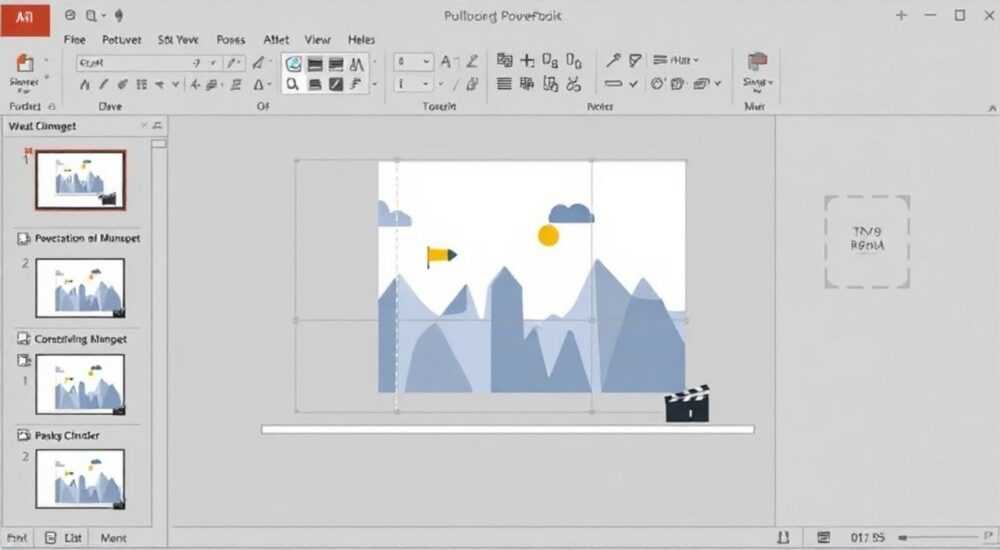
Вставка анимированных изображений в презентации PowerPoint — один из эффективных способов привлечь внимание аудитории, оживить слайды и подчеркнуть ключевые моменты. GIF-файлы, благодаря своей простоте и универсальности, стали популярным форматом для передачи динамики без необходимости использовать видео. Однако не все пользователи знают, как правильно вставить GIF в PowerPoint так, чтобы анимация работала корректно как при редактировании, так и при демонстрации.
Чтобы вставить GIF в PowerPoint, используйте функцию «Вставка» → «Рисунки» и выберите нужный файл. Убедитесь, что версия PowerPoint поддерживает анимацию GIF (2013 и новее), и тестируйте воспроизведение в режиме показа.
Содержание статьи:
- Форматы GIF в PowerPoint: что нужно знать
- Как вставить GIF в PowerPoint: пошаговая инструкция
- Подготовка GIF перед вставкой
- Вставка GIF из интернета
- Анимация и демонстрация: работает ли GIF при показе?
- Тестирование воспроизведения
- Распространённые ошибки и как их исправить
- GIF не анимируется
- Анимация воспроизводится слишком быстро или медленно
- Презентация тормозит при показе
- Альтернативы GIF: когда лучше использовать видео или другие форматы
- Когда выбирать видео (MP4)
- Когда использовать анимацию PowerPoint
- Экспертное мнение
- Вопросы и ответы
- Заключение
Форматы GIF в PowerPoint: что нужно знать
GIF (Graphics Interchange Format) — это растровый формат изображения, поддерживающий до 256 цветов и простую анимацию. Он идеально подходит для коротких циклических роликов: стрелки, мигающие значки, смешные реакции, демонстрации интерфейсов. В отличие от видео, GIF не требует кодеков и проигрывателя, что делает его удобным для вставки в документы и презентации.
PowerPoint поддерживает вставку GIF с версии 2013, но важно понимать: программа воспринимает их как статичные изображения при редактировании. Анимация запускается только в режиме показа слайдов. Это может сбить с толку новичков, которые ожидают движения сразу после вставки.
Не все GIF одинаково хорошо работают в PowerPoint. Файлы с высокой частотой кадров (выше 15–20 fps) или большим размером могут вызывать лаги при воспроизведении. Также ограничения налагает объём файла: слишком большой GIF замедлит загрузку презентации и может быть обрезан системой.
Полезно знать: PowerPoint не редактирует анимацию внутри GIF. Если нужно изменить длительность или количество повторов, подготовьте файл заранее в графическом редакторе.
Как вставить GIF в PowerPoint: пошаговая инструкция
Процесс вставки GIF-анимации в PowerPoint прост и доступен даже начинающим пользователям. Ниже приведены шаги, актуальные для всех современных версий: Microsoft 365, PowerPoint 2019, 2016 и 2013.
- Откройте презентацию и перейдите на слайд, куда нужно добавить GIF.
- На вкладке «Вставка» нажмите кнопку «Рисунки» (или «Изображения» в новых версиях).
- В открывшемся окне найдите GIF-файл на вашем компьютере и выберите его.
- Нажмите «Вставить». Изображение появится на слайде.
- При необходимости измените размер или положение GIF с помощью мыши.
Если вы используете PowerPoint для Windows, анимация будет видна только в режиме показа. На Mac поведение аналогичное, но возможны нюансы с производительностью на старых моделях. Для облачной версии PowerPoint в браузере поддержка GIF также есть, однако требуется стабильное интернет-соединение.
Подготовка GIF перед вставкой
Чтобы избежать проблем, рекомендуется оптимизировать GIF до вставки. Слишком длинные или крупные файлы могут не загрузиться или тормозить презентацию. Используйте бесплатные онлайн-сервисы, такие как EZGIF.com или GIPHY, чтобы:
- Обрезать продолжительность (идеально — до 5–7 секунд);
- Уменьшить размер холста (например, до 800×600 пикселей);
- Снизить количество кадров или цветов;
- Конвертировать в более лёгкий формат, если необходимо.
«Оптимизация GIF перед вставкой в PowerPoint экономит время и предотвращает сбои при демонстрации. Лучше потратить 2 минуты на сжатие, чем столкнуться с зависанием на встрече с клиентом.» — Алексей К., digital-продюсер
Вставка GIF из интернета
PowerPoint не позволяет вставить GIF напрямую по ссылке. Но вы можете:
- Скачать GIF с сайта (правый клик → «Сохранить изображение как»);
- Вставить как обычное изображение через «Вставка» → «Рисунки»;
- Или использовать сторонние надстройки, например, «OfficeToGo» или «Power-user», которые позволяют импортировать медиа по URL.
Полезно знать: При скачивании GIF из интернета проверяйте авторские права. Использование защищённого контента без разрешения может повлечь юридические последствия.
Анимация и демонстрация: работает ли GIF при показе?
Главный вопрос после вставки: почему GIF не двигается? Ответ прост — PowerPoint не воспроизводит анимацию в режиме редактирования. Чтобы увидеть движение, запустите презентацию в режиме показа (F5 или «Слайд-шоу» → «С первого слайда»).
Анимация GIF воспроизводится циклически, пока вы не перейдёте на следующий слайд. Нет встроенной возможности настроить количество повторов или задержку — всё зависит от исходного файла. Если GIF содержит 3 цикла, они будут проиграны трижды и остановятся, если только не настроен бесконечный цикл при создании.
Для демонстраций в реальном времени это может быть как плюсом, так и минусом. Бесконечная анимация может отвлекать, а слишком короткая — не успеть заметить. Решение — контролировать длительность GIF ещё на этапе подготовки.
Тестирование воспроизведения
Перед важной презентацией обязательно протестируйте воспроизведение GIF:
- Запустите показ слайдов;
- Убедитесь, что анимация запускается сразу;
- Проверьте, нет ли задержек или «подтормаживания»;
- Протестируйте на том же устройстве, которое будет использоваться при демонстрации.
Если GIF не воспроизводится, возможны проблемы с форматом, повреждением файла или устаревшей версией PowerPoint.
Фактор |
Влияние на воспроизведение GIF |
|---|---|
Версия PowerPoint |
PowerPoint 2010 и ниже не поддерживают анимацию GIF |
ОС устройства |
Windows и macOS поддерживают, но возможны различия в скорости |
Размер файла |
Файлы >10 МБ могут вызывать лаги |
Режим просмотра |
Анимация видна только в «Слайд-шоу», не в редакторе |
Распространённые ошибки и как их исправить
Несмотря на простоту процесса, пользователи часто сталкиваются с типичными проблемами при работе с GIF в PowerPoint.
GIF не анимируется
Самая частая жалоба. Причины:
- Вы находитесь в режиме редактирования — переключитесь в «Слайд-шоу»;
- Файл повреждён или сохранён как статичное изображение;
- PowerPoint не распознал формат — попробуйте переименовать файл с .gif и вставьте заново;
- Используется устаревшая версия программы.
Решение: обновите PowerPoint до актуальной версии или конвертируйте GIF в MP4 и вставьте как видео.
Анимация воспроизводится слишком быстро или медленно
Скорость анимации задаётся при создании GIF и не редактируется в PowerPoint. Если кадры идут слишком быстро, откройте файл в редакторе (например, Photoshop или ezgif.com) и увеличьте задержку между кадрами.
Презентация тормозит при показе
Большие или многочисленные GIF-файлы нагружают систему. Чтобы избежать этого:
- Сжимайте GIF до минимально допустимого размера;
- Ограничьте количество анимаций на одном слайде (рекомендуется не более одной);
- Используйте видео вместо GIF, если анимация длиннее 10 секунд.
Полезно знать: GIF с прозрачным фоном отлично смотрится на слайдах с текстурами или градиентами. Убедитесь, что исходный файл действительно имеет прозрачность (формат PNG-GIF).
Альтернативы GIF: когда лучше использовать видео или другие форматы
Хотя GIF популярен, он не всегда лучший выбор. В некоторых случаях предпочтительнее использовать другие форматы.
Когда выбирать видео (MP4)
Видео формата MP4 имеет ряд преимуществ перед GIF:
- Меньший размер при той же длительности и качестве;
- Поддержка звука;
- Возможность управления воспроизведением (пауза, начало/конец);
- Лучшая совместимость с PowerPoint и другими программами.
Чтобы вставить видео: «Вставка» → «Видео» → «Видео на моем компьютере». Затем можно настроить автоматический запуск или клик для воспроизведения.
Когда использовать анимацию PowerPoint
Если эффект простой (появление, вращение, пульсация), лучше использовать встроенные анимации. Они легче, гибче и не зависят от внешних файлов.
Например, вместо GIF со стрелкой, указывающей на график, примените эффект «Линия» с анимацией «Появление» и «Путь перемещения». Это выглядит аккуратнее и профессиональнее.
Формат |
Плюсы |
Минусы |
|---|---|---|
GIF |
Простота, автовоспроизведение, прозрачность |
Большой размер, нет звука, нельзя управлять |
MP4 |
Малый размер, звук, контроль воспроизведения |
Требует больше действий для настройки |
Анимация PowerPoint |
Интегрирована, лёгкая, настраиваемая |
Ограниченные возможности для сложных эффектов |
Экспертное мнение
Использование GIF в презентациях должно быть осознанным. Анимация должна служить цели — подчеркнуть мысль, объяснить процесс или добавить эмоциональную окраску. Избыточное использование движущихся элементов отвлекает и снижает восприятие информации.
Предпочитайте качество количеству. Один хорошо подобранный GIF на слайде эффективнее трёх случайных. Учитывайте контекст: деловая встреча требует сдержанности, а образовательная лекция — большей наглядности.
Для долгосрочных презентаций, которые будут распространяться или использоваться другими, сохраняйте все медиафайлы в одной папке с презентацией. Используйте функцию «Связать с файлом» осторожно — при переносе на другой компьютер GIF может не отобразиться.
Вопросы и ответы
Можно ли вставить GIF в PowerPoint Online?
Да, PowerPoint в браузере поддерживает вставку GIF через «Вставка» → «Изображения». Анимация воспроизводится в режиме показа, но требует стабильного интернета.
Почему GIF не сохраняется при отправке презентации?
Если вы вставили GIF как связанный файл (не внедрённый), он может потеряться. Всегда используйте «Вставить», а не «Связать». Проверьте, что файл встроен: при копировании PPTX на флешку изображение должно остаться.
Как сделать, чтобы GIF проигрывался один раз?
PowerPoint не управляет этим напрямую. Подготовьте GIF с однократным воспроизведением в редакторе. Или замените на видео и настройте параметр «Остановить при завершении».
Поддерживаются ли GIF с прозрачным фоном?
Да, PowerPoint корректно отображает прозрачность в GIF. Убедитесь, что исходный файл создан с альфа-каналом (возможно не во всех редакторах).
Можно ли анимировать GIF дополнительно (например, сдвигать)?
Да. После вставки GIF можно применить к нему стандартные анимации PowerPoint: «Появление», «Перемещение», «Увеличение». Это создаёт комбинированный эффект.
Заключение
Вставка GIF в PowerPoint — простой, но мощный инструмент для оживления презентаций. Главное — понимать особенности формата, ограничения программы и требования к воспроизведению. Современные версии PowerPoint полностью поддерживают анимированные изображения, но успех зависит от правильной подготовки и тестирования.
Используйте GIF осознанно: они должны усиливать сообщение, а не отвлекать. Оптимизируйте файлы, тестируйте на целевой платформе и помните, что иногда проще и эффективнее заменить GIF на встроенную анимацию или видео.
- GIF вставляется через «Вставка» → «Рисунки» и воспроизводится только в режиме показа.
- Анимация не редактируется в PowerPoint — настройте её до вставки.
- Оптимизируйте размер и длительность GIF для стабильной работы.
- Проверяйте совместимость: PowerPoint 2013 и новее, Windows/macOS.
- Рассмотрите альтернативы: MP4-видео или встроенные анимации для сложных эффектов.
⚠️ Дисклеймер — нажмите, чтобы развернуть
Материалы, опубликованные в разделе «Блог» на сайте RU DESIGN SHOP (rudesignshop.ru), носят исключительно информационный и ознакомительный характер и не являются руководством к действию, финансовой рекомендацией, медицинской услугой, ветеринарным назначением либо рекламой товаров и услуг, включая азартные игры. Публикации не содержат призывов к участию в азартных играх и не направлены на продвижение соответствующих операторов.
Безопасность применения товаров и веществ: при использовании строительных материалов, бытовой химии, пестицидов и агрохимикатов необходимо строго следовать инструкциям производителя и действующему законодательству Российской Федерации, включая Федеральный закон РФ от 19.07.1997 № 109-ФЗ «О безопасном обращении с пестицидами и агрохимикатами».
Упоминание товарных знаков, брендов и организаций носит исключительно информационный характер и не означает наличие партнёрских отношений или одобрения со стороны правообладателей.
Материалы, содержащие сведения о медицинских, ветеринарных или косметических средствах, представлены в справочных целях и не являются медицинской консультацией или назначением. Перед применением рекомендуется обратиться к врачу, ветеринарному специалисту или иному сертифицированному профессионалу.
Возрастные ограничения: материалы, содержащие сведения о продукции категории 18+, включая алкоголь или азартные игры, предназначены исключительно для совершеннолетней аудитории и публикуются в информационных целях.
Правовая ответственность: решения, принятые на основе опубликованной информации, пользователь принимает самостоятельно и на свой риск; редакция и авторы несут ответственность в пределах, установленных законодательством Российской Федерации.
Редакция не допускает публикаций, содержащих пропаганду экстремизма, терроризма, наркотических средств или суицида; подобные материалы подлежат немедленному удалению.
Упоминание организаций с ограниченным статусом: компания Meta Platforms Inc. (социальные сети Facebook и Instagram) признана экстремистской организацией решением суда РФ, её деятельность запрещена на территории Российской Федерации; любые упоминания приводятся исключительно в информационных целях.
Авторские права и источники: информация собирается из открытых источников; её актуальность указывается на дату публикации и может изменяться.
Изображения и иллюстрации используются на условиях, разрешённых правообладателями. При возникновении претензий редакция готова оперативно рассмотреть обращение и внести необходимые изменения.
Персональные данные и cookies: сайт использует cookies и обрабатывает персональные данные пользователей в соответствии с Федеральным законом № 152-ФЗ «О персональных данных» и Политикой конфиденциальности RU DESIGN SHOP.
Мнения авторов могут не совпадать с позицией государственных органов или коммерческих организаций, упомянутых в материалах.
РЕКОМЕНДУЕМ
Товары от российских производителей