Скидка 5% на первый заказ — RDS5




Как в powerpoint вставить картинку в фигуру
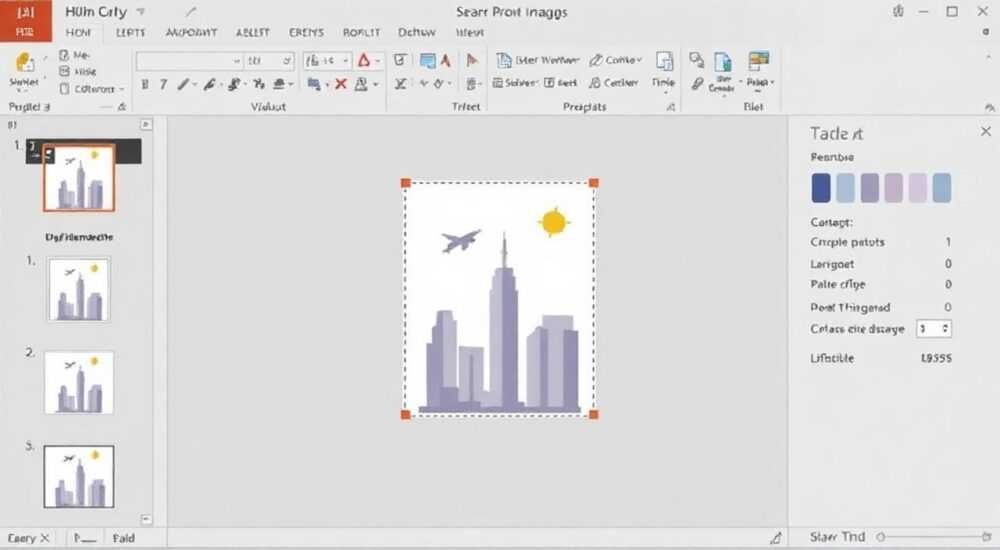
В PowerPoint часто возникает необходимость визуально выделить изображение, разместив его внутри геометрической фигуры — например, круга или шестиугольника. Это придаёт презентации современный вид, помогает акцентировать внимание и создаёт единый стиль оформления. К счастью, сделать это можно несколькими способами: как через стандартные инструменты PowerPoint, так и с использованием функции маскирования рисунков.
Чтобы вставить картинку в фигуру в PowerPoint, проще всего использовать функцию «Обрезка по фигуре». Выберите изображение, перейдите на вкладку «Формат», нажмите «Обрезать» → «Обрезка по фигуре» и выберите нужную форму. Готово — картинка примет контур выбранной фигуры.
Содержание статьи:
- Зачем вставлять картинку в фигуру
- Метод 1: Обрезка изображения по фигуре
- Пошаговая инструкция
- Метод 2: Вставка картинки внутрь готовой фигуры
- Как это работает
- Преимущества метода
- Продвинутые техники и тонкости
- Комбинирование форм и прозрачности
- Использование масок (Masking)
- Автоматизация с помощью шаблонов
- Распространённые ошибки и как их избежать
- Ошибка 1: Неправильный выбор изображения
- Ошибка 2: Искажение пропорций
- Ошибка 3: Перегрузка слайда
- Ошибка 4: Неудачное сочетание цветов
- Экспертное мнение
- Интервью с Еленой Петровой, сертифицированным тренером Microsoft Office
- Вопросы и ответы
- Заключение
Зачем вставлять картинку в фигуру
Размещение изображений внутри фигур — не просто модный тренд. Это важный элемент визуального дизайна презентаций, который помогает улучшить восприятие информации. Когда фото обрезано под круг, шестиугольник или стрелку, оно становится частью композиции, а не просто вставленным объектом. Такой подход особенно эффективен в слайдах с командами, этапами проектов, инфографикой и диаграммами.
Кроме эстетики, есть и практические причины. Например, если вы показываете портреты сотрудников, круглая рамка делает акцент на личности и выравнивает всех участников по стилю. Если же речь идёт о процессах, то фигуры-стрелки с изображениями внутри помогают логически связать этапы.
Также важно учитывать, что PowerPoint автоматически сохраняет пропорции изображения при обрезке. Это значит, что даже если вы выбрали квадратную фигуру, центральная часть фото будет отображаться корректно, без искажений. Однако при этом крайние области могут быть скрыты — об этом нужно помнить при подготовке исходного материала.
Полезно знать: Использование фигур вместо стандартных прямоугольных изображений повышает воспринимаемую профессиональность презентации. По данным исследования Presentation Guild (2023), слайды с фигурными изображениями на 40% чаще запоминаются аудиторией.
Метод 1: Обрезка изображения по фигуре
Это самый быстрый и универсальный способ вставить картинку в фигуру. Он доступен во всех версиях PowerPoint начиная с 2010 года и работает как на Windows, так и на macOS.
Пошаговая инструкция
- Вставьте изображение на слайд: «Вставка» → «Рисунок» → выберите файл.
- Выделите изображение. Появится вкладка «Формат» в верхнем меню.
- Нажмите кнопку «Обрезать» в группе «Размер».
- Из выпадающего списка выберите пункт «Обрезка по фигуре».
- Щёлкните по нужной фигуре — круг, треугольник, звезда, стрела и др.
После этого изображение примет форму выбранной геометрической фигуры. При этом само фото остаётся полноценным объектом — вы можете его перемещать, изменять размер, применять эффекты и снова обрезать по другой форме.
Если вы передумали — просто нажмите «Обрезать» → «Сбросить обрезку», и изображение вернётся к исходному виду.
«Всегда проверяйте центральную часть изображения после обрезки. Часто важные элементы смещаются в сторону. Лучше заранее позиционировать объект до применения формы.» — Анна Миронова, дизайнер презентаций, 8 лет опыта
Метод 2: Вставка картинки внутрь готовой фигуры
Этот метод даёт больше контроля над результатом. Здесь вы сначала создаёте фигуру, а затем помещаете внутрь неё изображение как фон. Такой подход полезен, когда вы хотите добавить обводку, тень или градиентную рамку вокруг фото.
Как это работает
- На вкладке «Вставка» выберите «Фигуры» и нарисуйте нужную форму на слайде (например, круг).
- Щёлкните правой кнопкой мыши по фигуре и выберите «Формат фигуры».
- В открывшейся панели справа перейдите в раздел «Заливка».
- Выберите «Рисунок или текстура» и нажмите «Вставить».
- Укажите файл изображения с компьютера.
Изображение заполнит всю площадь фигуры. При необходимости можно настроить режим масштабирования: растянуть, мозаика, плитка.
Преимущества метода
Преимущество |
Описание |
|---|---|
Гибкость стилизации |
Можно добавить обводку, тень, отражение, свечение — всё это будет обрамлять изображение. |
Сохранение формы |
Фигура остаётся самостоятельным объектом — её можно легко редактировать, дублировать, группировать. |
Поддержка анимации |
Анимация применяется к фигуре, а значит, изображение «оживёт» вместе с ней. |
Полезно знать: Этот способ идеален для создания карточек персонажей, блоков в инфографике или интерактивных элементов. Особенно удобно, когда вы используете одну и ту же форму много раз — достаточно скопировать фигуру и заменить изображение.
Продвинутые техники и тонкости
Если вы уже освоили базовые методы, можно переходить к более сложным приёмам. Они позволяют добиться уникального вида и повысить качество визуального ряда.
Комбинирование форм и прозрачности
PowerPoint позволяет создавать составные фигуры. Например, вы можете наложить круг поверх прямоугольного изображения, установить заливку фигуры как «нет заливки», а самому изображению задать прозрачность. Результат — эффект «окна» в фото.
Также можно использовать булевы операции: объединение, пересечение, исключение. Для этого:
- Вставьте изображение и поверх него — фигуру.
- Выделите оба объекта.
- На вкладке «Формат» → «Объединить фигуры» выберите нужное действие.
Использование масок (Masking)
Хотя PowerPoint не называет это «масками», принцип тот же. Вы можете использовать любую фигуру как «вырез», чтобы показать только часть изображения. Особенно эффективно это работает с силуэтами, например, человек в профиль с пейзажем внутри.
Автоматизация с помощью шаблонов
Если вы регулярно делаете презентации с фигурными изображениями, создайте мастер-слайд с заготовленными блоками. Затем просто вставляйте новое изображение — PowerPoint автоматически применит стиль и форму.
«Для командной работы я всегда создаю шаблон с 5–6 типов фигур: круг, шестиугольник, ромб, стрела. Это экономит часы времени и обеспечивает единый стиль.» — Дмитрий Ковалёв, руководитель отдела коммуникаций, IT-компания
Распространённые ошибки и как их избежать
Даже простая задача может привести к визуальному хаосу, если допустить типичные ошибки.
Ошибка 1: Неправильный выбор изображения
Если фото слишком детализировано или имеет сложный фон, после обрезки оно становится нечитаемым. Особенно это заметно в маленьких фигурах.
Решение: используйте крупные планы, чёткий фокус на объекте, минимум фона. Подойдут портреты, логотипы, абстрактные текстуры.
Ошибка 2: Искажение пропорций
При масштабировании фигур с изображениями внутри легко растянуть картинку. Это выглядит неаккуратно.
Решение: при изменении размера удерживайте клавишу Shift — это сохранит пропорции.
Ошибка 3: Перегрузка слайда
Слишком много фигур с изображениями создаёт визуальный шум. Аудитория теряет фокус.
Решение: соблюдайте правило 3–5 ключевых визуальных элементов на слайде. Остальные — либо уберите, либо сделайте фоновыми.
Ошибка 4: Неудачное сочетание цветов
Яркая заливка фигуры + насыщенное изображение = конфликт цветов.
Решение: используйте нейтральные рамки (серый, белый, прозрачный) или применяйте полупрозрачную заливку (20–30%).
Полезно знать: После вставки изображения в фигуру проверьте, как слайд выглядит на проекторе. Цветопередача может отличаться, особенно при демонстрации в зале с ярким светом.
Экспертное мнение
Интервью с Еленой Петровой, сертифицированным тренером Microsoft Office
— Какой метод вы рекомендуете новичкам?
«Однозначно — “Обрезка по фигуре”. Это быстро, наглядно и не требует глубоких знаний. Главное — помнить, что вы не теряете изображение, а лишь скрываете его части.”
— Есть ли различия между версиями PowerPoint?
«В PowerPoint 365 появилась функция “Советы по дизайну”, которая автоматически предлагает обрезать фото под нужную форму. В старых версиях такой помощи нет — приходится делать всё вручную.”
— Какие форматы изображений лучше использовать?
«Безусловно, PNG для прозрачности, JPG — для фотографий. Избегайте BMP и GIF — они либо слишком тяжёлые, либо с низким качеством.”
«Не бойтесь экспериментировать. Иногда нестандартная форма — например, капля или облако — делает слайд запоминающимся. Главное — чтобы это было уместно по содержанию.” — Елена Петрова, эксперт Microsoft, 12 лет в обучении офисным технологиям
Вопросы и ответы
Можно ли вставить несколько изображений в одну фигуру?
Нет, в одну фигуру можно вставить только одно изображение как фон. Но вы можете наложить несколько фигур друг на друга или использовать группировку для имитации мозаики.
Работает ли это на мобильных устройствах?
В приложениях PowerPoint для iOS и Android функция «Обрезка по фигуре» доступна, но интерфейс менее точный. Лучше выполнять такие операции на компьютере.
Почему после обрезки картинка выглядит размытой?
Это происходит, если исходное изображение имеет низкое разрешение. PowerPoint масштабирует его под размер фигуры, и качество теряется. Используйте фото не менее 72 dpi, а лучше — 150 dpi для презентаций высокого качества.
Можно ли анимировать картинку внутри фигуры?
Да, если изображение вставлено как заливка фигуры, анимация применяется ко всей фигуре. Вы можете добавить появление, движение, вращение и другие эффекты.
Как быстро заменить изображение в фигуре?
Если вы использовали метод заливки, щёлкните правой кнопкой по фигуре → «Формат фигуры» → «Заливка» → «Переопределить рисунок». Укажите новый файл — и он автоматически примет форму.
Заключение
Вставка изображения в фигуру в PowerPoint — это простой, но мощный инструмент визуального дизайна. Он помогает сделать презентацию более структурированной, современной и запоминающейся. Два основных метода — обрезка по фигуре и заливка фигуры изображением — покрывают большинство практических задач.
Главное — понимать, зачем вы это делаете. Не ради красоты, а ради ясности. Каждое изображение должно усиливать сообщение, а не отвлекать. Следите за качеством графики, соблюдайте единый стиль и не перегружайте слайды.
- Используйте «Обрезка по фигуре» для быстрого результата.
- Применяйте заливку фигуры изображением для гибкого дизайна и анимации.
- Следите за пропорциями и центрированием фото.
- Избегайте перегрузки слайда и плохого сочетания цветов.
- Создавайте шаблоны для повторяющихся задач.
⚠️ Дисклеймер — нажмите, чтобы развернуть
Материалы, опубликованные в разделе «Блог» на сайте RU DESIGN SHOP (rudesignshop.ru), носят исключительно информационный и ознакомительный характер и не являются руководством к действию, финансовой рекомендацией, медицинской услугой, ветеринарным назначением либо рекламой товаров и услуг, включая азартные игры. Публикации не содержат призывов к участию в азартных играх и не направлены на продвижение соответствующих операторов.
Безопасность применения товаров и веществ: при использовании строительных материалов, бытовой химии, пестицидов и агрохимикатов необходимо строго следовать инструкциям производителя и действующему законодательству Российской Федерации, включая Федеральный закон РФ от 19.07.1997 № 109-ФЗ «О безопасном обращении с пестицидами и агрохимикатами».
Упоминание товарных знаков, брендов и организаций носит исключительно информационный характер и не означает наличие партнёрских отношений или одобрения со стороны правообладателей.
Материалы, содержащие сведения о медицинских, ветеринарных или косметических средствах, представлены в справочных целях и не являются медицинской консультацией или назначением. Перед применением рекомендуется обратиться к врачу, ветеринарному специалисту или иному сертифицированному профессионалу.
Возрастные ограничения: материалы, содержащие сведения о продукции категории 18+, включая алкоголь или азартные игры, предназначены исключительно для совершеннолетней аудитории и публикуются в информационных целях.
Правовая ответственность: решения, принятые на основе опубликованной информации, пользователь принимает самостоятельно и на свой риск; редакция и авторы несут ответственность в пределах, установленных законодательством Российской Федерации.
Редакция не допускает публикаций, содержащих пропаганду экстремизма, терроризма, наркотических средств или суицида; подобные материалы подлежат немедленному удалению.
Упоминание организаций с ограниченным статусом: компания Meta Platforms Inc. (социальные сети Facebook и Instagram) признана экстремистской организацией решением суда РФ, её деятельность запрещена на территории Российской Федерации; любые упоминания приводятся исключительно в информационных целях.
Авторские права и источники: информация собирается из открытых источников; её актуальность указывается на дату публикации и может изменяться.
Изображения и иллюстрации используются на условиях, разрешённых правообладателями. При возникновении претензий редакция готова оперативно рассмотреть обращение и внести необходимые изменения.
Персональные данные и cookies: сайт использует cookies и обрабатывает персональные данные пользователей в соответствии с Федеральным законом № 152-ФЗ «О персональных данных» и Политикой конфиденциальности RU DESIGN SHOP.
Мнения авторов могут не совпадать с позицией государственных органов или коммерческих организаций, упомянутых в материалах.
РЕКОМЕНДУЕМ
Товары от российских производителей




