Скидка 5% на первый заказ — RDS5




Как в powerpoint вставить музыку
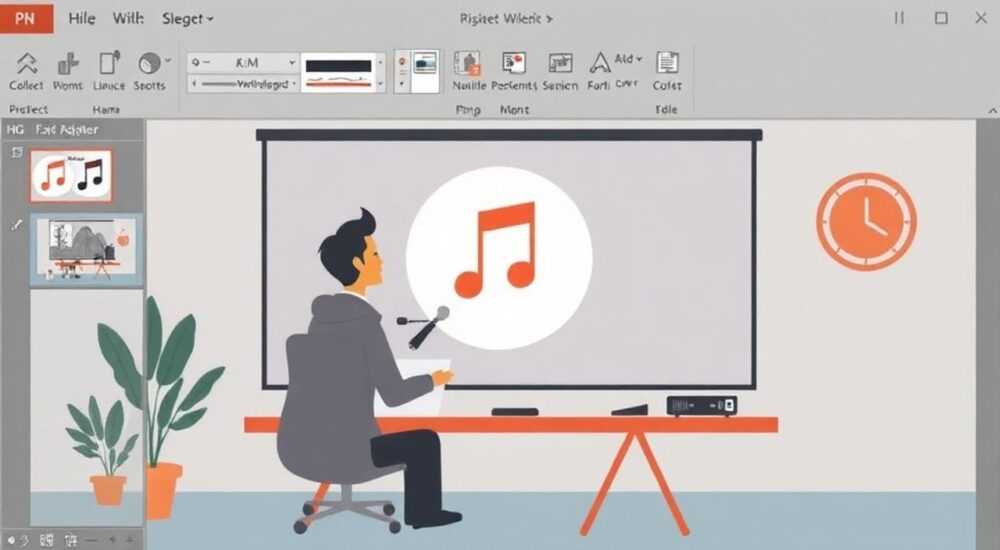
Когда вы создаёте презентацию в PowerPoint, музыка становится мощным инструментом эмоционального воздействия — она задаёт настроение, усиливает восприятие информации и помогает удерживать внимание аудитории. Однако многие пользователи сталкиваются с трудностями при вставке аудиофайлов: трек не воспроизводится, пропадает после сохранения, не работает на другом компьютере или начинает играть в неподходящий момент. В этой статье вы найдёте исчерпывающее руководство по добавлению музыки в PowerPoint — от базовых шагов до продвинутых техник, чтобы ваша презентация звучала профессионально и без сбоев.
Чтобы вставить музыку в PowerPoint, перейдите на вкладку «Вставка» → «Аудио» → «Аудио на компьютере», выберите файл в формате MP3 или WAV, а затем настройте параметры воспроизведения: «Автоматически» или «По щелчку». Всегда копируйте аудиофайл в ту же папку, что и презентацию, чтобы избежать потери звука при переносе файла.
Содержание статьи:
Как вставить музыку в PowerPoint
Вставка музыки в PowerPoint — это простой процесс, но требует внимания к деталям. Начните с открытия презентации и перехода на вкладку «Вставка» в верхнем меню. В группе «Мультимедиа» найдите кнопку «Аудио». Кликните по стрелке рядом с ней и выберите опцию «Аудио на компьютере». Откроется стандартный проводник Windows, где вы можете найти нужный файл.
Представьте, что вы готовите презентацию для выступления на конференции — музыка должна быть не просто добавлена, а органично вплетена в повествование. Лучше всего использовать аудиофайлы с низким уровнем шума и чёткой структурой: инструментальные композиции, фоновые треки без вокала. Избегайте популярных песен с авторскими правами — даже если вы используете их личное копирование, это может нарушить условия использования в публичном формате.
Подтвердите выбор, и на слайде появится значок динамика. Этот значок можно перемещать, изменять размер, но не удалять — он является управляющим элементом аудио. Если вы не видите значок, проверьте, не отключены ли элементы управления в настройках отображения. Нажмите «Вид» → «Режим структуры» и убедитесь, что все объекты видимы.
Полезно знать: При вставке аудио PowerPoint автоматически создает копию файла в папке презентации (в формате .wav или .mp3). Это помогает сохранить целостность, но увеличивает размер файла — особенно если вы используете длинные треки.
Какие форматы аудио поддерживаются
PowerPoint поддерживает несколько стандартных форматов аудио, но не все они одинаково надёжны. Наиболее совместимые и рекомендуемые форматы — это MP3 и WAV. MP3 идеален для длительных фоновых треков: он занимает мало места и сохраняет хорошее качество. WAV — это несжатый формат, обеспечивающий наилучшее звучание, но его файлы могут достигать сотен мегабайт, что нежелательно для мобильных устройств и онлайн-презентаций.
Формат | Размер файла | Качество | Совместимость | Рекомендация |
|---|---|---|---|---|
——— | ————— | ———- | —————- | ————— |
MP3 | Низкий | Высокое | Отличная | ✅ Оптимальный выбор |
WAV | Очень высокий | Идеальное | Отличная | ✅ Для профессиональных выступлений |
AAC | Низкий | Высокое | Ограниченная | ⚠️ Не всегда работает |
WMA | Средний | Среднее | Плохая | ❌ Избегайте |
FLAC | Высокий | Идеальное | Нет | ❌ Не поддерживается |
Если у вас есть аудиофайл в неподдерживаемом формате — например, AAC или OGG — используйте бесплатные онлайн-конвертеры, такие как OnlineAudioConverter.com или CloudConvert. Преобразуйте его в MP3 с битрейтом 128–192 кбит/с — этого достаточно для презентаций. Не используйте аудио с DRM-защитой (например, купленные треки из Apple Music или Spotify) — они не будут воспроизводиться в PowerPoint.
«Многие клиенты приносят мне презентации с треками из YouTube, которые не работают. Я всегда предлагаю им скачивать аудио через легальные сервисы, такие как Free Music Archive или YouTube Audio Library, и конвертировать в MP3. Это гарантирует юридическую чистоту и техническую стабильность.» — Елена Кузнецова, эксперт по мультимедийным презентациям, 12 лет опыта в корпоративном обучении.
Настройка воспроизведения аудио
После вставки аудиофайла появляется вкладка «Воспроизведение», которая появляется только при выделении значка динамика. Именно здесь вы задаёте, как и когда музыка будет играть. Три ключевых параметра: «Автоматически», «По щелчку» и «При щелчке на».
— Автоматически — звук начнёт воспроизводиться сразу при открытии слайда. Подходит для вступительных композиций.
— По щелчку — музыка запустится только после клика на значок. Идеально, если вы хотите контролировать момент начала.
— При щелчке на — позволяет выбрать конкретный объект на слайде (например, кнопку или изображение), который будет триггером для запуска аудио. Это продвинутая функция, полезная для интерактивных презентаций.
Также в этом же меню можно установить «Скрыть при воспроизведении» — значок исчезнет, но аудио останется активным. Это особенно важно, если вы не хотите, чтобы пользователи видели технические элементы.
Не забудьте проверить параметр «Начать»: если вы выбрали «С начала слайда», музыка начнётся одновременно с появлением слайда. Если «После предыдущего» — она запустится, когда вы перейдёте к этому слайду. Эти настройки критически важны, если вы используете анимацию и переходы.
Полезно знать: В PowerPoint 2016 и более поздних версиях появилась возможность использовать аудио на нескольких слайдах без перезаписи — просто скопируйте значок и вставьте на другие слайды. Не забудьте настроить воспроизведение для каждого экземпляра отдельно.
Как зациклить музыку и регулировать громкость
Для фоновой музыки, которая должна играть на протяжении всей презентации, критически важно включить зацикливание. В той же вкладке «Воспроизведение» найдите опцию «При воспроизведении» → «Зациклить до остановки». Это заставит трек повторяться бесконечно, пока вы не перейдёте на другой слайд или не остановите его вручную.
Регулировка громкости — не менее важный этап. Установите уровень в «Громкость»: «Тихо», «Средняя» или «Высокая». Для презентаций в зале с аудиосистемой лучше выбрать «Среднюю» — слишком громкий звук отвлекает, слишком тихий — теряется. Также можно отключить звук на конкретном слайде, если он не должен сопровождать аудио — например, при показе видео или выступлении спикера.
Если вы используете несколько аудиофайлов на разных слайдах, убедитесь, что они не перекрываются. Используйте параметр «Остановить через» — например, установите «После 15 секунд» для вступительного трека, чтобы он не мешал основному выступлению. Для длительных фоновых треков (например, 5–10 минут) используйте только один файл, вставленный на первый слайд с включённым зацикливанием.
«Я рекомендую всегда тестировать презентацию на том же оборудовании, на котором она будет показываться. Бывает, что на ноутбуке с динамиками музыка звучит громко, а на внешней системе — почти не слышна. Громкость — это не настройка, а инструмент восприятия.» — Дмитрий Волков, мультимедийный дизайнер, Microsoft Certified Trainer.
Скрыть иконку аудиофайла
Значок динамика на слайде часто выглядит технически и визуально загромождает композицию. К счастью, его можно скрыть без потери функциональности. В той же вкладке «Воспроизведение» отметьте чекбокс «Скрыть при воспроизведении». После этого значок исчезнет, но аудио продолжит работать — даже если вы не видите его, он всё ещё привязан к слайду.
Если вы хотите полностью убрать следы аудио с интерфейса, но сохранить воспроизведение — используйте комбинацию «Скрыть при воспроизведении» + «Автоматически» + «Зациклить». Так музыка будет играть незаметно, как фон, а пользователь не будет отвлекаться на технические элементы.
Важно: если вы скрываете значок, но не включили «Автоматически», аудио не запустится — ведь не будет объекта, на который можно кликнуть. Всегда проверяйте, что хотя бы один из режимов воспроизведения включён. Для сложных сценариев можно использовать триггеры — например, запуск аудио при наведении на изображение, а не по щелчку.
Частые ошибки и как их исправить
Даже опытные пользователи сталкиваются с проблемами при воспроизведении аудио. Вот самые распространённые ошибки и способы их решения:
- Музыка не играет после сохранения презентации. Причина — файл был вставлен по ссылке, а не скопирован. Решение: вставляйте аудио через «Аудио на компьютере», а не через «Ссылку на файл».
- Звук пропадает при переносе презентации на другой компьютер. Файл аудио не был встроен. Решение: сохраняйте презентацию и аудиофайл в одной папке, используйте архив (.zip) при передаче.
- Аудио начинает играть с задержкой. Слишком большой файл или медленный компьютер. Решение: сожмите трек до 128 кбит/с, используйте MP3, а не WAV.
- На Mac или мобильной версии PowerPoint музыка не воспроизводится. Поддержка аудио ограничена. Решение: экспортируйте презентацию в видео (Файл → Экспорт → Создать видео) — тогда аудио встроится в видеопоток.
- Звук пропадает при переходе на следующий слайд. Аудио не настроено на зацикливание или не включён режим «Во время показа слайдов». Решение: включите «Зациклить до остановки» и проверьте, что аудио вставлено на слайд, который остаётся активным.
Если ничего не помогает — попробуйте переустановить кодеки аудио через Windows Media Player или обновить PowerPoint до последней версии. Также проверьте, не отключены ли мультимедийные компоненты в групповой политике (для корпоративных пользователей).
Экспертное мнение: как использовать музыку эффективно
«Музыка в презентации — это не украшение, а инструмент управления вниманием. Многие ошибочно думают, что чем громче и драматичнее — тем лучше. На самом деле, лучшая музыка — та, которую вы почти не замечаете. Она создаёт атмосферу, не отвлекая от содержания», — говорит Алексей Петров, директор студии визуальных коммуникаций «Lumen», работающий с корпорациями из списка Fortune 500.
Он предлагает следующий подход:
- Используйте музыку только на 2–3 слайдах: вступление, переход между блоками и заключение.
- Выбирайте инструментальные композиции — без вокала. Голос отвлекает от речи спикера.
- Создавайте «звуковой мост»: если на предыдущем слайде музыка затихает, на следующем она плавно входит — это создаёт ощущение целостности.
- Тестируйте презентацию в реальных условиях: в зале, с микрофоном, с фоновым шумом. Музыка должна быть слышна, но не доминировать.
Алексей также рекомендует использовать библиотеки без авторских прав: YouTube Audio Library, Free Music Archive, Bensound. Все треки там можно использовать бесплатно даже в коммерческих целях — при условии указания автора (если требуется).
Часто задаваемые вопросы
Можно ли вставить музыку из YouTube в PowerPoint?
Нет, напрямую — YouTube не предоставляет прямые ссылки на аудиофайлы. Но вы можете скачать трек через легальные сервисы (например, y2mate.com — только для личного использования) и конвертировать в MP3. Используйте только те треки, которые разрешены для переиспользования.
Почему музыка не играет на другом компьютере?
Скорее всего, файл аудио не был встроен в презентацию. При вставке через «Аудио на компьютере» PowerPoint копирует файл внутрь. Если вы использовали «Ссылка на файл», он остаётся на старом диске. Всегда проверяйте размер файла презентации — если он меньше 5 МБ, значит, аудио не встроено.
Как сделать, чтобы музыка играла на всех слайдах?
Вставьте аудио на первый слайд, включите «Зациклить до остановки» и «При воспроизведении — скрыть». Убедитесь, что «Начать» установлено на «Автоматически». Тогда трек будет играть до тех пор, пока вы не завершите показ.
Можно ли добавить музыку в PowerPoint Online?
Да, но с ограничениями. PowerPoint Online поддерживает только вставку аудио через ссылку, а не через загрузку файла. Для надёжной работы используйте настольную версию PowerPoint (2016 и выше).
Как убрать звук, если он начал играть не вовремя?
Во время показа нажмите клавишу «Пауза» на клавиатуре — это остановит аудио. Также можно добавить кнопку «Остановить» с макросом, но это требует базовых знаний VBA.
Заключение
Вставка музыки в PowerPoint — это не просто техническая задача, а искусство создания атмосферы. Когда музыка используется правильно, она усиливает эмоциональный отклик аудитории, подчёркивает ключевые моменты и делает презентацию запоминающейся. Главное — не превращать её в фоновый шум, а интегрировать как часть повествования.
Помните: качество звука важнее его громкости, а простота — важнее сложности. Всегда тестируйте презентацию на целевом устройстве, вставляйте аудиофайлы локально, используйте MP3 и зацикливайте только там, где это действительно необходимо. И не забывайте — ваша речь остаётся главным элементом. Музыка должна поддерживать её, а не конкурировать.
Правильно встроенная музыка превращает сухую презентацию в живое выступление. Но даже самая красивая композиция не спасёт слабый контент — поэтому всегда ставьте содержание на первое место, а звук — на второе.
- Используйте формат MP3 для баланса качества и размера.
- Всегда вставляйте аудио через «Аудио на компьютере», а не по ссылке.
- Включайте «Зациклить до остановки» и «Скрыть при воспроизведении» для бесшовного фона.
- Тестируйте презентацию на целевом устройстве перед выступлением.
- Избегайте музыки с вокалом и авторскими правами — используйте библиотеки без лицензионных ограничений.
⚠️ Дисклеймер — нажмите, чтобы развернуть
Материалы, опубликованные в разделе «Блог» на сайте RU DESIGN SHOP (rudesignshop.ru), носят исключительно информационный и ознакомительный характер и не являются руководством к действию, финансовой рекомендацией, медицинской услугой, ветеринарным назначением либо рекламой товаров и услуг, включая азартные игры. Публикации не содержат призывов к участию в азартных играх и не направлены на продвижение соответствующих операторов.
Безопасность применения товаров и веществ: при использовании строительных материалов, бытовой химии, пестицидов и агрохимикатов необходимо строго следовать инструкциям производителя и действующему законодательству Российской Федерации, включая Федеральный закон РФ от 19.07.1997 № 109-ФЗ «О безопасном обращении с пестицидами и агрохимикатами».
Упоминание товарных знаков, брендов и организаций носит исключительно информационный характер и не означает наличие партнёрских отношений или одобрения со стороны правообладателей.
Материалы, содержащие сведения о медицинских, ветеринарных или косметических средствах, представлены в справочных целях и не являются медицинской консультацией или назначением. Перед применением рекомендуется обратиться к врачу, ветеринарному специалисту или иному сертифицированному профессионалу.
Возрастные ограничения: материалы, содержащие сведения о продукции категории 18+, включая алкоголь или азартные игры, предназначены исключительно для совершеннолетней аудитории и публикуются в информационных целях.
Правовая ответственность: решения, принятые на основе опубликованной информации, пользователь принимает самостоятельно и на свой риск; редакция и авторы несут ответственность в пределах, установленных законодательством Российской Федерации.
Редакция не допускает публикаций, содержащих пропаганду экстремизма, терроризма, наркотических средств или суицида; подобные материалы подлежат немедленному удалению.
Упоминание организаций с ограниченным статусом: компания Meta Platforms Inc. (социальные сети Facebook и Instagram) признана экстремистской организацией решением суда РФ, её деятельность запрещена на территории Российской Федерации; любые упоминания приводятся исключительно в информационных целях.
Авторские права и источники: информация собирается из открытых источников; её актуальность указывается на дату публикации и может изменяться.
Изображения и иллюстрации используются на условиях, разрешённых правообладателями. При возникновении претензий редакция готова оперативно рассмотреть обращение и внести необходимые изменения.
Персональные данные и cookies: сайт использует cookies и обрабатывает персональные данные пользователей в соответствии с Федеральным законом № 152-ФЗ «О персональных данных» и Политикой конфиденциальности RU DESIGN SHOP.
Мнения авторов могут не совпадать с позицией государственных органов или коммерческих организаций, упомянутых в материалах.
РЕКОМЕНДУЕМ
Товары от российских производителей
-5%
Светильник HEX Forstlight
Диапазон цен: 23920 руб. – 58600 руб.