Скидка 5% на первый заказ — RDS5




Как в powerpoint вставить pdf файл
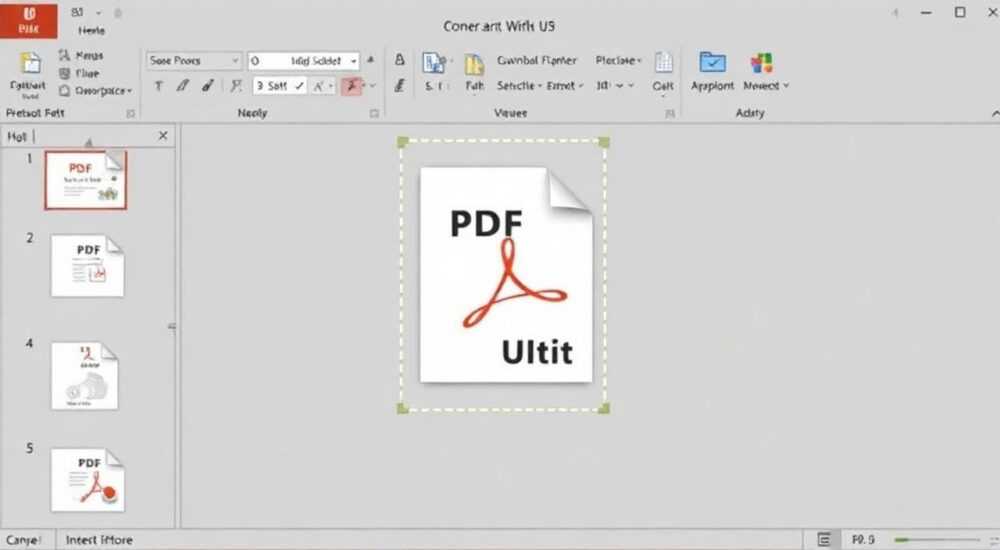
Вставить PDF-файл в PowerPoint можно несколькими способами: как объект, изображение или через связывание. Наиболее универсальный и часто используемый метод — вставка PDF как объекта, чтобы сохранить интерактивность и качество. Если важна простота и отсутствие зависимостей, лучше конвертировать PDF в изображения и вставить постранично.
Чтобы вставить PDF в PowerPoint, перейдите на вкладку «Вставка» → «Объект» → выберите «Создать из файла». Укажите путь к PDF и подтвердите. Файл вставится как объект, который можно открыть прямо в презентации.
Содержание статьи:
Метод 1: Вставка PDF как объекта
Один из самых популярных способов — вставить PDF как внедрённый объект. Такой подход позволяет открывать документ прямо внутри слайда, не покидая PowerPoint. Это удобно при демонстрации отчётов, контрактов или многостраничных материалов.
Чтобы вставить PDF как объект, перейдите на вкладку «Вставка», нажмите «Объект» (в группе «Текст»), затем выберите опцию «Создать из файла». В открывшемся окне укажите путь к нужному PDF-документу и нажмите «ОК». PowerPoint создаст значок или миниатюру документа на слайде.
После вставки вы можете изменить размер объекта, переместить его или настроить внешний вид. Двойной щелчок по объекту откроет PDF в программе по умолчанию для просмотра PDF, например, Adobe Acrobat Reader. При этом редактирование содержимого PDF происходит вне PowerPoint.
Пошаговая инструкция
- Откройте презентацию PowerPoint и выберите нужный слайд.
- Перейдите на вкладку Вставка.
- Нажмите кнопку Объект в группе элементов «Текст».
- Выберите опцию Создать из файла.
- Нажмите Обзор, найдите PDF и подтвердите выбор.
- Нажмите ОК. Объект появится на слайде.
Полезно знать: Если PDF обновляется, а вы использовали режим «Связь с файлом», изменения будут отражаться в презентации при следующем открытии. Но будьте осторожны: при перемещении или переименовании исходного файла связь может потеряться.
Метод 2: Импорт PDF как изображений
Если вам нужно визуально представить каждую страницу PDF, но не требуется интерактивность, лучший вариант — преобразовать PDF в изображения и вставить их постранично. Этот метод обеспечивает полный контроль над отображением и гарантирует совместимость на любом устройстве.
Для этого сначала необходимо экспортировать каждую страницу PDF в формате PNG или JPG. Сделать это можно с помощью онлайн-конвертеров (например, Smallpdf, iLovePDF) или программ вроде Adobe Acrobat Pro, PDFelement или даже Google Chrome.
После конвертации откройте PowerPoint, выберите слайд и перейдите на вкладку «Вставка» → «Изображения». Выберите нужные файлы и вставьте их. Каждое изображение можно разместить на отдельном слайде, что идеально подходит для демонстрации контента поэтапно.
Преимущества и недостатки
Преимущество |
Недостаток |
|---|---|
Высокое качество отображения на любом ПК |
Увеличивается размер презентации |
Не требует сторонних программ для просмотра |
Нельзя редактировать текст напрямую |
Поддержка анимаций и переходов |
Потеря масштабируемости при увеличении |
«Когда я готовлю презентации для клиентов, я всегда конвертирую ключевые страницы PDF в изображения. Это исключает проблемы с шрифтами и гарантирует, что всё будет выглядеть одинаково на всех устройствах.» — Марина Козлова, ведущий презентолог, 8 лет опыта
Метод 3: Связывание с внешним PDF
Если вы хотите, чтобы презентация оставалась лёгкой, а PDF всегда был актуальным, используйте метод гиперссылки или внедрения с опцией «Связь с файлом». Это особенно полезно для динамических документов, которые регулярно обновляются.
Чтобы добавить гиперссылку, выделите текст или объект на слайде, щёлкните правой кнопкой мыши и выберите «Гиперссылка». В окне укажите путь к PDF-файлу. При клике во время показа слайдов файл откроется в стандартной программе для чтения PDF.
Альтернативный способ — использовать вставку объекта с активированной опцией «Связь с файлом». При этом PowerPoint не копирует содержимое, а хранит ссылку. Если исходный PDF изменится, достаточно обновить связь в презентации.
Как обновить связанную версию PDF
- Щёлкните правой кнопкой по объекту на слайде.
- Выберите «Работа с объектом» → «Связь» → «Обновить ссылку».
- Если файл перемещён, система предложит указать новый путь.
Полезно знать: Для надёжности храните PDF и презентацию в одной папке. Это снижает риск потери связи при переносе файлов на другой компьютер.
Распространённые ошибки и как их избежать
Одна из самых частых проблем — «сломанные» объекты при переносе презентации. Это происходит, когда PDF вставлен без опции «Связь» или с нарушением путей. Особенно актуально при использовании чужих компьютеров или облачных хранилищ.
Ещё одна типичная ошибка — попытка вставить PDF напрямую через «Вставить файл», что PowerPoint не поддерживает. Многие пользователи ожидают, что PDF «влетит» как картинка, но программа просто игнорирует такой запрос.
Также распространена проблема с качеством: если PDF вставлен как объект, а на компьютере нет подходящего ПО для просмотра, пользователь получит сообщение об ошибке. Поэтому важно либо конвертировать в изображения, либо убедиться, что все участники имеют доступ к необходимым программам.
Чек-лист перед отправкой презентации
- Проверьте, открываются ли все вложенные PDF на тестовом устройстве.
- Убедитесь, что размер файла не превышает разумных пределов (рекомендуется до 100 МБ).
- Если используется связь — скопируйте PDF вместе с презентацией в одну папку.
- Протестируйте показ слайдов, включая двойной клик по объекту.
- Для критически важных данных сделайте резервную копию в виде изображений.
«Я всегда тестирую презентацию на втором устройстве перед важным выступлением. Это помогает выявить проблемы со шрифтами, связями и открытием вложенных файлов. Лучше потратить 10 минут сейчас, чем краснеть на встрече.» — Дмитрий Петров, бизнес-тренер, сертифицированный Microsoft Trainer
Экспертное мнение
Анна Смирнова, специалист по корпоративным презентациям с 12-летним стажем, делится практикой работы с PDF в PowerPoint:
«За годы работы я перепробовала все возможные способы. Сегодня мой основной подход — комбинированный. Я вставляю только ключевые страницы PDF как изображения, чтобы продемонстрировать данные. А полную версию прикрепляю как связанный объект или гиперссылку на последнем слайде.
Такой подход решает сразу три задачи: презентация остаётся лёгкой, зритель видит главное, а желающие могут открыть полный документ. Кроме того, я всегда создаю «резервный» слайд с QR-кодом, ведущим на PDF в облаке. Это работает даже при отсутствии интернета на устройстве — код можно отсканировать с телефона.
Важно понимать: цель презентации — донести идею, а не показать весь документ целиком. Чрезмерная вставка PDF часто говорит о том, что материал плохо структурирован.»
Полезно знать: В PowerPoint 365 появилась функция автоматического распознавания текста в изображениях (OCR). Это значит, что даже вставленный как картинка PDF может быть частично доступен для поиска и копирования — при условии хорошего качества скана.
Вопросы и ответы
Можно ли вставить PDF так, чтобы он открывался на конкретной странице?
Да, но только через гиперссылку с параметрами. Например, в Windows можно создать ярлык с командой:
"C:Program FilesAdobeAcrobat DCAcrobatAcrobat.exe" /A "page=5" "путь_к_файлу.pdf". Затем этот ярлык можно вставить как объект или привязать к кнопке в PowerPoint.Почему после вставки PDF не отображается миниатюра?
PowerPoint не генерирует превью PDF автоматически. По умолчанию отображается значок программы. Чтобы добавить миниатюру, вставьте сначала изображение первой страницы PDF, а затем поверх него — невидимую гиперссылку или объект.
Работает ли вставка PDF на Mac?
Да, все описанные методы работают и на macOS. Однако интерфейс PowerPoint может немного отличаться. Например, меню «Объект» находится в разделе «Вставка» → «Объект» → «Создать из файла».
Можно ли сделать так, чтобы PDF открывался в режиме демонстрации?
Да, при использовании гиперссылки с параметром
/A "zoom=100" или /A "view=FitH" можно задать начальные настройки открытия. Требуется, чтобы по умолчанию был установлен Adobe Acrobat Reader.Что делать, если вставленный PDF не открывается на другом компьютере?
Вероятнее всего, на целевом устройстве нет совместимого ПО. Решение — вставить PDF как изображение или использовать облачную ссылку (Google Drive, OneDrive) вместо локального файла.
Заключение
Вставка PDF в PowerPoint — задача, с которой сталкиваются миллионы пользователей ежедневно. Несмотря на кажущуюся простоту, она требует понимания различий между внедрением, связыванием и конвертацией. Выбор метода зависит от ваших целей: нужна ли интерактивность, актуальность данных, мобильность или визуальная точность.
Наиболее универсальный подход — комбинировать методы. Используйте изображения для демонстрации ключевых фрагментов и гиперссылки для доступа к полной версии. Это обеспечивает баланс между производительностью, совместимостью и удобством восприятия.
Главное — помнить: презентация должна работать без сбоев в любой ситуации. Подготовка к возможным проблемам — залог успешного выступления.
- Для интерактивности используйте вставку PDF как объекта.
- Для надёжности и качества — конвертируйте PDF в изображения.
- Для актуальности — применяйте связывание или гиперссылки.
- Всегда проверяйте работу презентации на тестовом устройстве.
- Храните PDF и презентацию в одной папке при использовании связей.
⚠️ Дисклеймер — нажмите, чтобы развернуть
Материалы, опубликованные в разделе «Блог» на сайте RU DESIGN SHOP (rudesignshop.ru), носят исключительно информационный и ознакомительный характер и не являются руководством к действию, финансовой рекомендацией, медицинской услугой, ветеринарным назначением либо рекламой товаров и услуг, включая азартные игры. Публикации не содержат призывов к участию в азартных играх и не направлены на продвижение соответствующих операторов.
Безопасность применения товаров и веществ: при использовании строительных материалов, бытовой химии, пестицидов и агрохимикатов необходимо строго следовать инструкциям производителя и действующему законодательству Российской Федерации, включая Федеральный закон РФ от 19.07.1997 № 109-ФЗ «О безопасном обращении с пестицидами и агрохимикатами».
Упоминание товарных знаков, брендов и организаций носит исключительно информационный характер и не означает наличие партнёрских отношений или одобрения со стороны правообладателей.
Материалы, содержащие сведения о медицинских, ветеринарных или косметических средствах, представлены в справочных целях и не являются медицинской консультацией или назначением. Перед применением рекомендуется обратиться к врачу, ветеринарному специалисту или иному сертифицированному профессионалу.
Возрастные ограничения: материалы, содержащие сведения о продукции категории 18+, включая алкоголь или азартные игры, предназначены исключительно для совершеннолетней аудитории и публикуются в информационных целях.
Правовая ответственность: решения, принятые на основе опубликованной информации, пользователь принимает самостоятельно и на свой риск; редакция и авторы несут ответственность в пределах, установленных законодательством Российской Федерации.
Редакция не допускает публикаций, содержащих пропаганду экстремизма, терроризма, наркотических средств или суицида; подобные материалы подлежат немедленному удалению.
Упоминание организаций с ограниченным статусом: компания Meta Platforms Inc. (социальные сети Facebook и Instagram) признана экстремистской организацией решением суда РФ, её деятельность запрещена на территории Российской Федерации; любые упоминания приводятся исключительно в информационных целях.
Авторские права и источники: информация собирается из открытых источников; её актуальность указывается на дату публикации и может изменяться.
Изображения и иллюстрации используются на условиях, разрешённых правообладателями. При возникновении претензий редакция готова оперативно рассмотреть обращение и внести необходимые изменения.
Персональные данные и cookies: сайт использует cookies и обрабатывает персональные данные пользователей в соответствии с Федеральным законом № 152-ФЗ «О персональных данных» и Политикой конфиденциальности RU DESIGN SHOP.
Мнения авторов могут не совпадать с позицией государственных органов или коммерческих организаций, упомянутых в материалах.
РЕКОМЕНДУЕМ
Товары от российских производителей




