Скидка 5% на первый заказ — RDS5




Как в powerpoint вставить таблицу
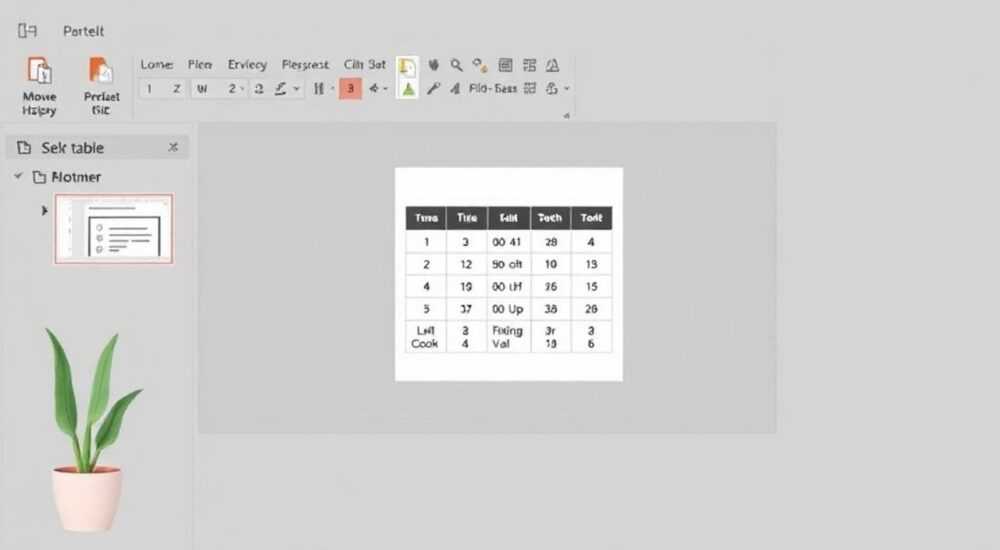
Вставить таблицу в PowerPoint можно несколькими способами: через вкладку «Вставка» на панели инструментов, импортировав данные из Excel или скопировав готовую таблицу. Самый простой и универсальный метод — использование функции «Таблица» в меню «Вставка», где вы задаёте нужное количество строк и столбцов.
Чтобы быстро добавить таблицу в слайд, перейдите на вкладку «Вставка» → выберите «Таблица» и укажите размерность. Для сложных данных лучше использовать связь с Excel — это обеспечит точность и динамическое обновление.
PowerPoint остаётся одним из ключевых инструментов для создания презентаций в бизнесе, образовании и научной сфере. Несмотря на визуальную направленность, зачастую возникает необходимость представить структурированные данные — расписания, финансовые отчёты, сравнительные характеристики. В таких случаях на помощь приходит таблица. Умение грамотно вставить и оформить её — важный навык, который повышает информативность и профессиональный уровень выступления.
Современные версии PowerPoint (2016, 2019, 2021, Microsoft 365) предлагают расширенные возможности по работе с таблицами: от базового ввода до сложной интеграции с Excel. Однако пользователи часто сталкиваются с трудностями — неудобным форматированием, потерей стилей при копировании или неправильным масштабированием. Эта статья поможет разобраться во всех аспектах вставки таблиц, выбрать оптимальный способ и избежать типичных ошибок.
Содержание статьи:
Как вставить таблицу через меню «Вставка»
Самый прямой способ добавить таблицу — воспользоваться встроенной функцией в интерфейсе PowerPoint. Он подходит для небольших таблиц, которые создаются с нуля и не требуют регулярного обновления.
Для этого:
- Перейдите на вкладку «Вставка» в верхнем меню.
- Нажмите кнопку «Таблица» — появится сетка выбора размера.
- Выберите нужное количество строк и столбцов, протянув курсор по сетке, или нажмите «Вставить таблицу» для ручного ввода параметров.
- На слайде появится пустая таблица, готовая к заполнению.
После вставки активируются контекстные вкладки: «Конструктор таблиц» и «Макет». Они позволяют изменять стиль, цвета, границы, объединять ячейки и настраивать выравнивание текста.
Полезно знать: Если вы не уверены в количестве строк, начните с минимального размера — в любой момент можно добавить новые строки через контекстное меню или вкладку «Макет».
PowerPoint автоматически адаптирует размер таблицы под содержимое, но при большом объёме текста может потребоваться ручная корректировка ширины столбцов. Также доступны предустановленные стили оформления — от минималистичных до насыщенных цветом.
Вставка таблицы из Excel: вставить как объект или ссылку
Если данные уже есть в Excel, например, финансовая модель или статистика, копировать их по ячейкам неэффективно. Лучше использовать прямую вставку с сохранением связи.
Существует два основных подхода:
- Вставить как объект — таблица становится частью презентации, но редактируется как документ Excel.
- Вставить с подключением к данным — изменения в исходном файле Excel автоматически отражаются в PowerPoint.
Для вставки:
- Откройте Excel, выделите нужный диапазон ячеек.
- Скопируйте (Ctrl+C).
- Перейдите в PowerPoint, щёлкните правой кнопкой мыши в нужном месте слайда.
- В меню «Специальная вставка» выберите:
- «Создать объект» — если нужно встроить таблицу как редактируемый элемент;
- «Создать ссылку» — если требуется актуализация данных.
«Используйте вставку с ссылкой, если данные обновляются регулярно — например, ежемесячные отчёты. Это экономит время и снижает риск ошибок при ручном копировании.» — Елена Маркова, бизнес-аналитик, 8 лет опыта
Ссылка особенно полезна при подготовке динамических презентаций для руководства. Например, финансовый директор может один раз настроить подключение к сводной таблице, и каждый месяц слайд будет показывать актуальные цифры без дополнительных действий.
Метод вставки |
Обновление данных |
Редактирование в PowerPoint |
Зависимость от Excel |
|---|---|---|---|
Как объект |
Нет |
Да, встроенными средствами |
Нет |
Со ссылкой |
Автоматически |
Ограниченно (через Excel) |
Да |
Специальная вставка (картинка) |
Нет |
Нет |
Нет |
Копирование таблицы: когда это оправдано
Простое копирование (Ctrl+C → Ctrl+V) — самый быстрый способ, но он имеет ограничения. При вставке таблицы из Excel стандартным способом PowerPoint применяет форматирование по умолчанию, которое может отличаться от оригинала.
Однако у этого метода есть преимущества:
- Не требует настройки связей.
- Подходит для одноразовых презентаций.
- Можно быстро вставить несколько таблиц подряд.
После вставки появляется значок «Параметры вставки» (кнопка рядом с таблицей). Через него можно выбрать режим:
- Сохранить исходное форматирование — таблица выглядит как в Excel.
- Использовать стиль целевого документа — подстраивается под тему PowerPoint.
- Вставить как рисунок — теряется возможность редактирования, но увеличивается скорость загрузки слайда.
Полезно знать: Если вы вставляете таблицу как рисунок, она не будет реагировать на изменения шрифтов презентации. Используйте этот режим только для финальных версий.
Копирование удобно, когда:
- Таблица небольшая и не меняется.
- Вы работаете на чужом компьютере без доступа к исходным файлам.
- Нужно быстро показать данные на встрече.
Форматирование таблицы в PowerPoint
После вставки важно правильно оформить таблицу, чтобы она была читаемой и соответствовала стилю презентации. PowerPoint предлагает широкие возможности кастомизации.
Основные этапы форматирования:
- Выбор стиля — на вкладке «Конструктор таблиц» доступны предустановленные макеты: светлые, тёмные, с чередованием строк.
- Настройка шрифтов — рекомендуется использовать единый шрифт со слайда, размер — не менее 14 pt для текста, 16–18 pt для заголовков.
- Цветовое оформление — фон заголовков можно сделать контрастным, но без излишней насыщенности.
- Границы и отступы — используйте лёгкие линии между строками, избегайте жирных рамок.
Для улучшения восприятия:
- Выделяйте заголовки жирным шрифтом.
- Выравнивайте числовые данные по правому краю.
- Текст в ячейках — по левому краю.
- Добавляйте внутренние отступы (через «Макет» → «Высота строки» / «Ширина столбца»).
«Идеальная таблица в презентации — та, которую зритель понимает за 5–7 секунд. Убирайте всё лишнее: лишние линии, повторяющиеся данные, технические детали.» — Дмитрий Фролов, дизайнер презентаций, 10 лет в коммуникациях
PowerPoint также позволяет применять условное форматирование вручную — например, закрашивать ячейки с высокими значениями в зелёный, а с низкими — в красный. Это помогает быстро передать смысл без пояснений.
Распространённые ошибки и как их избежать
Даже опытные пользователи допускают типичные ошибки при работе с таблицами в PowerPoint. Знание этих ловушек поможет создавать более эффективные слайды.
Основные проблемы:
- Перегруженность данными — попытка впихнуть слишком много информации в одну таблицу. Решение: разбивайте на несколько слайдов или используйте сводные таблицы.
- Потеря связи при перемещении файлов — если презентация с привязкой к Excel открывается на другом компьютере, данные могут не обновиться. Решение: внедряйте файл Excel в презентацию или отправляйте оба файла вместе.
- Некорректное масштабирование — таблица растягивается и становится нечитаемой. Решение: фиксируйте размеры или используйте режим «Подогнать к слайду».
- Нарушение темы оформления — таблица выделяется своим стилем. Решение: применяйте «Стиль целевого документа» при вставке.
Полезно знать: Чтобы проверить, работает ли связь с Excel, обновите данные (щёлкните правой кнопкой по таблице → «Обновить ссылку»). Если ошибка — проверьте путь к файлу.
Ещё одна частая ошибка — использование таблиц там, где лучше подойдёт диаграмма. Представьте: вы показываете динамику продаж за 5 лет. Таблица с цифрами требует времени на анализ, а линейный график передаёт тренд мгновенно. Всегда задавайте себе вопрос: «Что я хочу донести?» — и выбирайте формат под цель.
Экспертное мнение
Анна Петрова, ведущий специалист по деловым презентациям в крупной консалтинговой компании, делится практикой работы с таблицами:
«За последние 7 лет я подготовила более 300 презентаций для клиентов, и почти в каждой была хотя бы одна таблица. Главный урок: таблица — не просто набор цифр, это инструмент убеждения.
Мы всегда начинаем с анализа аудитории. Топ-менеджеры хотят видеть ключевые метрики — тогда мы делаем компактную таблицу с KPI. Специалисты — глубокую детализацию, поэтому используем связь с Excel и сводные таблицы.
Один из наших успешных кейсов — презентация бюджета для совета директоров. Вместо 12 слайдов с таблицами мы сократили до трёх: один с итогами, два — с детализацией по направлениям. Все данные были связаны с основной моделью в Excel. Когда CFO задал вопрос по одной статье, мы за минуту открыли источник и внесли правку — эффект был потрясающий.
Мой совет: не бойтесь упрощать. Удалите 50% данных — и ваша таблица станет сильнее.»
Вопросы и ответы
Можно ли редактировать связанную таблицу прямо в PowerPoint?
Нет, напрямую нельзя. Вы можете изменить размер, положение и внешний вид, но содержимое редактируется только в исходном файле Excel. Двойной щелчок по таблице откроет Excel внутри PowerPoint для правки.
Что делать, если после вставки таблица выглядит размытой?
Это происходит при вставке как рисунок или при низком разрешении исходного файла. Лучше вставлять как объект или использовать копирование с опцией «Сохранить исходное форматирование».
Как сделать таблицу на весь слайд?
Вставьте таблицу, затем растяните её углы до границ слайда. Используйте вкладку «Макет», чтобы выровнять текст и настроить отступы. Можно временно убрать заголовок слайда, если таблица перекрывает важные элементы.
Поддерживает ли PowerPoint сортировку и фильтрацию в таблицах?
Нет, встроенной сортировки как в Excel нет. Но если таблица вставлена из Excel с подключением, можно отфильтровать данные в оригинале, и они обновятся в презентации.
Безопасно ли использовать ссылки на Excel при отправке презентации клиенту?
Осторожно. Если файл Excel недоступен на компьютере получателя, данные не обновятся. Рекомендуется либо внедрить файл, либо отправить оба файла с пояснением, либо вставить как статичный объект перед отправкой.
Заключение
Вставка таблицы в PowerPoint — это больше, чем техническая операция. Это шаг к созданию информативной, убедительной и профессиональной презентации. Выбор метода зависит от задачи: для разовых слайдов подойдёт простое копирование, для регулярных отчётов — связь с Excel, а для новых данных — вставка через меню.
Главное — помнить, что таблица должна работать на сообщение, а не мешать ему. Чёткое форматирование, уместное количество данных и соответствие стилю презентации делают слайд эффективным инструментом коммуникации.
Успешная презентация строится на балансе между визуальной привлекательностью и содержательной насыщенностью. Таблица — один из ключевых элементов, который при правильном использовании усиливает доверие к данным и укрепляет позицию спикера.
- Используйте вставку через «Вставка → Таблица» для новых данных.
- Применяйте связь с Excel для динамических и регулярно обновляемых отчётов.
- Копируйте с умом — выбирайте нужный режим в «Параметрах вставки».
- Форматируйте таблицы под стиль презентации и аудиторию.
- Избегайте перегруженности — меньше данных, больше смысла.
⚠️ Дисклеймер — нажмите, чтобы развернуть
Материалы, опубликованные в разделе «Блог» на сайте RU DESIGN SHOP (rudesignshop.ru), носят исключительно информационный и ознакомительный характер и не являются руководством к действию, финансовой рекомендацией, медицинской услугой, ветеринарным назначением либо рекламой товаров и услуг, включая азартные игры. Публикации не содержат призывов к участию в азартных играх и не направлены на продвижение соответствующих операторов.
Безопасность применения товаров и веществ: при использовании строительных материалов, бытовой химии, пестицидов и агрохимикатов необходимо строго следовать инструкциям производителя и действующему законодательству Российской Федерации, включая Федеральный закон РФ от 19.07.1997 № 109-ФЗ «О безопасном обращении с пестицидами и агрохимикатами».
Упоминание товарных знаков, брендов и организаций носит исключительно информационный характер и не означает наличие партнёрских отношений или одобрения со стороны правообладателей.
Материалы, содержащие сведения о медицинских, ветеринарных или косметических средствах, представлены в справочных целях и не являются медицинской консультацией или назначением. Перед применением рекомендуется обратиться к врачу, ветеринарному специалисту или иному сертифицированному профессионалу.
Возрастные ограничения: материалы, содержащие сведения о продукции категории 18+, включая алкоголь или азартные игры, предназначены исключительно для совершеннолетней аудитории и публикуются в информационных целях.
Правовая ответственность: решения, принятые на основе опубликованной информации, пользователь принимает самостоятельно и на свой риск; редакция и авторы несут ответственность в пределах, установленных законодательством Российской Федерации.
Редакция не допускает публикаций, содержащих пропаганду экстремизма, терроризма, наркотических средств или суицида; подобные материалы подлежат немедленному удалению.
Упоминание организаций с ограниченным статусом: компания Meta Platforms Inc. (социальные сети Facebook и Instagram) признана экстремистской организацией решением суда РФ, её деятельность запрещена на территории Российской Федерации; любые упоминания приводятся исключительно в информационных целях.
Авторские права и источники: информация собирается из открытых источников; её актуальность указывается на дату публикации и может изменяться.
Изображения и иллюстрации используются на условиях, разрешённых правообладателями. При возникновении претензий редакция готова оперативно рассмотреть обращение и внести необходимые изменения.
Персональные данные и cookies: сайт использует cookies и обрабатывает персональные данные пользователей в соответствии с Федеральным законом № 152-ФЗ «О персональных данных» и Политикой конфиденциальности RU DESIGN SHOP.
Мнения авторов могут не совпадать с позицией государственных органов или коммерческих организаций, упомянутых в материалах.
РЕКОМЕНДУЕМ
Товары от российских производителей


Светильник MANHATTAN ROUND Forstlight
Диапазон цен: 62660 руб. – 91990 руб.

