Скидка 5% на первый заказ — RDS5




Как в powerpoint вставить видео
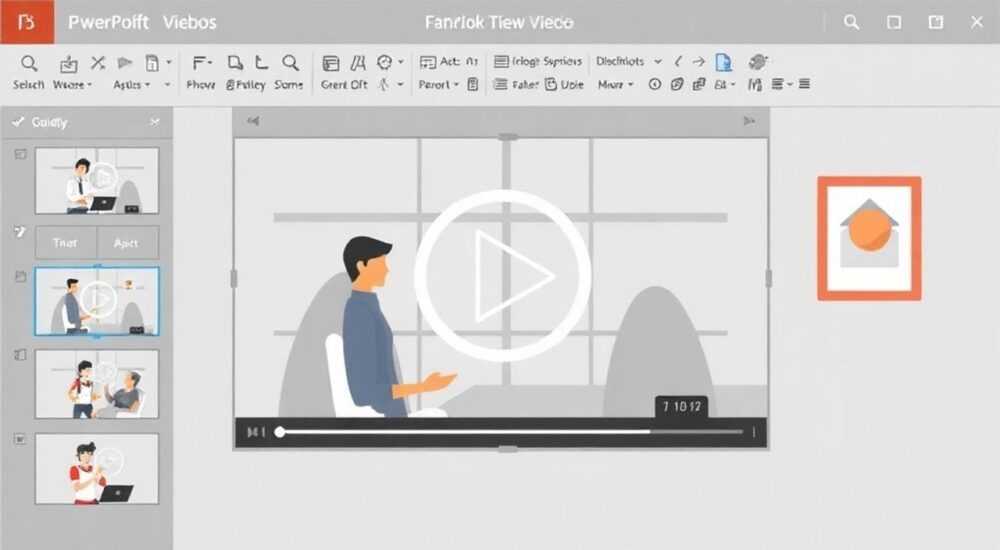
В современных презентациях видео становится не просто украшением, а мощным инструментом для удержания внимания, объяснения сложных процессов и эмоционального вовлечения аудитории. Microsoft PowerPoint позволяет вставлять видео из локальных файлов, онлайн-источников, таких как YouTube или Vimeo, и даже записывать его прямо в ходе подготовки. Однако многие пользователи сталкиваются с проблемами: видео не воспроизводится, теряется качество, файлы слишком большие, или презентация не открывается на другом компьютере. Правильная вставка видео — это не просто «нажать кнопку»: это стратегическое решение, требующее понимания форматов, путей хранения и совместимости. В этой статье вы узнаете, как вставить видео в PowerPoint так, чтобы оно работало без сбоев на любом устройстве, сохранив качество и производительность.
Чтобы вставить видео в PowerPoint, используйте вкладку «Вставка» → «Видео» и выберите источник: файл на компьютере, онлайн-видео или запись с камеры. Для надёжной работы рекомендуется вставлять локальные файлы в формате MP4 (H.264), предварительно сжав их до размера не более 100 МБ и убедившись, что PowerPoint поддерживает кодек.
Содержание статьи:
- Как вставить видео в PowerPoint: пошаговая инструкция
- Какие форматы видео поддерживаются в PowerPoint
- Как вставить видео с YouTube или Vimeo
- Как вставить видео из файла на компьютере
- Частые ошибки и как их исправить
- Как оптимизировать видео для презентации
- Экспертное мнение: как видео влияет на восприятие презентации
- Часто задаваемые вопросы
- Заключение
Как вставить видео в PowerPoint: пошаговая инструкция
Вставка видео в PowerPoint — это простая операция, но только при соблюдении правильной последовательности. Начните с открытия презентации и перехода на ту слайд, где вы хотите разместить видео. Перейдите на вкладку «Вставка» в верхнем меню. В группе «Мультимедиа» найдите кнопку «Видео». При нажатии на стрелку рядом с ней откроются три варианта: «Видео на этом компьютере», «Online Video» и «Моё видео» (в некоторых версиях).
Выберите нужный источник. Если вы вставляете локальный файл, кликните «Видео на этом компьютере». Откроется проводник Windows. Найдите файл, выделите его и нажмите «Вставить». Видео появится на слайде как прямоугольный объект с панелью управления. Вы можете перетаскивать его, изменять размер, поворачивать — как любой другой объект. Чтобы настроить автоматическое воспроизведение, перейдите на вкладку «Воспроизведение» и выберите «Автоматически» в поле «Запуск».
Полезно знать: После вставки видео PowerPoint может автоматически сжать его для уменьшения размера файла. Это может снизить качество. Если важна чёткость — отключите сжатие в параметрах презентации.
Если вы хотите, чтобы видео запускалось только по клику, выберите «По щелчку». Это особенно полезно для интерактивных презентаций, где вы контролируете ритм подачи информации. Не забудьте протестировать воспроизведение в режиме слайд-шоу — именно там видео будет работать так, как ожидает аудитория.
Какие форматы видео поддерживаются в PowerPoint
PowerPoint поддерживает несколько форматов, но не все из них одинаково надёжны. Основные форматы, которые работают стабильно в PowerPoint 2016 и новее (включая Microsoft 365), — это MP4 (H.264/AAC), WMV и AVI. Однако даже среди них есть нюансы. Например, AVI-файлы с кодеком DivX или Xvid могут не воспроизводиться на компьютерах без установленных декодеров. WMV-файлы хорошо работают только на Windows, а на macOS — с ограничениями.
Наиболее универсальным и рекомендуемым форматом является MP4 с кодеком H.264 и аудио AAC. Он поддерживается практически всеми устройствами, включая мобильные, и имеет наилучшее соотношение качества и размера. Форматы MOV, FLV, MKV, WebM — не поддерживаются напрямую. Даже если PowerPoint «принимает» файл, он может не воспроизводиться на другом компьютере.
«Всегда конвертируйте видео в MP4 (H.264) перед вставкой — это снижает риск сбоев на 90%. Даже если файл выглядит корректно, без проверки на целевом устройстве вы рискуете остаться без видео во время выступления.» — Алексей Кузнецов, эксперт по мультимедийным презентациям, 12 лет опыта в корпоративном обучении.
Для проверки совместимости файла используйте бесплатные утилиты, такие как VLC Media Player или HandBrake. Они покажут, какие кодеки используются. Если вы видите H.264 + AAC — файл готов к использованию. Если нет — конвертируйте.
Как вставить видео с YouTube или Vimeo
Вставка онлайн-видео — удобный способ избежать увеличения размера презентации. PowerPoint позволяет встраивать видео с YouTube, Vimeo и некоторых других платформ. Для этого перейдите на вкладку «Вставка» → «Видео» → «Online Video». Откроется окно, где нужно вставить URL-адрес видео. Скопируйте ссылку из адресной строки браузера (не из вкладки «Поделиться») — она должна начинаться с https://www.youtube.com/watch?v=… или https://vimeo.com/… .
После вставки ссылки нажмите «Вставить». PowerPoint автоматически извлечёт превью и создаст рамку с плеером. При запуске слайд-шоу презентация подключится к интернету и воспроизведёт видео напрямую с сервера. Это отлично работает в офисах с устойчивым доступом в сеть. Однако есть важный риск: если интернет отключится, видео не воспроизведётся. Также YouTube может изменить политику доступа — видео может быть удалено, заблокировано или сделано приватным.
Полезно знать: Не вставляйте видео с YouTube, если вы выступаете вне офиса — в аудитории, на выставке или в поездке. Лучше скачать и вставить локальную копию.
Для большей надёжности скачайте видео с помощью легальных сервисов (например, 4K Video Downloader) и сохраните его в формате MP4. Это требует дополнительных действий, но гарантирует, что презентация будет работать в любых условиях.
Как вставить видео из файла на компьютере
Вставка локального видео — самый надёжный способ. Он не требует интернета и не зависит от внешних серверов. Начните с подготовки файла: убедитесь, что он в формате MP4 (H.264/AAC), имеет разрешение не выше 1920×1080 и размер до 100 МБ. Более тяжёлые файлы замедляют работу PowerPoint и могут вызвать сбои при открытии.
Перейдите на вкладку «Вставка» → «Видео» → «Видео на этом компьютере». Найдите файл, выберите его и нажмите «Вставить». После этого видео появится на слайде. Теперь настройте его поведение: в разделе «Воспроизведение» выберите «Автоматически», если хотите, чтобы оно запускалось сразу при переходе на слайд, или «По щелчку» — для контроля. Также можно включить звук по умолчанию, если он есть в файле.
Чтобы видео не занимало всё пространство, измените его размер, перетащив угловые маркеры. Удерживайте Shift, чтобы сохранить пропорции. Чтобы скрыть панель управления (кнопки паузы, громкости), снимите галочку с «Показывать элементы управления видео» в настройках воспроизведения. Это делает презентацию более профессиональной — зритель не отвлекается на интерфейс плеера.
«Если вы работаете с презентацией на нескольких компьютерах — всегда копируйте видеофайл в ту же папку, где лежит .pptx. Иначе PowerPoint потеряется и покажет «файл не найден».» — Марина Соколова, дизайнер корпоративных презентаций, Microsoft Certified Trainer.
После вставки сохраните презентацию. Если вы планируете передавать файл другим, убедитесь, что видео находится в той же папке, что и презентация, и используйте функцию «Файл» → «Экспорт» → «Создать видео», чтобы упаковать всё вместе.
Частые ошибки и как их исправить
Даже опытные пользователи сталкиваются с проблемами при работе с видео в PowerPoint. Вот самые распространённые:
- «Видео не воспроизводится» — Чаще всего причина в несовместимом формате. Конвертируйте файл в MP4 (H.264) через HandBrake или online-конвертеры.
- «Файл слишком большой, PowerPoint зависает» — Уменьшите разрешение до 1280×720, сожмите видео до 50–80 МБ. Используйте опцию «Сжать медиа» в «Файл» → «Сведения» → «Сжать медиа».
- «Видео пропало после копирования на флешку» — PowerPoint не встраивает видео внутрь файла по умолчанию. Копируйте видеофайл в ту же папку, что и .pptx, и открывайте презентацию оттуда.
- «На Mac видео не работает» — macOS плохо поддерживает WMV и AVI. Всегда используйте MP4 с H.264. Также проверьте, обновлена ли версия PowerPoint.
- «Звук не воспроизводится» — Убедитесь, что в настройках видео включён звук. Проверьте громкость системы и драйверы аудио.
Если видео вставляется, но не запускается в режиме слайд-шоу — попробуйте сохранить презентацию как .pptx в новой папке и открыть заново. Иногда повреждённый кеш вызывает сбои.
Проблема |
Вероятная причина |
Решение |
|---|---|---|
Видео не запускается |
Неподдерживаемый кодек |
Конвертировать в MP4 (H.264/AAC) |
Тормозит презентация |
Файл больше 200 МБ |
Сжать видео или уменьшить разрешение |
Пропадает на другом ПК |
Файл не скопирован вместе с презентацией |
Поместить видео в ту же папку, что и .pptx |
Звук отсутствует |
Отключён звук в настройках видео |
Включить «Воспроизводить звук» в вкладке «Воспроизведение» |
Не работает на Mac |
Используется WMV или AVI |
Использовать только MP4 |
Как оптимизировать видео для презентации
Оптимизация видео — ключ к быстрой, стабильной и профессиональной презентации. Первый шаг — сократите длительность. Редко бывает нужно видео длиной более 1–2 минут. Используйте редакторы, такие как Shotcut или CapCut, чтобы обрезать ненужные фрагменты.
Второй шаг — уменьшите разрешение. 1920×1080 — это слишком много для презентации. Достаточно 1280×720 (HD) или даже 854×480. Это снизит размер файла в 2–3 раза без потери читаемости на экране проектора.
Третий шаг — сожмите видео. В PowerPoint 2019 и Microsoft 365 есть встроенная функция: «Файл» → «Сведения» → «Сжать медиа». Выберите «Интернет» или «Почта» — это автоматически снизит качество и размер. Если вы хотите сохранить высокое качество, используйте HandBrake: выберите профиль «Fast 720p30», кодек H.264, bitrate 1500–2500 kbps.
Четвёртый шаг — добавьте титры. Если видео играет без звука (например, в шумной аудитории), включите субтитры. PowerPoint не поддерживает субтитры напрямую, но вы можете наложить текстовые слои поверх видео или использовать инструменты вроде Aegisub для создания SRT-файлов, которые затем вставляются как отдельные слайды.
Полезно знать: Презентация с видео весом более 500 МБ может не открыться на старых устройствах или в облачных версиях PowerPoint Online. Ограничьтесь 100 МБ для максимальной совместимости.
Экспертное мнение: как видео влияет на восприятие презентации
«Видео в презентации — это не декор. Это инструмент коммуникации. Если вы используете его как «заполнитель», аудитория отключается. Если вы вставляете 30-секундный ролик, который иллюстрирует реальный кейс — это усиливает запоминаемость на 68%.» — Екатерина Волкова, старший преподаватель бизнес-коммуникаций, МГУ, автор курса «Визуальная риторика».
Исследования Гарвардской школы бизнеса показывают, что аудитория удерживает информацию из видео на 40% дольше, чем из текста или статичных изображений. Но только при условии, что видео короткое, релевантное и качественно встроено. Плохо подобранное видео — отвлекает, раздражает и снижает доверие к докладчику.
Пример: вы рассказываете о внедрении CRM-системы. Вместо 5 слайдов с текстом — вставьте 45-секундный ролик, где сотрудник компании показывает, как он использует систему в реальной работе. Это создаёт эмоциональный контакт, демонстрирует реальную пользу и убирает сомнения.
Рекомендация: всегда задавайте себе вопрос — «Зачем это видео здесь?». Если ответ — «чтобы было красиво» — удалите его. Если — «чтобы показать, как работает процесс» — оставьте. Качество важнее количества.
Часто задаваемые вопросы
Можно ли вставить видео в PowerPoint Online?
Да, но только с YouTube или Vimeo. Локальные файлы не поддерживаются в браузерной версии. Для полного контроля используйте настольное приложение.
Как сделать, чтобы видео проигрывалось на всех слайдах?
В PowerPoint нет встроенной функции «фоновое видео», но можно скопировать видео на каждый слайд и настроить его на «Автоматически» с включённой опцией «Повторять до конца слайд-шоу». Это увеличит размер файла, но работает.
Почему видео пропадает при отправке по почте?
Потому что PowerPoint по умолчанию не встраивает видео внутрь файла. Всегда копируйте видеофайл в ту же папку, что и .pptx, и отправляйте архивом (.zip).
Можно ли вставить видео с Telegram или VK?
Нет. PowerPoint поддерживает только YouTube, Vimeo и локальные файлы. Ссылки с других платформ не работают.
Как добавить плавное переход между видео и текстом?
Используйте эффекты «Появление» и «Исчезновение» для видео и текста. Настройте временные метки в «Анимации» так, чтобы видео началось до появления текста, и закончилось до его исчезновения.
Заключение
Вставка видео в PowerPoint — это не техническая деталь, а стратегическое решение, влияющее на эффективность вашей презентации. Правильно вставленное видео усиливает убедительность, помогает объяснить сложное и запоминается дольше. Но только при соблюдении трёх правил: используйте MP4 с H.264, храните файл рядом с презентацией и проверяйте воспроизведение на целевом устройстве.
Сегодняшние аудитории ожидают динамики. Статичные слайды уже не вызывают вовлечённости. Видео — это не роскошь, а стандарт. Но чтобы оно работало без сбоев, нужно действовать осознанно: не просто «вставить», а подготовить, оптимизировать и протестировать.
Лучшая презентация — та, в которой видео не замечается как отдельный элемент, а воспринимается как естественная часть повествования. Ваша задача — сделать его незаметным, но мощным.
- Всегда используйте MP4 с кодеком H.264 и аудио AAC — это гарантия совместимости.
- Локальные файлы надёжнее онлайн-видео — особенно вне офиса.
- Сжимайте видео до 100 МБ, чтобы не тормозить презентацию.
- Проверяйте воспроизведение на целевом устройстве перед выступлением.
- Видео должно служить цели — не добавляйте его ради «красоты».
⚠️ Дисклеймер — нажмите, чтобы развернуть
Материалы, опубликованные в разделе «Блог» на сайте RU DESIGN SHOP (rudesignshop.ru), носят исключительно информационный и ознакомительный характер и не являются руководством к действию, финансовой рекомендацией, медицинской услугой, ветеринарным назначением либо рекламой товаров и услуг, включая азартные игры. Публикации не содержат призывов к участию в азартных играх и не направлены на продвижение соответствующих операторов.
Безопасность применения товаров и веществ: при использовании строительных материалов, бытовой химии, пестицидов и агрохимикатов необходимо строго следовать инструкциям производителя и действующему законодательству Российской Федерации, включая Федеральный закон РФ от 19.07.1997 № 109-ФЗ «О безопасном обращении с пестицидами и агрохимикатами».
Упоминание товарных знаков, брендов и организаций носит исключительно информационный характер и не означает наличие партнёрских отношений или одобрения со стороны правообладателей.
Материалы, содержащие сведения о медицинских, ветеринарных или косметических средствах, представлены в справочных целях и не являются медицинской консультацией или назначением. Перед применением рекомендуется обратиться к врачу, ветеринарному специалисту или иному сертифицированному профессионалу.
Возрастные ограничения: материалы, содержащие сведения о продукции категории 18+, включая алкоголь или азартные игры, предназначены исключительно для совершеннолетней аудитории и публикуются в информационных целях.
Правовая ответственность: решения, принятые на основе опубликованной информации, пользователь принимает самостоятельно и на свой риск; редакция и авторы несут ответственность в пределах, установленных законодательством Российской Федерации.
Редакция не допускает публикаций, содержащих пропаганду экстремизма, терроризма, наркотических средств или суицида; подобные материалы подлежат немедленному удалению.
Упоминание организаций с ограниченным статусом: компания Meta Platforms Inc. (социальные сети Facebook и Instagram) признана экстремистской организацией решением суда РФ, её деятельность запрещена на территории Российской Федерации; любые упоминания приводятся исключительно в информационных целях.
Авторские права и источники: информация собирается из открытых источников; её актуальность указывается на дату публикации и может изменяться.
Изображения и иллюстрации используются на условиях, разрешённых правообладателями. При возникновении претензий редакция готова оперативно рассмотреть обращение и внести необходимые изменения.
Персональные данные и cookies: сайт использует cookies и обрабатывает персональные данные пользователей в соответствии с Федеральным законом № 152-ФЗ «О персональных данных» и Политикой конфиденциальности RU DESIGN SHOP.
Мнения авторов могут не совпадать с позицией государственных органов или коммерческих организаций, упомянутых в материалах.
РЕКОМЕНДУЕМ
Товары от российских производителей




