Скидка 5% на первый заказ — RDS5




Как в powerpoint вырезать рисунок по контуру
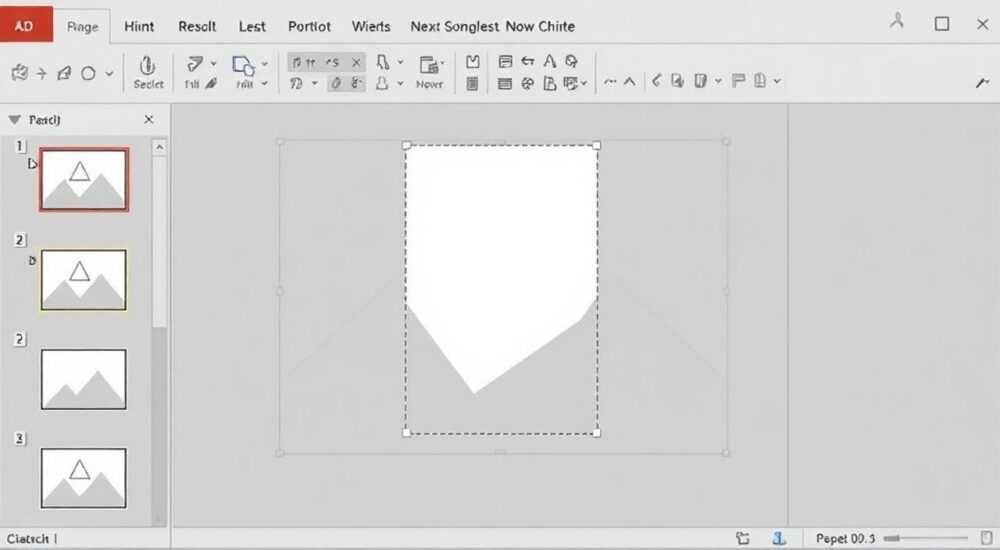
Чтобы вырезать рисунок по контуру в PowerPoint, используйте инструмент «Удалить фон» или «Форматировать изображение → Удалить фон». Он автоматически определяет границы объекта, а вы корректируете маркеры — это самый быстрый и точный способ без сторонних программ.
В современных презентациях визуальная точность — не просто эстетика, а инструмент коммуникации. Когда вы вставляете фотографию в слайд, но её фон отвлекает, мешает восприятию или нарушает стиль, вырезание по контуру становится обязательной операцией. PowerPoint, несмотря на свою простоту, обладает мощными встроенными функциями для обработки изображений, которые позволяют удалять фон без Photoshop или других редакторов. Многие пользователи даже не подозревают, насколько легко и точно можно вырезать объект по контуру в PowerPoint — особенно если знать, как правильно использовать инструменты и избегать типичных ошибок.
Содержание статьи:
- Как вырезать рисунок по контуру в PowerPoint
- Пошаговая инструкция с примерами
- Пример: вырезание лица человека
- Частые ошибки и как их избежать
- Дополнительные возможности: тонкая настройка контура
- Какие типы изображений лучше всего подходят
- Экспертное мнение: профессиональные лайфхаки
- Часто задаваемые вопросы
- Заключение
Как вырезать рисунок по контуру в PowerPoint
PowerPoint предоставляет встроенный инструмент «Удалить фон», который работает на основе алгоритмов машинного обучения. Он анализирует цветовую контрастность, текстуру и форму объекта, чтобы автоматически определить, что является фоном, а что — основным объектом. Этот инструмент доступен в PowerPoint 2013 и всех более новых версиях, включая Microsoft 365. Он не требует установки дополнительных плагинов, не замедляет работу программы и сохраняет качество изображения.
Вырезание по контуру в PowerPoint — это не просто удаление фона. Это создание прозрачной области, которая позволяет изображению гармонично вписываться в любой дизайн слайда: будь то градиент, цветной фон или другое изображение. В отличие от копирования в графические редакторы, здесь вы работаете непосредственно в презентации — все изменения сохраняются в файле, а исходное изображение остаётся нетронутым.
Полезно знать: Если вы используете PowerPoint Online, функция «Удалить фон» также доступна, но с ограниченной точностью. Для сложных контуров рекомендуется работать в десктопной версии.
Пошаговая инструкция с примерами
Операция вырезания по контуру состоит из четырёх ключевых этапов. Следуйте им последовательно, чтобы избежать потери деталей.
- Вставьте изображение на слайд через вкладку «Вставка» → «Изображения» или перетащите файл с диска. Убедитесь, что изображение имеет чёткий контраст между объектом и фоном — это повысит точность автоматического определения.
- Выберите изображение и откройте вкладку «Формат изображения» (появляется при выделении). Найдите кнопку «Удалить фон». После нажатия PowerPoint автоматически выделит область, которую считает фоном — она окрасится в фиолетовый цвет.
- Настройте маркеры. Появятся два типа маркеров: фиолетовые (удаляемый фон) и зелёные (сохраняемый объект). Используйте инструменты «Пометить как фон» и «Пометить как оставленный», чтобы вручную скорректировать границы. Кликните по участкам, которые программа определила неверно — например, если волосы или прозрачные детали оказались в фиолетовой зоне.
- Примените изменения. Нажмите «Сохранить изменения» — фон исчезнет, оставив только объект с прозрачным фоном. Теперь вы можете перемещать, масштабировать или настраивать его прозрачность.
«При работе с изображениями людей или животных с мелкими деталями — волосами, шерстью, прозрачными ушами — всегда используйте режим “Пометить как оставленный” по частям, а не пытайтесь выделить всё сразу. Это снижает артефакты на краях.» — Елена Кузнецова, дизайнер корпоративных презентаций, 12 лет опыта
Пример: вырезание лица человека
Представьте, что вы вставили фотографию сотрудника для презентации о команде. Фон — белая стена, но волосы сливаются с фоном. После включения «Удалить фон»:
— Фиолетовый цвет охватил часть волос — используйте «Пометить как оставленный» по краям прядей.
— Если фон не удалился в углу — кликните там «Пометить как фон».
— Проверьте результат в режиме «Предварительный просмотр»: если края выглядят рваными — увеличьте изображение до 200% и уточните контур.
Частые ошибки и как их избежать
Даже опытные пользователи допускают одни и те же ошибки, которые портят визуальное качество презентации.
- Неправильный выбор изображения. Слишком мелкие детали, размытые края, низкое разрешение — всё это снижает точность алгоритма. Лучше использовать фото с чётким контрастом и разрешением не ниже 1920×1080.
- Игнорирование режима коррекции. Многие нажимают «Сохранить изменения» сразу после автоматического определения — и получают обрезанные края. Всегда проверяйте и корректируйте маркеры вручную.
- Работа с PNG с прозрачностью. Если изображение уже имеет прозрачный фон, PowerPoint может не распознать его как «готовое». В таком случае — скопируйте его и вставьте как новое изображение, чтобы сбросить метаданные.
- Использование сложных фонов. Фотографии на фоне деревьев, текстур, узоров или световых бликов — самые сложные для автоматического удаления. Для них лучше использовать ручной режим или предварительную обработку в другом редакторе.
Полезно знать: Если вы видите, что PowerPoint слишком агрессивно удаляет фрагменты объекта — отмените действие (Ctrl+Z), уменьшите масштаб изображения и попробуйте снова. Алгоритм работает лучше на уменьшенных версиях.
Дополнительные возможности: тонкая настройка контура
После удаления фона вы можете улучшить результат с помощью дополнительных инструментов.
- Прозрачность. На вкладке «Формат изображения» найдите «Прозрачность» — установите 5–10%, чтобы края выглядели естественнее, особенно на ярких фонах.
- Тень и свечение. Добавьте лёгкую тень («Эффекты» → «Тень») — это создаёт объём и помогает объекту «не плыть» на фоне.
- Форматирование контура. Если вы хотите обвести объект — например, сделать рамку из линии — используйте «Контур» → «Цвет» → «Чёрный» с толщиной 1–2 пт. Это особенно полезно для логотипов или значков.
- Конвертация в фигуру. Выделите изображение → «Формат» → «Преобразовать в фигуру» → «Изображение». Теперь вы можете редактировать контур как векторный объект, добавляя точки и кривые с помощью «Изменить фигуру».
Функция |
Для чего подходит |
Рекомендуемое значение |
|---|---|---|
Прозрачность |
Смягчение жёстких краёв |
3–8% |
Тень |
Объём на однотонном фоне |
Размытие: 5 пт, Прозрачность: 50% |
Контур |
Выделение логотипов |
Цвет: белый/чёрный, Толщина: 1–2 пт |
Форматирование |
Создание векторного контура |
Преобразовать в фигуру → Редактировать точки |
Какие типы изображений лучше всего подходят
Не все изображения одинаково хорошо обрабатываются. Эффективность инструмента «Удалить фон» зависит от исходных данных.
- Идеально: фотографии с однотонным фоном (белый, чёрный, синий), крупные объекты, высокое разрешение, резкие края. Пример: человек на белом фоне, продукт на чистом столе.
- Хорошо: изображения с контрастным фоном (например, тёмный объект на светлом), небольшие детали, но без сложной текстуры. Пример: книга на деревянной поверхности, чашка на кухонном столе.
- Сложно: прозрачные объекты (стекло, водные брызги), волосы, шерсть, тонкие линии (ветки, провода), изображения с глубокой тенью или отражениями. Для них рекомендуется предварительная обработка в Photoshop или онлайн-редакторах типа Remove.bg.
- Не рекомендуется: скриншоты с пиксельными краями, изображения с низким разрешением (< 800×600), GIF-анимации, изображения с многоцветными фрагментами внутри объекта (например, цветочный узор на одежде).
«Если вы работаете с логотипом, который должен быть везде одинаковым — сохраните его как PNG с прозрачностью после вырезания. Это избавит от необходимости повторной обработки в будущем.» — Михаил Петров, брендинг-дизайнер, студия BrandLab
Экспертное мнение: профессиональные лайфхаки
Специалисты по презентациям используют несколько скрытых приёмов, которые делают вырезание по контуру почти идеальным.
- Предварительное уменьшение. Перед удалением фона уменьшите изображение до 70–80% — алгоритм лучше распознаёт границы. Затем увеличьте обратно — детали сохраняются, а ошибки уменьшаются.
- Маска поверх. Если вырезание получилось неидеально, наложите поверх него белую фигуру (округлую или прямоугольную) с прозрачностью 95% — это замаскирует артефакты без потери качества.
- Сохранение шаблона. После успешного вырезания одного объекта — скопируйте его, измените цвет фона и используйте как шаблон для других изображений с похожим контуром.
- Контрольная проверка. Перед финальным сохранением слайда — переведите презентацию в режим «Режим просмотра» (Ctrl+F5). Так вы увидите, как изображение будет выглядеть у аудитории — без интерфейса редактора.
Часто задаваемые вопросы
Можно ли вырезать несколько объектов на одном изображении?
Да. Используйте «Удалить фон» для всего изображения, затем вручную пометьте каждый объект как «оставленный». После этого вы можете разделять их, выделяя и копируя по отдельности.
Почему после вырезания изображение стало «плоским»?
Это происходит из-за потери теней и градиентов фона. Добавьте лёгкую тень или свечение — это восстановит объём. Также попробуйте применить «Эффекты» → «Свечение» с цветом, близким к фону.
Как сохранить вырезанное изображение отдельно?
Щёлкните правой кнопкой по изображению → «Сохранить как изображение» → выберите формат PNG. Это сохранит прозрачный фон. Не используйте JPEG — он не поддерживает прозрачность.
Работает ли функция в PowerPoint для Mac?
Да, начиная с версии 2016. Интерфейс немного отличается — кнопка «Удалить фон» находится в меню «Формат» после выделения изображения.
Что делать, если инструмент не появляется?
Убедитесь, что вы выделили именно изображение, а не фигуру или текст. Также проверьте, что вы используете PowerPoint 2013 или новее. В PowerPoint Online функция доступна, но менее точна.
Заключение
Вырезание рисунка по контуру в PowerPoint — это не сложная задача, а стандартный навык современного презентатора. Благодаря встроенным инструментам вы больше не зависите от графических редакторов, не тратите время на скачивание плагинов и не рискуете потерять качество изображения. Главное — не спешить. Всегда проверяйте результат в увеличенном виде, корректируйте маркеры и используйте дополнительные эффекты для естественности.
Точность вырезания — это не про техническое мастерство, а про внимание к деталям. Презентация, в которой каждый элемент визуально «сидит» на своём месте, производит впечатление профессионализма, даже если аудитория не осознаёт, почему именно.
- Используйте «Удалить фон» — это самый быстрый и точный способ в PowerPoint.
- Всегда корректируйте маркеры вручную, даже если алгоритм кажется идеальным.
- Сохраняйте вырезанные изображения в формате PNG для сохранения прозрачности.
- Для сложных контуров (волосы, прозрачные объекты) предварительно обрабатывайте изображения в специализированных редакторах.
- Добавляйте лёгкие тени и свечение — это делает объекты живыми и объёмными.
⚠️ Дисклеймер — нажмите, чтобы развернуть
Материалы, опубликованные в разделе «Блог» на сайте RU DESIGN SHOP (rudesignshop.ru), носят исключительно информационный и ознакомительный характер и не являются руководством к действию, финансовой рекомендацией, медицинской услугой, ветеринарным назначением либо рекламой товаров и услуг, включая азартные игры. Публикации не содержат призывов к участию в азартных играх и не направлены на продвижение соответствующих операторов.
Безопасность применения товаров и веществ: при использовании строительных материалов, бытовой химии, пестицидов и агрохимикатов необходимо строго следовать инструкциям производителя и действующему законодательству Российской Федерации, включая Федеральный закон РФ от 19.07.1997 № 109-ФЗ «О безопасном обращении с пестицидами и агрохимикатами».
Упоминание товарных знаков, брендов и организаций носит исключительно информационный характер и не означает наличие партнёрских отношений или одобрения со стороны правообладателей.
Материалы, содержащие сведения о медицинских, ветеринарных или косметических средствах, представлены в справочных целях и не являются медицинской консультацией или назначением. Перед применением рекомендуется обратиться к врачу, ветеринарному специалисту или иному сертифицированному профессионалу.
Возрастные ограничения: материалы, содержащие сведения о продукции категории 18+, включая алкоголь или азартные игры, предназначены исключительно для совершеннолетней аудитории и публикуются в информационных целях.
Правовая ответственность: решения, принятые на основе опубликованной информации, пользователь принимает самостоятельно и на свой риск; редакция и авторы несут ответственность в пределах, установленных законодательством Российской Федерации.
Редакция не допускает публикаций, содержащих пропаганду экстремизма, терроризма, наркотических средств или суицида; подобные материалы подлежат немедленному удалению.
Упоминание организаций с ограниченным статусом: компания Meta Platforms Inc. (социальные сети Facebook и Instagram) признана экстремистской организацией решением суда РФ, её деятельность запрещена на территории Российской Федерации; любые упоминания приводятся исключительно в информационных целях.
Авторские права и источники: информация собирается из открытых источников; её актуальность указывается на дату публикации и может изменяться.
Изображения и иллюстрации используются на условиях, разрешённых правообладателями. При возникновении претензий редакция готова оперативно рассмотреть обращение и внести необходимые изменения.
Персональные данные и cookies: сайт использует cookies и обрабатывает персональные данные пользователей в соответствии с Федеральным законом № 152-ФЗ «О персональных данных» и Политикой конфиденциальности RU DESIGN SHOP.
Мнения авторов могут не совпадать с позицией государственных органов или коммерческих организаций, упомянутых в материалах.
Читайте также

РЕКОМЕНДУЕМ
Товары от российских производителей
Светильник SHILD Forstlight
Диапазон цен: 12640 руб. – 35640 руб.