Скидка 5% на первый заказ — RDS5




Как в powerpoint загрузить видео
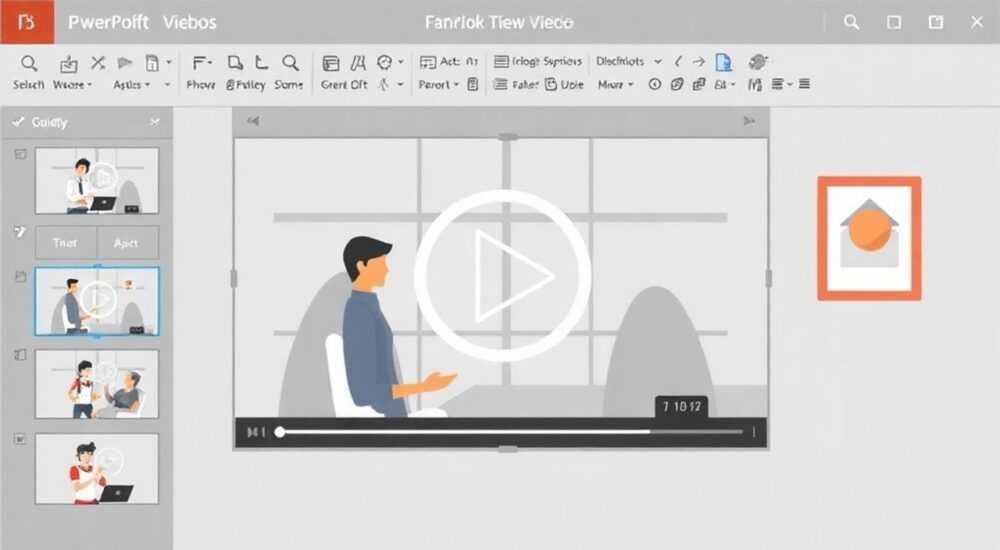
В современных презентациях видео — не просто дополнение, а мощный инструмент вовлечения аудитории. Согласно исследованиям Microsoft, презентации с видеоконтентом удерживают внимание на 32% дольше, чем текстовые или статичные слайды. Однако многие пользователи PowerPoint сталкиваются с трудностями при загрузке видео: файл не воспроизводится, пропадает после сохранения, или программа выдаёт ошибку совместимости. Это происходит не из-за сложности процесса, а из-за неверного выбора формата, неправильного способа вставки или игнорирования важных технических нюансов. Успешная интеграция видео требует не только знания кнопок, но и понимания того, как PowerPoint обрабатывает мультимедиа-файлы.
Чтобы загрузить видео в PowerPoint, используйте вкладку «Вставка» → «Видео» → «Видео на моём компьютере». Лучший формат — MP4 с кодеком H.264. Всегда проверяйте путь к файлу и сохраняйте презентацию в одном каталоге с видео для избежания потерь при переносе.
Содержание статьи:
- Как вставить видео в PowerPoint
- Какие форматы видео поддерживаются
- Вставка видео как встроенного файла или ссылки
- Частые ошибки и как их исправить
- Видео не воспроизводится после вставки
- Видео исчезает при переносе презентации
- Появляется ошибка «Не удалось воспроизвести видео»
- Видео воспроизводится только в редакторе, но не на другом компьютере
- Оптимизация видео для презентаций
- Экспертное мнение
- Часто задаваемые вопросы
- Заключение
Как вставить видео в PowerPoint
Вставка видео в PowerPoint — это простая процедура, если соблюдать последовательность. Начните с открытия слайда, на котором вы хотите разместить видео. Перейдите на вкладку «Вставка» в верхнем меню. В группе «Мультимедиа» найдите кнопку «Видео». Кликните по стрелке рядом с ней, чтобы раскрыть меню.
Выберите опцию «Видео на моём компьютере». Откроется проводник Windows, где вы можете найти нужный файл. Поддерживается большинство современных форматов, но для стабильной работы рекомендуется использовать MP4. Выделите файл и нажмите «Вставить». Видео появится на слайде как прямоугольный объект, который можно перемещать, масштабировать и поворачивать.
После вставки появится вкладка «Воспроизведение», где вы можете настроить параметры: автозапуск при переходе к слайду, звук, повтор, скрытие при остановке и другие. Для удобства можно задать миниатюру — изображение, которое будет отображаться до начала воспроизведения. Для этого кликните по видео, выберите «Формат видео» → «Миниатюра» → «Выбрать миниатюру» и укажите кадр из видео.
Полезно знать: Не используйте кнопку «Онлайн-видео» для локальных файлов — она предназначена только для YouTube и Vimeo. Для собственных видео всегда выбирайте «Видео на моём компьютере».
Какие форматы видео поддерживаются
PowerPoint поддерживает несколько форматов, но не все из них работают одинаково надёжно. Наиболее стабильным и универсальным является MP4 с кодеком H.264 (AVC) и аудиокодеком AAC. Этот формат поддерживается во всех современных версиях PowerPoint — от 2010 до 2024 — и на всех платформах: Windows, macOS и в веб-версии.
Ниже приведены форматы, которые могут работать, но с риском сбоев:
- MP4 (.mp4) — идеальный выбор. Поддерживается повсеместно, малый размер, высокое качество.
- AVI (.avi) — работает только в Windows, часто вызывает ошибки на macOS и в облачной версии.
- WMV (.wmv) — родной формат Windows, но не поддерживается в PowerPoint для macOS и в браузере.
- MPEG (.mpeg, .mpg) — может не воспроизводиться без дополнительных кодеков.
- MOV (.mov) — поддерживается на macOS, но в Windows требует QuickTime, что устарело и небезопасно.
Если ваше видео в другом формате — не пытайтесь вставлять его напрямую. Лучше конвертировать. Бесплатные онлайн-инструменты, такие как CloudConvert или HandBrake, позволяют быстро преобразовать видео в MP4 H.264. Особенно важно это делать, если презентация будет использоваться на разных устройствах.
Полезно знать: PowerPoint 2016 и новее не требуют установки дополнительных кодеков при использовании MP4 H.264 — это стандарт, встроенный в операционную систему.
Вставка видео как встроенного файла или ссылки
Когда вы вставляете видео в PowerPoint, есть два способа: встраивание и ссылка. Они принципиально различаются по поведению и надёжности.
При встраивании видео копируется внутрь файла презентации (.pptx). Это увеличивает его размер, но гарантирует, что видео всегда будет доступно — даже если вы перенесёте презентацию на флешку или отправите коллеге. Минус: файл может достигать 1–3 ГБ, что затрудняет отправку по электронной почте.
При ссылке PowerPoint сохраняет только путь к файлу на вашем компьютере. Это делает презентацию лёгкой, но если вы переместите видео или презентацию, ссылка сломается — и видео перестанет воспроизводиться. Такой метод подходит только для стационарных презентаций, где вы точно знаете расположение файлов.
Для проверки, как видео вставлено, щёлкните правой кнопкой по видео и выберите «Свойства видео». Если в поле «Источник» указан путь вроде «C:Users…video.mp4» — это ссылка. Если стоит «Встроенное» — видео встроено.
Критерий |
Встроенное видео |
Ссылка на видео |
|---|---|---|
Размер презентации |
Значительно увеличивается |
Маленький |
Надёжность при переносе |
Высокая — работает везде |
Низкая — ломается при смене пути |
Подходит для email |
Нет — слишком тяжёлый |
Да — если файлы не разнесены |
Требует дополнительных файлов |
Нет |
Да — видео должно лежать рядом |
Рекомендация экспертов: если презентация будет передаваться, используйте встраивание. Если вы работаете в офисе с общим хранилищем — ссылка допустима, но только при строгом контроле структуры папок.
Частые ошибки и как их исправить
Даже при соблюдении всех правил возникают сбои. Вот самые распространённые проблемы и способы их решения.
Видео не воспроизводится после вставки
Часто это происходит из-за несовместимого кодека. Проверьте формат: если это AVI или MOV — конвертируйте в MP4 H.264. Также убедитесь, что у вас установлены последние обновления Office. В некоторых случаях помогает переустановка кодеков через K-Lite Codec Pack (для Windows).
Видео исчезает при переносе презентации
Это классическая ошибка при использовании ссылок. Решение: вставьте видео заново как встроенное. Или, если файлы уже разнесены, скопируйте видео в ту же папку, где лежит .pptx, и обновите ссылку вручную через «Изменить источник» в свойствах видео.
Появляется ошибка «Не удалось воспроизвести видео»
Вероятно, видео закодировано в HEVC (H.265), который не поддерживается в PowerPoint на Windows 10/11 без дополнительного пакета. Установите «HEVC Video Extensions» из Microsoft Store (бесплатно для Windows 10/11). Или перекодируйте видео в H.264.
Видео воспроизводится только в редакторе, но не на другом компьютере
Это почти всегда означает, что видео было вставлено как ссылка. Даже если вы скопировали файл, он мог быть в другой папке. Проверьте: откройте презентацию на другом ПК — если видео не воспроизводится, значит, оно не встроено. Исправление: повторите вставку с опцией «Видео на моём компьютере» и убедитесь, что в свойствах указано «Встроенное».
«Часто пользователи думают, что если видео работает на их компьютере — оно будет работать у всех. Это ложное убеждение. Всегда тестируйте презентацию на целевом устройстве или в режиме просмотра слайдов.» — Алексей Кузнецов, эксперт по корпоративным презентациям, 12 лет в области мультимедийного дизайна.
Оптимизация видео для презентаций
Чтобы видео не тормозило презентацию и не увеличивало файл до неприемлемых размеров, его нужно оптимизировать. Большинство пользователей загружают HD-видео 1080p, не задумываясь о том, что для слайда 16:9 достаточно 720p.
Используйте бесплатные программы вроде HandBrake для сжатия. Установите следующие параметры:
— Формат: MP4
— Кодек видео: H.264
— Разрешение: 1280×720 (720p) — достаточно для экрана презентации
— Частота кадров: 24 или 30 fps
— Битрейт: 2–5 Мбит/с — выше не нужно
— Аудио: AAC, 128 кбит/с
Также обрежьте видео до нужного фрагмента. Не вставляйте 5-минутный ролик, если нужен только 30-секундный фрагмент. В PowerPoint есть базовый редактор: выделите видео → вкладка «Воспроизведение» → «Обрезать видео». Укажите начало и конец.
Если вы используете PowerPoint Online (в браузере), загружайте видео не тяжелее 500 МБ. Превышение может вызвать сбои при загрузке или сохранении.
Полезно знать: Оптимизированное видео размером 50–150 МБ вместо 1+ ГБ ускоряет открытие презентации, снижает риск сбоев и упрощает отправку по почте.
Экспертное мнение
«Я работал с сотнями корпоративных презентаций, и одна из самых частых причин сбоев — неоптимизированные видеофайлы. Клиенты загружают записи с камер, снятые в 4K, и удивляются, почему презентация весит 3 ГБ и не открывается на ноутбуке партнёра. Решение простое: сжимайте, конвертируйте, тестируйте. Не экономьте на качестве — экономьте на размере.»
— Елена Морозова, главный дизайнер мультимедийных проектов в «Группа Бизнес-Коммуникаций», более 15 лет опыта в подготовке презентаций для Forbes, Сбербанка и ВТБ.
Елена рекомендует всегда сохранять исходные файлы отдельно, а в презентацию вставлять только оптимизированные версии. Также она советует использовать «Контрольный чек-лист перед презентацией»:
- Проверено, что видео в формате MP4 H.264
- Файл встроен, а не связан
- Разрешение — не выше 1280×720
- Презентация протестирована на целевом устройстве
- Все файлы находятся в одной папке при переносе
Часто задаваемые вопросы
Можно ли вставить видео с YouTube в PowerPoint?
Да, но только через вкладку «Вставка» → «Видео» → «Онлайн-видео». Вставьте URL с YouTube, и PowerPoint загрузит его как веб-элемент. Важно: видео будет работать только при подключении к интернету. Для офлайн-презентаций скачайте видео в MP4 и вставьте как локальный файл.
Почему видео не воспроизводится на Mac?
На macOS PowerPoint не поддерживает WMV и некоторые AVI. Используйте только MP4 с H.264. Также убедитесь, что в настройках системы включено воспроизведение видео в браузере — иногда блокируются плагины.
Как сделать, чтобы видео проигрывалось автоматически при переходе на слайд?
Выделите видео → вкладка «Воспроизведение» → в разделе «Начало» выберите «Автоматически». Также можно настроить анимацию: добавьте эффект «Воспроизведение» и установите триггер на переход слайда.
Можно ли вставить видео в PowerPoint для веба (PowerPoint Online)?
Да, но с ограничениями. Поддерживаются только MP4, MOV и YouTube-ссылки. Размер файла не должен превышать 500 МБ. При сохранении в формате .pptx видео встраивается автоматически, если оно в пределах лимита.
Как уменьшить размер презентации после вставки видео?
Конвертируйте видео в MP4 H.264 с разрешением 720p и битрейтом до 4 Мбит/с. Удалите лишние кадры. Если файл всё ещё велик — используйте «Сжать медиа»: Файл → Сведения → Сжать медиа → Выберите качество «Веб».
Заключение
Успешная интеграция видео в PowerPoint — это не просто нажатие кнопки, а продуманный процесс, требующий внимания к формату, способу вставки и оптимизации. Используйте MP4 с H.264, встраивайте видео, а не ссылайтесь на него, и всегда тестируйте презентацию на целевом устройстве. Эти простые правила устраняют 95% проблем, с которыми сталкиваются пользователи.
Современные презентации — это не статичные слайды, а динамические истории. Правильно вставленное видео делает вашу идею запоминающейся, убедительной и профессиональной. Не позволяйте техническим ошибкам сорвать ваше выступление.
Ключ к успеху — не в мощности оборудования, а в правильной подготовке. Затратив 10 минут на конвертацию и проверку, вы избежите часовых сбоев на важной встрече.
- Всегда используйте MP4 с кодеком H.264 — это стандарт для PowerPoint.
- Встраивайте видео, а не ссылайтесь на него, если презентация будет передаваться.
- Оптимизируйте разрешение до 720p и битрейт до 4–5 Мбит/с для быстрой загрузки.
- Тестируйте презентацию на целевом устройстве перед выступлением.
- Используйте функцию «Сжать медиа» для уменьшения размера файла без потери качества.
⚠️ Дисклеймер — нажмите, чтобы развернуть
Материалы, опубликованные в разделе «Блог» на сайте RU DESIGN SHOP (rudesignshop.ru), носят исключительно информационный и ознакомительный характер и не являются руководством к действию, финансовой рекомендацией, медицинской услугой, ветеринарным назначением либо рекламой товаров и услуг, включая азартные игры. Публикации не содержат призывов к участию в азартных играх и не направлены на продвижение соответствующих операторов.
Безопасность применения товаров и веществ: при использовании строительных материалов, бытовой химии, пестицидов и агрохимикатов необходимо строго следовать инструкциям производителя и действующему законодательству Российской Федерации, включая Федеральный закон РФ от 19.07.1997 № 109-ФЗ «О безопасном обращении с пестицидами и агрохимикатами».
Упоминание товарных знаков, брендов и организаций носит исключительно информационный характер и не означает наличие партнёрских отношений или одобрения со стороны правообладателей.
Материалы, содержащие сведения о медицинских, ветеринарных или косметических средствах, представлены в справочных целях и не являются медицинской консультацией или назначением. Перед применением рекомендуется обратиться к врачу, ветеринарному специалисту или иному сертифицированному профессионалу.
Возрастные ограничения: материалы, содержащие сведения о продукции категории 18+, включая алкоголь или азартные игры, предназначены исключительно для совершеннолетней аудитории и публикуются в информационных целях.
Правовая ответственность: решения, принятые на основе опубликованной информации, пользователь принимает самостоятельно и на свой риск; редакция и авторы несут ответственность в пределах, установленных законодательством Российской Федерации.
Редакция не допускает публикаций, содержащих пропаганду экстремизма, терроризма, наркотических средств или суицида; подобные материалы подлежат немедленному удалению.
Упоминание организаций с ограниченным статусом: компания Meta Platforms Inc. (социальные сети Facebook и Instagram) признана экстремистской организацией решением суда РФ, её деятельность запрещена на территории Российской Федерации; любые упоминания приводятся исключительно в информационных целях.
Авторские права и источники: информация собирается из открытых источников; её актуальность указывается на дату публикации и может изменяться.
Изображения и иллюстрации используются на условиях, разрешённых правообладателями. При возникновении претензий редакция готова оперативно рассмотреть обращение и внести необходимые изменения.
Персональные данные и cookies: сайт использует cookies и обрабатывает персональные данные пользователей в соответствии с Федеральным законом № 152-ФЗ «О персональных данных» и Политикой конфиденциальности RU DESIGN SHOP.
Мнения авторов могут не совпадать с позицией государственных органов или коммерческих организаций, упомянутых в материалах.
РЕКОМЕНДУЕМ
Товары от российских производителей




