Скидка 5% на первый заказ — RDS5




Как в презентацию повер поинт вставить музыку
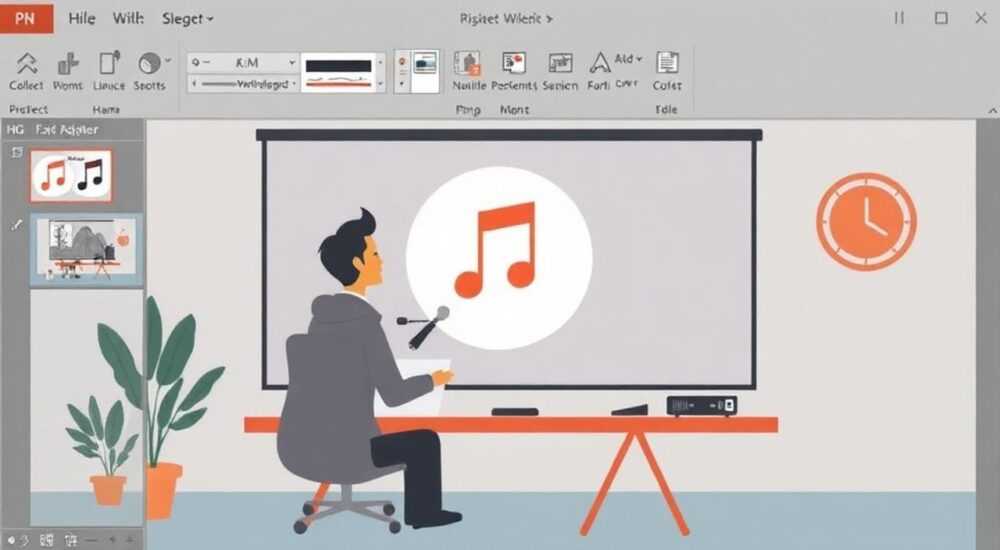
Вставка музыки в презентацию PowerPoint — это эффективный способ усилить эмоциональное воздействие слайдов, сделать выступление более запоминающимся и подчеркнуть ключевые моменты. Современные версии PowerPoint позволяют легко добавлять аудиофайлы, настраивать их воспроизведение и интегрировать в слайд-шоу без потери качества. Главное — использовать форматы, поддерживаемые программой, и помнить о контексте: музыка должна дополнять, а не отвлекать.
Чтобы вставить музыку в PowerPoint, перейдите на нужный слайд, выберите вкладку «Вставка» → «Аудио» → «Аудио на слайде», затем укажите файл с компьютера. Настройте параметры воспроизведения во вкладке «Воспроизведение» для автоматического или кликового запуска.
Содержание статьи:
- Форматы аудиофайлов, поддерживаемых PowerPoint
- Как вставить музыку в слайд: пошаговая инструкция
- Вставка музыки из Интернета
- Настройка воспроизведения музыки: от тайминга до зацикливания
- Синхронизация с анимацией
- Распространённые ошибки и как их избежать
- Проблемы с облачной версией
- Советы по использованию музыки в презентациях
- Когда музыка не нужна?
- Экспертное мнение
- Вопросы и ответы
- Заключение
Форматы аудиофайлов, поддерживаемых PowerPoint
PowerPoint поддерживает несколько основных форматов аудиофайлов, но не все из них одинаково хорошо работают в разных версиях программы. Основной формат — MP3 — универсален и совместим практически со всеми версиями PowerPoint, начиная с 2007 года. Также поддерживаются WMA, WAV, M4A и AAC. Однако при выборе файла важно учитывать не только формат, но и кодек, частоту дискретизации и битрейт.
Для максимальной совместимости рекомендуется использовать MP3 с битрейтом 128–192 кбит/с и частотой 44,1 кГц. Это обеспечивает хороший звук без чрезмерного увеличения размера презентации. Файлы в формате WAV обеспечивают высокое качество, но могут значительно увеличивать объём файла, что критично при отправке по почте или демонстрации на устройствах с ограниченными ресурсами.
Если вы используете облачную версию PowerPoint (в браузере), поддержка некоторых форматов может быть ограничена. Например, WMA и некоторые варианты AAC могут не воспроизводиться. В таких случаях лучше конвертировать аудио в MP3 через бесплатные онлайн-сервисы, такие как CloudConvert или Online Audio Converter.
Полезно знать: При работе в команде или передаче презентации коллегам сохраняйте аудиофайлы в папке вместе с презентацией и используйте функцию «Упаковать для CD» (в старых версиях) или просто скопируйте всё одним архивом.
Как вставить музыку в слайд: пошаговая инструкция
Добавление музыки в PowerPoint — процесс простой, но требующий внимания к деталям. Ниже приведён алгоритм для актуальных версий PowerPoint (2016, 2019, 2021, Microsoft 365).
- Откройте презентацию и перейдите на слайд, где нужно вставить музыку.
- Перейдите на вкладку «Вставка» в верхнем меню.
- Нажмите кнопку «Аудио» → выберите «Аудио на слайде».
- В открывшемся проводнике найдите нужный аудиофайл и нажмите «Вставить».
- На слайде появится значок динамика. Его можно переместить в любое место или скрыть за другим объектом.
После вставки автоматически активируется вкладка «Воспроизведение», где можно настроить параметры аудио: обрезку, громкость, эффекты и режим проигрывания. Если вы хотите, чтобы музыка играла с первого слайда, вставьте её именно туда. Для фоновой музыки на всех слайдах удобно использовать опцию «Воспроизведение на всех слайдах».
Если вы работаете в PowerPoint для Mac, интерфейс аналогичен, но расположение кнопок может немного отличаться. В мобильных версиях (iOS, Android) вставка аудио возможна, но функционал ограничен: нельзя настроить тайминг или обрезку.
Вставка музыки из Интернета
PowerPoint позволяет вставлять аудио не только с компьютера, но и из облачных хранилищ. Например, в Microsoft 365 доступна вставка треков из OneDrive. Также можно использовать сторонние сервисы, если они интегрированы с PowerPoint. Однако прямая вставка из YouTube недоступна — только через сторонние надстройки, которые могут нарушать авторские права.
Полезно знать: Используйте только легальные источники музыки. Для презентаций подойдут лицензионные треки с платформ вроде Epidemic Sound, Artlist или бесплатно — с сайта Free Music Archive.
Настройка воспроизведения музыки: от тайминга до зацикливания
После вставки аудио важно правильно настроить его поведение. Неправильные настройки могут привести к тому, что музыка начнёт играть неожиданно, оборвётся на середине или будет слишком громкой.
Основные параметры настройки находятся во вкладке «Воспроизведение»:
- Запуск: «По щелчку» или «Автоматически». Выбор зависит от цели: если музыка — фон, лучше выбрать «Автоматически»; если она сопровождает анимацию — «По щелчку».
- Остановить воспроизведение после X слайдов: полезно, чтобы музыка не играла на всех последующих слайдах.
- Зацикливание: включается, если нужно, чтобы трек играл непрерывно. Особенно актуально для фоновой музыки на выставках или в киосках.
- Скрыть при показе: позволяет спрятать значок динамика, чтобы он не отвлекал внимание.
Также можно обрезать аудиофайл прямо в PowerPoint: нажмите «Обрезать аудио», установите начальную и конечную точку воспроизведения. Это помогает использовать только нужный фрагмент, например, инструментальный проигрыш.
Параметр |
Рекомендация |
Когда использовать |
|---|---|---|
Запуск: Автоматически |
Музыка начинается сразу при переходе на слайд |
Фоновое сопровождение, видеоинтро |
Запусk: По щелчку |
Требуется клик мыши для старта |
Синхронизация с речью или анимацией |
Зацикливание |
Воспроизведение повторяется |
Круговые презентации, киоски |
Остановка после N слайдов |
Музыка прекращается на указанном слайде |
Контроль продолжительности |
Синхронизация с анимацией
PowerPoint позволяет синхронизировать музыку с анимацией объектов. Для этого перейдите на вкладку «Анимация» → «Панель анимации». Добавьте эффекты, затем свяжите их начало с определённым моментом аудио. Это особенно полезно для демонстрационных роликов или образовательных презентаций.
«Используйте музыку как временной каркас: разбейте трек на части и синхронизируйте каждый раздел с новым слайдом. Это создаёт эффект киношного повествования.» — Анна Ковалёва, UX-дизайнер, 8 лет в презентационном дизайне
Распространённые ошибки и как их избежать
Даже опытные пользователи допускают типичные ошибки при работе с аудио в PowerPoint. Знание этих ловушек поможет избежать проблем при демонстрации.
- Музыка не воспроизводится на другом компьютере: причина — в отсутствии встроенного файла. PowerPoint не всегда встраивает аудио автоматически. Решение: проверьте, что файл действительно встроен (не ссылается на внешний путь). Лучше использовать функцию «Сохранить как» → «PowerPoint с встроенными мультимедиа».
- Громкость слишком высокая или низкая: стандартная громкость может не подходить. Настройте уровень вручную во вкладке «Воспроизведение» → «Громкость». Идеально — тестировать на том же устройстве, где будет показ.
- Значок динамика портит дизайн: просто переместите его за пределы слайда или сделайте прозрачным через форматирование. Активируйте опцию «Скрыть при показе».
- Аудио не совместимо с версией PowerPoint: особенно актуально для Mac и онлайн-версий. Всегда тестируйте презентацию в целевой среде.
Проблемы с облачной версией
В PowerPoint Online воспроизведение аудио возможно, но с ограничениями. Не все форматы поддерживаются, а настройки проигрывания сильно упрощены. Если вы планируете демонстрацию в браузере — тестируйте заранее и используйте MP3.
Полезно знать: При использовании Teams или Zoom для демонстрации презентации с музыкой включите опцию «Поделиться звуком», иначе аудио не будет слышно участникам.
Советы по использованию музыки в презентациях
Музыка — мощный инструмент, но её нужно применять осознанно. Неправильно подобранная композиция может отвлечь, вызвать дискомфорт или даже испортить впечатление от доклада.
- Выбирайте нейтральную, инструментальную музыку: вокал отвлекает внимание от речи. Подходят классика, лоу-фай, ambient.
- Не перегружайте: достаточно одного-двух слайдов с музыкой. Постоянный фоновый звук утомляет.
- Учитывайте аудиторию: деловая встреча, школьный проект и выставка требуют разного подхода к звуковому сопровождению.
- Тестируйте в реальных условиях: проверьте, как звучит музыка на проекторе, в зале, через колонки.
Представьте: вы открываете презентацию о достижениях компании. Вместо молчаливого появления логотипа — мягкий старт с лёгкой инструментальной композицией. Это сразу задаёт тон, создаёт атмосферу успеха и профессионализма.
Когда музыка не нужна?
Не в каждой презентации уместна музыка. Откажитесь от неё, если:
- Выступление строго деловое (финансовый отчёт, отчётность перед советом директоров).
- Аудитория — люди с нарушениями слуха или неврологическими особенностями.
- Презентация будет читаться в печатном виде или без показа.
Экспертное мнение
«Музыка в презентации — как приправа в блюде: чуть-чуть — и вкус раскрывается, перебор — и всё испорчено. Я рекомендую использовать короткие аудио-вставки: 10–20 секунд в начале, в конце или при переходе между ключевыми блоками. Это усиливает нарратив, не отвлекая.» — Дмитрий Смирнов, специалист по публичным выступлениям, TEDx-спикер
Профессионалы также отмечают важность технической подготовки. «Я видел, как отличная презентация проваливалась из-за того, что музыка не заиграла. Всегда делайте резервную копию, проверяйте совместимость и тестируйте на том же устройстве, что и на мероприятии», — добавляет Смирнов.
Вопросы и ответы
Можно ли вставить музыку, которая будет играть на всех слайдах?
Да. После вставки аудио во вкладке «Воспроизведение» установите галочку «Воспроизведение на всех слайдах». Убедитесь, что трек не слишком длинный и не пересекается с другими аудиоэлементами.
Почему музыка не воспроизводится при показе слайдов?
Возможные причины: файл не встроен, используется неподдерживаемый формат, отключены звуковые эффекты в системе или PowerPoint. Проверьте настройки воспроизведения и протестируйте на другом устройстве.
Как уменьшить размер презентации с музыкой?
PowerPoint автоматически сжимает вложенные аудиофайлы. Чтобы усилить эффект, конвертируйте MP3 в более низкий битрейт (но не менее 96 кбит/с). Также можно использовать функцию «Сжать медиафайлы» во вкладке «Файл» → «Сжать медиа».
Можно ли добавить несколько треков в одну презентацию?
Да, PowerPoint поддерживает несколько аудиофайлов. Важно аккуратно настроить их очередность и не допустить наложения. Используйте панель анимации для контроля порядка воспроизведения.
Будет ли музыка работать при экспорте в PDF или видео?
PDF не поддерживает аудио. При экспорте в видео («Файл» → «Экспорт» → «Создать видео») музыка включается автоматически — это надёжный способ сохранить синхронизацию звука и слайдов.
Заключение
Вставка музыки в PowerPoint — это не просто техническая операция, а часть стратегии создания убедительной и эмоционально насыщенной презентации. Современные возможности программы позволяют легко интегрировать аудио, настраивать его поведение и адаптировать под любой формат выступления. Главное — соблюдать баланс: музыка должна служить контенту, а не доминировать над ним.
Используйте качественные, лицензионные аудиофайлы в формате MP3, настраивайте запуск и длительность воспроизведения, тестируйте презентацию в реальных условиях. Это гарантирует, что музыка усилит ваше сообщение, а не станет источником неловкости.
- Поддерживаемые форматы: MP3, WAV, M4A, WMA, AAC — предпочтение MP3.
- Вставляйте музыку через «Вставка» → «Аудио» → «Аудио на слайде».
- Настройте запуск, зацикливание и остановку во вкладке «Воспроизведение».
- Тестируйте презентацию на целевом устройстве и в среде демонстрации.
- Используйте музыку умеренно — она должна поддерживать, а не отвлекать.
⚠️ Дисклеймер — нажмите, чтобы развернуть
Материалы, опубликованные в разделе «Блог» на сайте RU DESIGN SHOP (rudesignshop.ru), носят исключительно информационный и ознакомительный характер и не являются руководством к действию, финансовой рекомендацией, медицинской услугой, ветеринарным назначением либо рекламой товаров и услуг, включая азартные игры. Публикации не содержат призывов к участию в азартных играх и не направлены на продвижение соответствующих операторов.
Безопасность применения товаров и веществ: при использовании строительных материалов, бытовой химии, пестицидов и агрохимикатов необходимо строго следовать инструкциям производителя и действующему законодательству Российской Федерации, включая Федеральный закон РФ от 19.07.1997 № 109-ФЗ «О безопасном обращении с пестицидами и агрохимикатами».
Упоминание товарных знаков, брендов и организаций носит исключительно информационный характер и не означает наличие партнёрских отношений или одобрения со стороны правообладателей.
Материалы, содержащие сведения о медицинских, ветеринарных или косметических средствах, представлены в справочных целях и не являются медицинской консультацией или назначением. Перед применением рекомендуется обратиться к врачу, ветеринарному специалисту или иному сертифицированному профессионалу.
Возрастные ограничения: материалы, содержащие сведения о продукции категории 18+, включая алкоголь или азартные игры, предназначены исключительно для совершеннолетней аудитории и публикуются в информационных целях.
Правовая ответственность: решения, принятые на основе опубликованной информации, пользователь принимает самостоятельно и на свой риск; редакция и авторы несут ответственность в пределах, установленных законодательством Российской Федерации.
Редакция не допускает публикаций, содержащих пропаганду экстремизма, терроризма, наркотических средств или суицида; подобные материалы подлежат немедленному удалению.
Упоминание организаций с ограниченным статусом: компания Meta Platforms Inc. (социальные сети Facebook и Instagram) признана экстремистской организацией решением суда РФ, её деятельность запрещена на территории Российской Федерации; любые упоминания приводятся исключительно в информационных целях.
Авторские права и источники: информация собирается из открытых источников; её актуальность указывается на дату публикации и может изменяться.
Изображения и иллюстрации используются на условиях, разрешённых правообладателями. При возникновении претензий редакция готова оперативно рассмотреть обращение и внести необходимые изменения.
Персональные данные и cookies: сайт использует cookies и обрабатывает персональные данные пользователей в соответствии с Федеральным законом № 152-ФЗ «О персональных данных» и Политикой конфиденциальности RU DESIGN SHOP.
Мнения авторов могут не совпадать с позицией государственных органов или коммерческих организаций, упомянутых в материалах.
РЕКОМЕНДУЕМ
Товары от российских производителей




