Скидка 5% на первый заказ — RDS5




Как в приложении умный дом добавить адрес
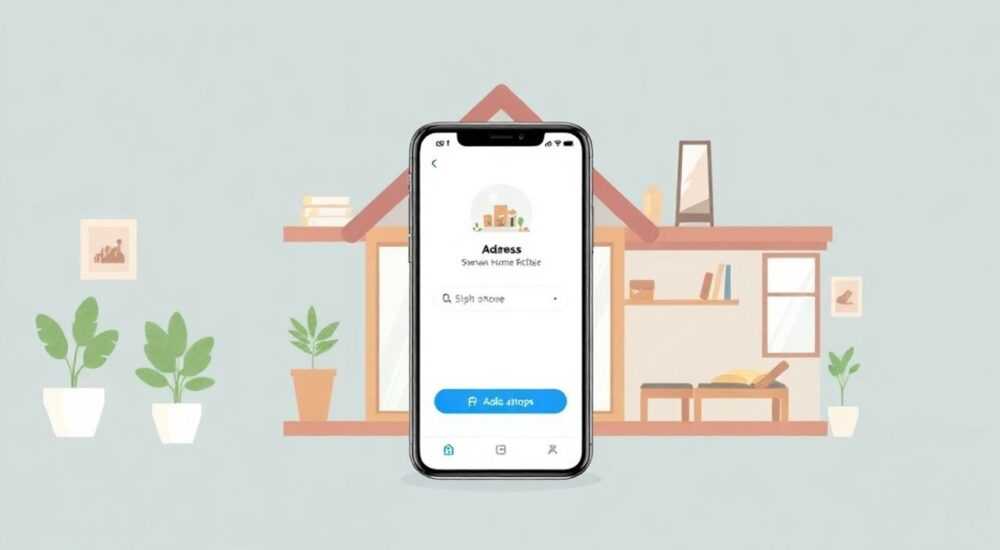
Современные системы «Умный дом» позволяют управлять бытовыми устройствами удалённо, обеспечивая комфорт и безопасность. Важной частью настройки является привязка физического адреса к аккаунту — это помогает сервису корректно определять местоположение пользователя, синхронизировать устройства по локации и получать актуальные данные о погоде, освещении и расписании. Однако не все знают, как правильно добавить адрес в приложении «Умный дом», особенно если используются разные платформы: Яндекс, Google Home, Apple HomeKit или сторонние решения.
Чтобы добавить адрес в приложение «Умный дом», войдите в аккаунт, перейдите в настройки профиля или управления домом, выберите раздел «Адрес» и укажите полные данные. Убедитесь, что вы используете актуальную версию приложения и стабильное интернет-соединение.
Содержание статьи:
- Какие платформы «Умного дома» поддерживают добавление адреса
- Отличия в интерфейсе разных платформ
- Пошаговая инструкция: как добавить адрес в приложение
- Добавление нескольких адресов
- Распространённые ошибки и как их исправить
- Что делать, если нет поля «Адрес»?
- Почему важно указывать точный адрес
- Экспертное мнение
- Интервью с Дмитрием Соколовым, техническим директором компании по установке систем «Умный дом»
- Вопросы и ответы
- Заключение
Какие платформы «Умного дома» поддерживают добавление адреса
Большинство популярных экосистем «Умного дома» требуют привязки адреса для полноценной работы. Это необходимо для автоматизации, основанной на геолокации, например, чтобы свет включался при вашем приближении к дому или отопление снижало температуру, когда вы уезжаете. Основные платформы, где можно добавить адрес, включают:
- Яндекс.Дом — российская экосистема, интегрированная с Алисой, позволяет задать адрес в профиле аккаунта Яндекса или в самом приложении «Умный дом»;
- Google Home — адрес привязывается через аккаунт Google, в настройках личного профиля и в параметрах «Дома»;
- Apple HomeKit — работает через iCloud, и адрес указывается в настройках iPhone в разделе «Дом»;
- Сторонние приложения (Tuya, Smart Life, Mi Home) — могут не требовать полного адреса, но используют геолокацию для автоматизации.
Каждая из этих систем имеет свои особенности, но общий принцип одинаков: адрес ассоциируется с конкретным «домом» в системе, что позволяет настраивать правила на основе местоположения. Например, при входе в радиус 500 метров от дома может включаться камера наблюдения или запускаться сценарий «Я дома».
Полезно знать: Некоторые приложения, такие как Tuya, автоматически определяют ваше местоположение через GPS, но для надёжной работы рекомендуется вручную указать точный адрес.
Отличия в интерфейсе разных платформ
Несмотря на схожесть функций, интерфейсы различаются. В Яндекс.Доме адрес можно указать как на мобильном устройстве, так и через веб-интерфейс. В Google Home основные настройки адреса происходят в приложении Google Карты или в разделе «Личные данные». Apple HomeKit более строг — он использует информацию из профиля пользователя в iCloud, поэтому изменение адреса возможно только через настройки телефона.
Платформа |
Где указывается адрес |
Требуется ли подтверждение |
|---|---|---|
Яндекс.Дом |
Профиль Яндекса / Настройки приложения |
Нет |
Google Home |
Google Карты / Личный профиль |
Иногда (по SMS или email) |
Apple HomeKit |
Настройки iPhone → Дом |
Нет |
Tuya / Smart Life |
В карточке устройства или доме |
Нет |
Пошаговая инструкция: как добавить адрес в приложение
Процесс добавления адреса зависит от используемой платформы, но базовые шаги остаются схожими. Ниже приведена универсальная инструкция с учётом особенностей самых популярных решений.
- Обновите приложение — убедитесь, что у вас установлена последняя версия. Старые версии могут не поддерживать новые функции или содержать баги.
- Авторизуйтесь в аккаунте — войдите в систему с помощью логина и пароля. Если вы используете Яндекс — это аккаунт Яндекс, если Google — Google-аккаунт.
- Перейдите в раздел «Мой дом» или «Настройки» — в большинстве приложений этот пункт находится в нижнем меню или в боковом слайдере.
- Выберите «Адрес» или «Местоположение» — название может отличаться: «Физический адрес», «Адрес установки», «Местоположение дома».
- Введите полный адрес — укажите страну, регион, город, улицу, дом, квартиру. Чем точнее данные, тем лучше работает автоматизация.
- Подтвердите изменения — нажмите «Сохранить» или «Готово». Система может запросить повторную авторизацию.
- Проверьте работу — запустите тестовый сценарий, например, включение света при приближении.
Если вы используете Яндекс.Дом, процесс выглядит следующим образом:
- Откройте приложение «Яндекс» или «Умный дом».
- Перейдите в профиль → «Настройки» → «Адрес».
- Введите адрес вручную или разрешите доступ к геолокации.
- Сохраните изменения.
Для Google Home:
- Откройте приложение Google Home.
- Нажмите на значок профиля → «Настройки дома».
- Выберите свой дом → «Адрес».
- Укажите адрес и подтвердите.
«Всегда вводите адрес в едином формате — например, «г. Москва, ул. Ленина, д. 15, кв. 42». Это помогает избежать путаницы, особенно если вы управляете несколькими домами.» — Алексей Петров, системный инженер по IoT, 8 лет опыта
Добавление нескольких адресов
Если у вас несколько домов — городская квартира, загородный дом, дача — каждое помещение можно добавить как отдельный «дом» в приложении. В Яндекс.Доме это делается через создание нового пространства. В Google Home — через добавление второго дома в настройках. Убедитесь, что каждому дому присвоен уникальный адрес, иначе возможны конфликты в автоматизации.
Распространённые ошибки и как их исправить
Даже при чётком следовании инструкциям пользователи сталкиваются с проблемами. Ниже — самые частые ошибки и способы их устранения.
- Адрес не сохраняется — причина может быть в плохом интернет-соединении или сбое приложения. Перезапустите приложение, проверьте Wi-Fi, попробуйте снова.
- Система не принимает адрес — возможно, вы ввели его в неправильном формате. Используйте официальное написание улиц и городов. Избегайте сокращений вроде «ул.» вместо «улица» — некоторые системы их не распознают.
- Автоматизация не работает по геолокации — проверьте, включён ли GPS на телефоне и разрешён ли доступ к местоположению для приложения. Также убедитесь, что в настройках энергосбережения не заблокирован фоновый режим.
- Показывает неверный город — это происходит при использовании VPN или некорректных данных в аккаунте. Отключите VPN и перезагрузите устройство.
Полезно знать: Если вы живёте в новом микрорайоне или за чертой города, система может не найти ваш адрес. В этом случае попробуйте ввести ближайший населённый пункт или использовать координаты (широту и долготу).
Что делать, если нет поля «Адрес»?
В некоторых приложениях, особенно у производителей оборудования (например, Xiaomi), прямого поля для адреса может не быть. Вместо этого используется «геозона» — круг радиусом 100–500 метров вокруг дома. Чтобы её настроить:
- Включите геолокацию на телефоне.
- Зайдите в приложение и найдите раздел «Геозоны» или «Автоматизация по местоположению».
- Установите центр зоны в своём доме.
- Создайте правило: «Когда я вхожу в зону — включить свет».
Такой подход менее точен, но эффективен для базовых задач.
Почему важно указывать точный адрес
Добавление адреса — это не просто формальность. Он играет ключевую роль в работе многих функций «Умного дома». Без него невозможна точная работа геозависимых сценариев, таких как:
- Автоматическое включение отопления перед вашим приходом.
- Оповещения о прибытии курьера или почтальона.
- Синхронизация с погодными сервисами для управления вентиляцией.
- Определение времени восхода и заката для управления освещением.
Например, если вы хотите, чтобы шторы открывались каждый день в 8:00, но только если уже рассвело, система должна знать ваше местоположение, чтобы рассчитать время восхода солнца. В Москве и Владивостоке оно отличается на несколько часов.
Кроме того, точный адрес важен для служб экстренного реагирования. Некоторые системы «Умного дома» интегрируются с сигнализацией и могут автоматически вызывать службы при пожаре или взломе. В этом случае точные координаты спасают жизни.
«Я видел случаи, когда из-за неправильно указанного адреса спасатели ехали в соседний район. Это могло стоить человеку жизни. Всегда проверяйте актуальность данных.» — Марина Ковалёва, специалист по безопасности умных домов, 6 лет в сфере
Экспертное мнение
Интервью с Дмитрием Соколовым, техническим директором компании по установке систем «Умный дом»
— Дмитрий, почему так много пользователей игнорируют необходимость добавления адреса?
«Это вопрос привычки. Люди думают, что достаточно подключить лампочку и управлять ей с телефона. Но настоящая ценность «Умного дома»
— Какие советы вы дадите новичкам?
«Первое — всегда начинайте с полной настройки профиля. Укажите адрес, часовой пояс, язык. Второе — используйте одну платформу. Не смешивайте Яндекс, Google и Apple без необходимости. Третье — регулярно обновляйте данные. Если вы переехали — сразу поменяйте адрес. Это займёт 2 минуты, но предотвратит десятки проблем.»
— Что нас ждёт в будущем?
«Уже появляются системы, которые сами предлагают добавить адрес при первом запуске. В ближайшие годы адрес станет обязательным полем, как номер телефона. Мы переходим от управления устройствами к управлению пространством.»
Вопросы и ответы
Можно ли добавить адрес без интернета?
Нет, добавление адреса требует подключения к серверам платформы. Вы можете подготовить данные заранее, но сохранить их можно только онлайн.
Нужно ли указывать адрес для каждого устройства отдельно?
Нет. Адрес привязывается к «дому» в системе. Все устройства в этом доме автоматически наследуют местоположение. Исключение — если вы управляете несколькими домами.
Безопасно ли указывать свой адрес в приложении?
Да, если вы используете проверенные платформы (Яндекс, Google, Apple). Они шифруют данные и не передают их третьим лицам без согласия. Избегайте сомнительных приложений с неизвестными разработчиками.
Что делать, если я переехал?
Зайдите в настройки и измените адрес. В большинстве систем это можно сделать в один клик. Удалите старый дом, если он больше не нужен, чтобы избежать путаницы.
Работает ли геолокация без GPS на телефоне?
Частично. Система может использовать Wi-Fi и данные сотовой сети, но точность будет ниже. Для надёжной работы автоматизации GPS должен быть включён.
Заключение
Добавление адреса в приложение «Умный дом»
Правильно указанный адрес — это основа комфорта, безопасности и автоматизации. Не пренебрегайте этим шагом, даже если кажется, что он необязателен. Современный «Умный дом» становится по-настоящему умным только тогда, когда знает, где находится.
- Адрес добавляется в настройках профиля или дома в приложении.
- Точный адрес необходим для геозависимых сценариев и автоматизации.
- Разные платформы имеют свои особенности, но общий алгоритм схож.
- При смене места жительства обязательно обновляйте адрес в системе.
- Используйте только проверенные приложения для защиты личных данных.
⚠️ Дисклеймер — нажмите, чтобы развернуть
Материалы, опубликованные в разделе «Блог» на сайте RU DESIGN SHOP (rudesignshop.ru), носят исключительно информационный и ознакомительный характер и не являются руководством к действию, финансовой рекомендацией, медицинской услугой, ветеринарным назначением либо рекламой товаров и услуг, включая азартные игры. Публикации не содержат призывов к участию в азартных играх и не направлены на продвижение соответствующих операторов.
Безопасность применения товаров и веществ: при использовании строительных материалов, бытовой химии, пестицидов и агрохимикатов необходимо строго следовать инструкциям производителя и действующему законодательству Российской Федерации, включая Федеральный закон РФ от 19.07.1997 № 109-ФЗ «О безопасном обращении с пестицидами и агрохимикатами».
Упоминание товарных знаков, брендов и организаций носит исключительно информационный характер и не означает наличие партнёрских отношений или одобрения со стороны правообладателей.
Материалы, содержащие сведения о медицинских, ветеринарных или косметических средствах, представлены в справочных целях и не являются медицинской консультацией или назначением. Перед применением рекомендуется обратиться к врачу, ветеринарному специалисту или иному сертифицированному профессионалу.
Возрастные ограничения: материалы, содержащие сведения о продукции категории 18+, включая алкоголь или азартные игры, предназначены исключительно для совершеннолетней аудитории и публикуются в информационных целях.
Правовая ответственность: решения, принятые на основе опубликованной информации, пользователь принимает самостоятельно и на свой риск; редакция и авторы несут ответственность в пределах, установленных законодательством Российской Федерации.
Редакция не допускает публикаций, содержащих пропаганду экстремизма, терроризма, наркотических средств или суицида; подобные материалы подлежат немедленному удалению.
Упоминание организаций с ограниченным статусом: компания Meta Platforms Inc. (социальные сети Facebook и Instagram) признана экстремистской организацией решением суда РФ, её деятельность запрещена на территории Российской Федерации; любые упоминания приводятся исключительно в информационных целях.
Авторские права и источники: информация собирается из открытых источников; её актуальность указывается на дату публикации и может изменяться.
Изображения и иллюстрации используются на условиях, разрешённых правообладателями. При возникновении претензий редакция готова оперативно рассмотреть обращение и внести необходимые изменения.
Персональные данные и cookies: сайт использует cookies и обрабатывает персональные данные пользователей в соответствии с Федеральным законом № 152-ФЗ «О персональных данных» и Политикой конфиденциальности RU DESIGN SHOP.
Мнения авторов могут не совпадать с позицией государственных органов или коммерческих организаций, упомянутых в материалах.
РЕКОМЕНДУЕМ
Товары от российских производителей




