Скидка 5% на первый заказ — RDS5




Как в ревите сделать лепнину на окне
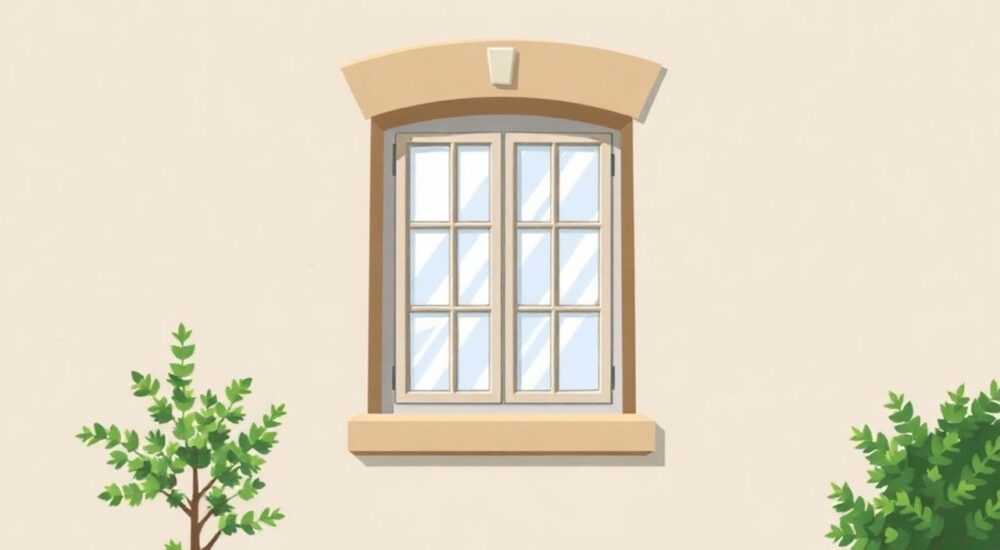
Лепнина на окне в Revit — это важный элемент архитектурного оформления, который придаёт фасадам и интерьерам выразительность и законченный вид. В программе Autodesk Revit её можно создать несколькими способами: с помощью специальных семейств, моделей форм, встроенных профилей или импортированных объектов. Выбор метода зависит от сложности формы, необходимости параметризации и требований проекта.
Чтобы добавить лепнину на окно в Revit, используйте готовые семейства карнизов или создайте собственное через редактор семейств с профилем по контуру оконного блока. Наиболее точный и гибкий способ — использование моделирования форм с последующим привязыванием к окну.
Содержание статьи:
- Методы создания лепнины в Revit
- Когда использовать каждый метод?
- Создание собственного семейства лепнины
- Пошаговое создание профиля
- Параметризация лепнины
- Применение лепнины к окну
- Как добиться точной привязки?
- Использование Dynamo для автоматизации
- Ошибки и их решение
- Экспертное мнение
- Вопросы и ответы
- Заключение
Методы создания лепнины в Revit
В Revit существует несколько подходов к созданию лепнины, каждый из которых подходит для определённых задач. Основные способы включают использование готовых семейств, создание профилей и применение инструментов массового моделирования. Правильный выбор метода влияет на производительность проекта, масштабируемость и точность детализации.
Первый и самый простой способ — использовать стандартные семейства карнизов или молдингов, которые уже встроены в библиотеку Revit. Эти элементы создаются как «Молдинги» (Molding) и размещаются по периметру стен, полов или потолков. Однако для оконной лепнины такой подход не всегда подходит, так как стандартные профили могут не соответствовать дизайну.
Альтернатива — создание пользовательского семейства лепнины с нуля. Это даёт полный контроль над формой, размерами и параметрами. Такие семейства можно сохранять в библиотеке и использовать в будущих проектах. Особенно актуально это для типовых решений, например, для классических фасадов с орнаментом.
Третий метод — использование инструмента «Моделирование форм» (Conceptual Massing). Он позволяет создавать сложные 3D-формы, которые затем можно преобразовать в строительные элементы. Этот подход подходит для уникальных архитектурных решений, но требует больше времени и навыков.
- Стандартные семейства — быстро, но ограничено по дизайну;
- Пользовательские семейства — гибко, параметрически, многократно используемо;
- Моделирование форм — для сложных, нетиповых форм.
Полезно знать: Перед началом работы убедитесь, что выбрали правильную категорию семейства — «Молдинги» или «Детали». Это влияет на возможность размещения и взаимодействие с другими элементами.
Когда использовать каждый метод?
Выбор метода зависит от стадии проекта, уровня детализации и требований заказчика. На стадии концепции лучше использовать массовое моделирование, чтобы быстро визуализировать форму. На рабочей документации предпочтительнее параметрические семейства — они легко адаптируются под разные размеры окон.
Для крупных проектов с повторяющимися элементами рекомендуется создавать шаблонные семейства. Это снижает нагрузку на файл, ускоряет работу и повышает единообразие. Сложные формы, такие как барочные завитки или растительные орнаменты, лучше всего моделировать в Rhino и импортировать через Dynamo или как SAT-файл.
Создание собственного семейства лепнины
Чтобы создать лепнину, идеально подходящую под конкретное окно, нужно разработать собственное семейство. Процесс состоит из нескольких этапов: выбор шаблона, рисование профиля, задание параметров и тестирование.
Начните с открытия нового файла семейства. Выберите шаблон «Generic Model.rft» или «Molding Profile.rft», если планируете использовать элемент как часть отделки. Первый вариант более универсален, второй — оптимизирован для горизонтальных и вертикальных молдингов.
Далее перейдите в режим «Фронтальный» или «Левый» вид и начните рисовать профиль лепнины с помощью инструментов «Линия», «Дуга» и «Сплайн». Учитывайте реальные пропорции — классическая лепнина часто имеет соотношение высоты к ширине 1:2 или 1:3. Не забудьте замкнуть контур, иначе Revit не сможет экструдировать форму.
Пошаговое создание профиля
- Откройте Revit → Новый → Семейство → выберите «Molding Profile.rft».
- Перейдите в вид «Фронтальный».
- Используйте инструмент «Рисование профиля» для создания контура.
- Замкните контур — обязательно проверьте, нет ли разрывов.
- Сохраните семейство под понятным именем, например, «Лепнина_Окно_Классика».
После сохранения загрузите семейство в основной проект. Для этого откройте проект, перейдите во вкладку «Система» → «Семейства» → «Загрузить семейство». После загрузки вы сможете использовать его в качестве молдинга.
«Всегда называйте семейства по единому стандарту: тип_элемента_стиль_размер. Это упрощает поиск и управление библиотекой.» — Алексей Миронов, BIM-менеджер, 12 лет опыта
Параметризация лепнины
Чтобы лепнина была гибкой, добавьте параметры. Например, можно сделать высоту, ширину и глубину регулируемыми. Для этого:
- Выделите грани профиля и свяжите их с параметрами через «Свойства» → «Метка».
- Создайте новые типоразмеры для разных вариантов (например, «узкая», «широкая»).
- Добавьте условные параметры, например, «наличие орнамента» (да/нет), чтобы контролировать видимость деталей.
Параметризация особенно важна при работе с окнами разного размера. Например, для панорамного остекления нужна более массивная лепнина, чем для стандартного окна. Автоматическая адаптация экономит время и снижает риск ошибок.
Параметр |
Тип |
Диапазон значений |
Комментарий |
|---|---|---|---|
Высота лепнины |
Типоразмерный |
50–200 мм |
Подбирается по масштабу помещения |
Ширина основания |
Типоразмерный |
80–300 мм |
Зависит от толщины стены |
Угол наклона |
Типоразмерный |
0–45° |
Для дренажа на фасадах |
Наличие орнамента |
Экземплярный |
Да / Нет |
Управляется в свойствах элемента |
Полезно знать: Используйте «группировку» для сложных профилей с орнаментами. Это позволяет управлять целыми блоками деталей как одним элементом.
Применение лепнины к окну
После создания семейства необходимо правильно разместить лепнину вокруг окна. В Revit это делается с помощью инструмента «Молдинг» или через встраивание в семейство окна.
Самый простой способ — выбрать загруженное семейство профиля и использовать команду «Молдинг» на вкладке «Архитектура». Затем кликните по верхнему краю стены над окном. Revit автоматически создаст горизонтальный элемент по периметру. Однако этот метод не обеспечивает обрамления по бокам и снизу, если только вы не используете отдельные вертикальные молдинги.
Более точный подход — встроить лепнину непосредственно в семейство окна. Для этого:
- Откройте семейство окна в редакторе;
- Добавьте новый компонент — загруженную лепнину;
- Привяжите её к раме окна с помощью ограничений и параметров;
- Настройте зависимость от размеров оконного блока.
Такой метод гарантирует, что при изменении размера окна лепнина будет автоматически подстраиваться. Это особенно важно при массовом проектировании жилых комплексов.
Как добиться точной привязки?
Revit позволяет привязывать элементы с помощью «ограничений». Например, вы можете задать расстояние от лепнины до верха оконной коробки равным 10 мм. При этом используйте «выравнивание» и «фиксированные размеры», чтобы избежать смещений при редактировании.
Если лепнина должна повторять контур окна (включая арочные формы), используйте инструмент «След по поверхности» (Sweep). Создайте путь вдоль контура окна и прикрепите к нему профиль лепнины. Это работает как для прямых, так и для криволинейных участков.
«При создании арочных окон с лепниной используйте двойной профиль: один — по внешнему контуру, другой — по внутреннему. Это создаёт эффект объёмной рамы.» — Екатерина Волкова, архитектор-визуализатор
Использование Dynamo для автоматизации
Для сложных проектов с десятками окон можно использовать Dynamo — визуальное программирование в Revit. Скрипт может автоматически находить все окна, определять их размеры и контуры, а затем размещать лепнину с нужными параметрами.
Пример простого скрипта:
- Выбрать все окна в проекте;
- Получить геометрию верхнего края;
- Создать путь по этому краю;
- Применить профиль лепнины через Sweep;
- Задать смещение и высоту по параметру.
Это значительно ускоряет работу и минимизирует человеческий фактор.
Ошибки и их решение
При создании лепнины в Revit часто возникают технические проблемы, которые могут замедлить процесс или испортить визуализацию.
Одна из самых частых ошибок — незамкнутый профиль. Revit не позволяет экструдировать форму, если контур имеет разрывы. Решение — внимательно проверять соединения линий и использовать инструмент «Соединить геометрию».
Другая проблема — неправильное масштабирование. Иногда лепнина выглядит слишком массивной или, наоборот, теряется на фоне окна. Чтобы избежать этого, ориентируйтесь на архитектурные нормы: высота лепнины обычно составляет 5–10% от высоты окна.
- Ошибка: Лепнина не прикрепляется к окну.
Решение: Убедитесь, что используется правильная категория и есть общая плоскость привязки. - Ошибка: При редактировании окна лепнина смещается.
Решение: Примените параметрические связи и фиксированные размеры. - Ошибка: Производительность падает при большом количестве лепнины.
Решение: Упростите геометрию, используйте типовые семейства, избегайте чрезмерной детализации.
Полезно знать: Если лепнина импортируется из 3D-модели, убедитесь, что она оптимизирована — количество полигонов должно быть минимальным.
Экспертное мнение
«Сегодня клиенты всё чаще требуют исторической достоверности в оформлении. Лепнина — не просто украшение, а часть стилистики. В Revit я рекомендую использовать комбинированный подход: базовая форма создаётся в семействе, а сложные детали — через вставку DWG или SAT. Главное — сохранить баланс между детализацией и производительностью.» — Дмитрий Козлов, главный архитектор бюро «Неоклассика», 15 лет в BIM
По словам эксперта, лучшие результаты достигаются при совместной работе Revit и внешних инструментов. Например, профиль можно нарисовать в AutoCAD, импортировать в Revit и использовать как основу. Также популярны решения через Blender + Mesh to BIM, где 3D-сканы реальных лепных элементов преобразуются в параметрические модели.
Вопросы и ответы
Можно ли использовать лепнину на фасадах без потери производительности?
Да, если использовать упрощённые профили и избегать чрезмерной детализации. Для визуализации можно применять материалы с bump-картами вместо объёмной геометрии.
Как сделать лепнину вокруг круглого окна?
Используйте инструмент «Sweep» с круговым путём. Профиль должен быть привязан к окружности, а угол поворота — настроен на 360°.
Где взять готовые семейства лепнины?
Хорошие библиотеки есть на forums.autodesk.com, BIMobject.com и в корпоративных шаблонах. Также можно запросить у производителей лепных изделий.
Нужно ли делать лепнину частью оконного семейства?
Желательно, если окно типовое. Это обеспечивает согласованность и упрощает изменения. Для уникальных проектов допустимо размещение отдельно.
Как экспортировать лепнину в 3D-печать?
Создайте семейство с корректной геометрией, экспортируйте в формат SAT или IFC, затем конвертируйте в STL. Убедитесь, что толщина стенок не менее 2 мм.
Заключение
Создание лепнины на окне в Revit — это сочетание архитектурного вкуса и технического мастерства. Современные инструменты позволяют реализовать даже самые сложные задумки, сохраняя при этом точность и параметрическую гибкость. Ключ к успеху — выбор правильного метода в зависимости от масштаба и стиля проекта.
Независимо от того, работаете ли вы над частным особняком или крупным жилым комплексом, лепнина должна быть не просто красивой, но и функциональной, легко редактируемой и совместимой с остальной моделью.
- Используйте параметрические семейства для многократного применения.
- Привязывайте лепнину к окну через ограничения и размеры.
- Оптимизируйте геометрию для сохранения производительности.
- Применяйте Dynamo для автоматизации рутинных операций.
- Сочетайте Revit с внешними инструментами для сложных форм.
⚠️ Дисклеймер — нажмите, чтобы развернуть
Материалы, опубликованные в разделе «Блог» на сайте RU DESIGN SHOP (rudesignshop.ru), носят исключительно информационный и ознакомительный характер и не являются руководством к действию, финансовой рекомендацией, медицинской услугой, ветеринарным назначением либо рекламой товаров и услуг, включая азартные игры. Публикации не содержат призывов к участию в азартных играх и не направлены на продвижение соответствующих операторов.
Безопасность применения товаров и веществ: при использовании строительных материалов, бытовой химии, пестицидов и агрохимикатов необходимо строго следовать инструкциям производителя и действующему законодательству Российской Федерации, включая Федеральный закон РФ от 19.07.1997 № 109-ФЗ «О безопасном обращении с пестицидами и агрохимикатами».
Упоминание товарных знаков, брендов и организаций носит исключительно информационный характер и не означает наличие партнёрских отношений или одобрения со стороны правообладателей.
Материалы, содержащие сведения о медицинских, ветеринарных или косметических средствах, представлены в справочных целях и не являются медицинской консультацией или назначением. Перед применением рекомендуется обратиться к врачу, ветеринарному специалисту или иному сертифицированному профессионалу.
Возрастные ограничения: материалы, содержащие сведения о продукции категории 18+, включая алкоголь или азартные игры, предназначены исключительно для совершеннолетней аудитории и публикуются в информационных целях.
Правовая ответственность: решения, принятые на основе опубликованной информации, пользователь принимает самостоятельно и на свой риск; редакция и авторы несут ответственность в пределах, установленных законодательством Российской Федерации.
Редакция не допускает публикаций, содержащих пропаганду экстремизма, терроризма, наркотических средств или суицида; подобные материалы подлежат немедленному удалению.
Упоминание организаций с ограниченным статусом: компания Meta Platforms Inc. (социальные сети Facebook и Instagram) признана экстремистской организацией решением суда РФ, её деятельность запрещена на территории Российской Федерации; любые упоминания приводятся исключительно в информационных целях.
Авторские права и источники: информация собирается из открытых источников; её актуальность указывается на дату публикации и может изменяться.
Изображения и иллюстрации используются на условиях, разрешённых правообладателями. При возникновении претензий редакция готова оперативно рассмотреть обращение и внести необходимые изменения.
Персональные данные и cookies: сайт использует cookies и обрабатывает персональные данные пользователей в соответствии с Федеральным законом № 152-ФЗ «О персональных данных» и Политикой конфиденциальности RU DESIGN SHOP.
Мнения авторов могут не совпадать с позицией государственных органов или коммерческих организаций, упомянутых в материалах.
РЕКОМЕНДУЕМ
Товары от российских производителей



