Скидка 5% на первый заказ — RDS5




Как в ревите создать семейство светильника
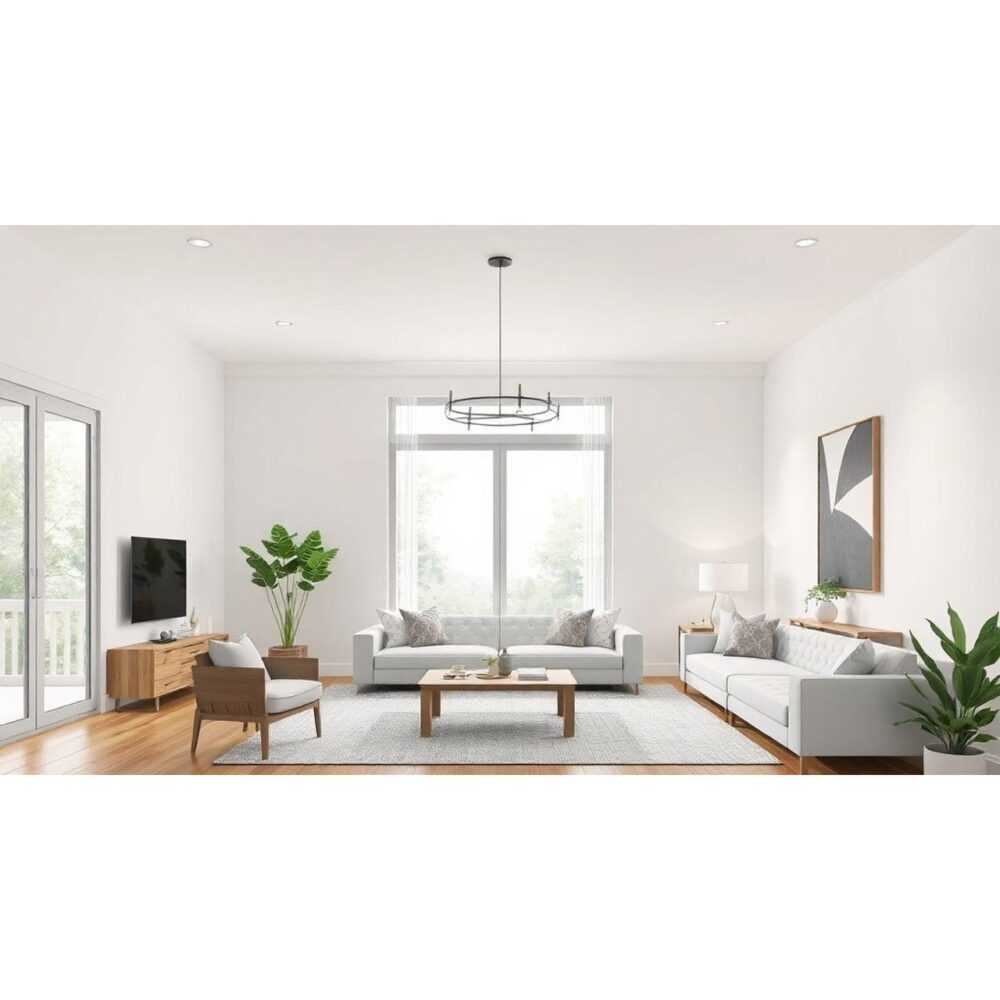
Создание семейства светильника в Autodesk Revit — это ключевой навык для проектировщиков, специализирующихся на освещении и архитектуре. Такие семейства позволяют точно моделировать светотехнические решения, интегрируя геометрию, параметры мощности, тип ламп, угол свечения и другие данные, необходимые для расчётов и визуализации. Умение правильно создать и настроить семейство обеспечивает высокую точность документации, ускоряет проектирование и повышает качество взаимодействия с другими участниками процесса BIM.
Чтобы создать семейство светильника в Revit, начните с выбора шаблона семейства по типу устройства (например, «Осветительный прибор»), затем задайте геометрию, добавьте параметры и корректно настройте источники света. Главное — использовать правильные рабочие плоскости и параметризовать ключевые характеристики.
Содержание статьи:
- Выбор подходящего шаблона семейства
- Где найти шаблон
- Создание геометрии светильника
- Пошаговое создание корпуса
- Параметры и параметризация элементов
- Как привязать параметры к геометрии
- Настройка источника света и визуальных характеристик
- Как добавить IES-файл
- Тестирование и добавление семейства в проект
- Распространённые ошибки и их решение
- Ошибка 1: Светильник не привязывается к потолку
- Ошибка 2: Источник света не отображается в визуализации
- Ошибка 3: Параметры не отображаются в проекте
- Ошибка 4: Геометрия исчезает при изменении параметров
- Экспертное мнение
- Вопросы и ответы
- Заключение
Выбор подходящего шаблона семейства
Первый шаг при создании любого семейства в Revit — правильный выбор шаблона. От этого зависит доступный функционал, набор предопределённых параметров и возможность корректного размещения в проекте. Для светильников рекомендуется использовать шаблон *Lighting Fixture.rft*, который находится в категории «Осветительные приборы».
Этот шаблон уже содержит стандартные параметры: тип лампы, мощность, напряжение, коэффициент использования и другие, важные для последующих расчётов. Он также поддерживает работу с фотометрическими данными (IES-файлы), что критично для реалистичной визуализации.
Если вы создаёте декоративный или нестандартный светильник без расчёта освещённости, можно использовать универсальные шаблоны, например *Generic Model.rft*. Однако тогда придётся вручную добавлять все необходимые параметры и настраивать источники света.
Полезно знать: Шаблон Lighting Fixture.rft автоматически привязан к системе электроснабжения и может участвовать в расчётах нагрузки, если используется в связке с Revit MEP.
Где найти шаблон
- Файл → Новый → Семейство → выбрать из списка: «Опоры освещения», «Потолочные светильники», «Настенные бра» и т.д.
- Или перейти в папку установки Revit: *C:ProgramDataAutodeskRVT 2026Family TemplatesEnglish (имя языка)MechanicalLighting Fixture.rft*
- Можно создать собственный шаблон на основе стандартного для быстрого старта будущих проектов.
Создание геометрии светильника
После открытия шаблона необходимо определиться с типом светильника: потолочный, настенный, подвесной, встраиваемый или напольный. От этого зависит ориентация рабочих плоскостей и способ крепления.
Для создания геометрии используются стандартные инструменты моделирования: выдавливание, вращение, соединение форм. Важно помнить, что Revit работает с параметрической геометрией, поэтому все размеры должны быть привязаны к контрольным линиям и осям.
Начните с построения основных видов: план, фасад, разрез. Используйте ссылочные плоскости как опоры для размерных привязок. Например, центральную ось светильника можно обозначить как «Центр освещения», чтобы потом привязать к ней источник света.
«Всегда используйте именованные ссылочные плоскости — они помогут при параметризации и избежать путаницы в сложных моделях.» — Алексей Миронов, BIM-координатор, 12 лет опыта в Revit
Пошаговое создание корпуса
- Активируйте вид «Фронтальный» и создайте контур корпуса с помощью инструмента «Выдавливание».
- Задайте привязки к горизонтальной и вертикальной осям. Убедитесь, что размеры зафиксированы параметрами.
- Перейдите в вид «План» и проверьте форму сверху. При необходимости отредактируйте контур.
- Добавьте детали: рассеиватель, крепёжные элементы, декоративные вставки — через отдельные формы.
- Объедините или вычтите формы с помощью операций «Соединение» и «Вырезание».
Тип светильника |
Особенности геометрии |
Рекомендуемый шаблон |
|---|---|---|
Встраиваемый |
Требует точной привязки к потолочной плите, глубина монтажа |
Recessed Lighting Fixture.rft |
Подвесной |
Цепочка или трос, регулируемая длина |
Pendant Lighting Fixture.rft |
Настенный |
Привязка к стене, угол наклона |
Wall Sconce.rft |
Уличный |
Защита от погоды, высокая степень IP |
Street Light.rft |
Параметры и параметризация элементов
Параметризация — сердце BIM. Без неё семейство теряет большую часть своей ценности. Параметры делятся на экземплярные (уникальны для каждого светильника в проекте) и типовые (общие для всех экземпляров одного типа).
Для светильника важно задать:
- Мощность (Вт)
- Тип лампы (LED, галоген, люминесцентная)
- Цветовая температура (К)
- Световой поток (лм)
- Напряжение (В)
- Степень защиты (IP)
- Масса (кг)
Эти параметры добавляются через редактор семейства: «Свойства → Семейство → Управление параметрами». Создавайте их как общие или разместите в группах (например, «Электрические параметры»).
Полезно знать: Используйте общие параметры (Shared Parameters), чтобы унифицировать данные между различными семействами и проектами. Это особенно важно при работе в команде.
Как привязать параметры к геометрии
- Выделите размерную привязку (например, диаметр корпуса).
- В строке параметров нажмите «Пометить размер как» → выберите существующий параметр или создайте новый.
- Назовите его понятно: «Диаметр_корпуса», «Высота_подвеса» и т.д.
- Убедитесь, что единицы измерения соответствуют типу (диаметр — мм, мощность — Вт).
Теперь, изменяя значение параметра в проекте, вы сможете менять размеры светильника без пересоздания модели.
Настройка источника света и визуальных характеристик
Без корректного источника света даже идеально смоделированный светильник бесполезен для визуализации и расчётов. В Revit источник света — это отдельный компонент, который нужно добавить в семейство.
Перейдите на вкладку «Создание» → «Модель освещения». Здесь можно задать:
- Тип источника: точечный, линейный, площадной
- Цвет света (RGB или цветовая температура)
- Интенсивность (люмены)
- Форму диаграммы направленности (IES-файл)
- Угол распространения луча
Для реалистичного света обязательно прикрепите IES-файл — файл, содержащий реальные фотометрические данные производителя. Его можно загрузить с сайта брендов (Philips, Osram, LEDVANCE и др.).
«Всегда используйте IES-файлы вместо стандартных шаблонов. Разница в качестве света — колоссальная: от размытых пятен до чётких конусов и равномерного освещения.» — Екатерина Зуева, ведущий визуализатор, студия LightForm
Как добавить IES-файл
- В режиме редактирования семейства выберите инструмент «Источник света».
- Щёлкните внутри формы, где должен находиться свет.
- В свойствах найдите поле «Файл IES» и нажмите «Обзор».
- Выберите скачанный .ies-файл.
- Настройте масштаб и направление луча с помощью стрелок.
Если IES-файл недоступен, используйте стандартные шаблоны: «Лампа накаливания», «Флуоресцентная», «LED». Но помните — это лишь приближение.
Тестирование и добавление семейства в проект
Перед использованием семейство необходимо протестировать. Сохраните его (Файл → Сохранить как → Семейство) в удобное место, например, в библиотеку компании.
Откройте тестовый проект Revit, перейдите: «Вставка → Загрузить семейство» и выберите ваш файл .rfa. Попробуйте разместить светильник на потолке, стене или полу — в зависимости от типа.
Проверьте:
- Правильно ли он привязывается к конструкциям?
- Меняются ли размеры при изменении параметров?
- Корректно ли работает источник света в 3D-виде?
- Отображаются ли все параметры в свойствах?
Если всё работает — семейство готово к использованию. Для удобства можно создать несколько типов: например, «Спот 75 Вт», «Спот 50 Вт», «Спот 35 Вт» — через диспетчер типов.
Полезно знать: Перед загрузкой в основной проект проверьте семейство на наличие лишних вложенных семейств, скрытых линий и ошибок в параметрах. Это предотвратит проблемы с производительностью.
Распространённые ошибки и их решение
Даже опытные пользователи допускают ошибки при создании семейств. Ниже — самые частые проблемы и способы их устранения.
Ошибка 1: Светильник не привязывается к потолку
- Причина: неверная категория или отсутствие привязки к уровню.
- Решение: Убедитесь, что семейство создано на основе шаблона осветительного прибора и имеет корректную привязку к «Работе на уровне».
Ошибка 2: Источник света не отображается в визуализации
- Причина: неправильное расположение источника или отключённые настройки визуализации.
- Решение: Проверьте, включена ли опция «Освещение» в настройках визуализации. Убедитесь, что источник света не скрыт за корпусом.
Ошибка 3: Параметры не отображаются в проекте
- Причина: параметры не были назначены как экземплярные или типовые.
- Решение: Вернитесь в редактор семейства, откройте «Управление параметрами» и убедитесь, что параметры добавлены в нужную группу.
Ошибка 4: Геометрия исчезает при изменении параметров
- Причина: слишком малые или отрицательные значения размеров.
- Решение: Добавьте ограничения (constraints) или установите минимальные значения в параметрах.
Ошибка |
Возможная причина |
Решение |
|---|---|---|
Свет не проецируется |
IES-файл не загружен или повреждён |
Проверьте путь к файлу, переустановите |
Семейство не загружается |
Повреждённый файл или несовместимость версий |
Откройте в том же Revit, сохраните заново |
Нет тени от светильника |
Отключено теневое освещение |
Включите «Тени» в настройках вида |
Экспертное мнение
«Создание качественного семейства светильника — это не просто моделирование формы. Это создание цифрового двойника реального устройства. Чем больше данных вы заложите (мощность, световой поток, IES, масса, IP), тем выше ценность модели в BIM-процессе. Такие семейства работают не только в визуализации, но и в расчётах, сметах, монтаже.» — Дмитрий Ковалёв, главный BIM-менеджер ГК «СтройИнжиниринг», 15 лет в проектировании
Он также отмечает важность стандартизации: «В нашей компании есть единая библиотека светильников, согласованная с заказчиками и поставщиками. Все параметры унифицированы, что позволяет автоматизировать более 60% документации.»
Вопросы и ответы
Можно ли использовать одно семейство для разных типов светильников?
Да, если они имеют схожую геометрию. Через диспетчер типов можно создавать вариации: например, один корпус с разной мощностью, цветовой температурой и углом света. Это экономит время и упрощает управление.
Где взять IES-файлы для светильников?
Их предоставляют производители на официальных сайтах. Также существуют базы данных: IES Library, LIA, Dialux Online. Некоторые Revit-библиотеки (например, BIMobject) включают IES-файлы в состав семейств.
Нужно ли создавать 3D-вид для каждого светильника?
Да, особенно если семейство будет использоваться в визуализации или координации. Даже простая форма помогает избежать коллизий с другими инженерными системами.
Как сделать светильник адаптивным?
Используйте «Адаптивные точки» в шаблоне Generic Adaptive.rft. Это полезно для сложных композиций, например, когда светильники следуют по кривой лестнице или арке.
Можно ли импортировать светильник из CAD?
Можно, но это не рекомендуется. Импортированная геометрия не будет параметрической, а источник света придётся добавлять вручную. Лучше перестроить модель в Revit.
Заключение
Создание семейства светильника в Revit — это комплексный процесс, объединяющий моделирование, параметризацию и техническое оснащение. Правильно построенное семейство становится активом проекта: оно участвует в расчётах, визуализации, документировании и даже в эксплуатационной фазе здания.
Качественное семейство светильника — это не просто 3D-модель, а информационный объект, несущий данные о свете, энергопотреблении и конструкции. Инвестиции времени в его создание многократно окупаются в ходе проекта.
- Всегда начинайте с правильного шаблона — это залог совместимости и функциональности.
- Параметризуйте ключевые характеристики: мощность, световой поток, размеры.
- Обязательно используйте IES-файлы для реалистичного освещения.
- Тестируйте семейство перед загрузкой в основной проект.
- Соблюдайте стандарты компании для унификации и повторного использования.
⚠️ Дисклеймер — нажмите, чтобы развернуть
Материалы, опубликованные в разделе «Блог» на сайте RU DESIGN SHOP (rudesignshop.ru), носят исключительно информационный и ознакомительный характер и не являются руководством к действию, финансовой рекомендацией, медицинской услугой, ветеринарным назначением либо рекламой товаров и услуг, включая азартные игры. Публикации не содержат призывов к участию в азартных играх и не направлены на продвижение соответствующих операторов.
Безопасность применения товаров и веществ: при использовании строительных материалов, бытовой химии, пестицидов и агрохимикатов необходимо строго следовать инструкциям производителя и действующему законодательству Российской Федерации, включая Федеральный закон РФ от 19.07.1997 № 109-ФЗ «О безопасном обращении с пестицидами и агрохимикатами».
Упоминание товарных знаков, брендов и организаций носит исключительно информационный характер и не означает наличие партнёрских отношений или одобрения со стороны правообладателей.
Материалы, содержащие сведения о медицинских, ветеринарных или косметических средствах, представлены в справочных целях и не являются медицинской консультацией или назначением. Перед применением рекомендуется обратиться к врачу, ветеринарному специалисту или иному сертифицированному профессионалу.
Возрастные ограничения: материалы, содержащие сведения о продукции категории 18+, включая алкоголь или азартные игры, предназначены исключительно для совершеннолетней аудитории и публикуются в информационных целях.
Правовая ответственность: решения, принятые на основе опубликованной информации, пользователь принимает самостоятельно и на свой риск; редакция и авторы несут ответственность в пределах, установленных законодательством Российской Федерации.
Редакция не допускает публикаций, содержащих пропаганду экстремизма, терроризма, наркотических средств или суицида; подобные материалы подлежат немедленному удалению.
Упоминание организаций с ограниченным статусом: компания Meta Platforms Inc. (социальные сети Facebook и Instagram) признана экстремистской организацией решением суда РФ, её деятельность запрещена на территории Российской Федерации; любые упоминания приводятся исключительно в информационных целях.
Авторские права и источники: информация собирается из открытых источников; её актуальность указывается на дату публикации и может изменяться.
Изображения и иллюстрации используются на условиях, разрешённых правообладателями. При возникновении претензий редакция готова оперативно рассмотреть обращение и внести необходимые изменения.
Персональные данные и cookies: сайт использует cookies и обрабатывает персональные данные пользователей в соответствии с Федеральным законом № 152-ФЗ «О персональных данных» и Политикой конфиденциальности RU DESIGN SHOP.
Мнения авторов могут не совпадать с позицией государственных органов или коммерческих организаций, упомянутых в материалах.
РЕКОМЕНДУЕМ
Товары от российских производителей




