Скидка 5% на первый заказ — RDS5




Как в самсунге сбросить до заводских настроек
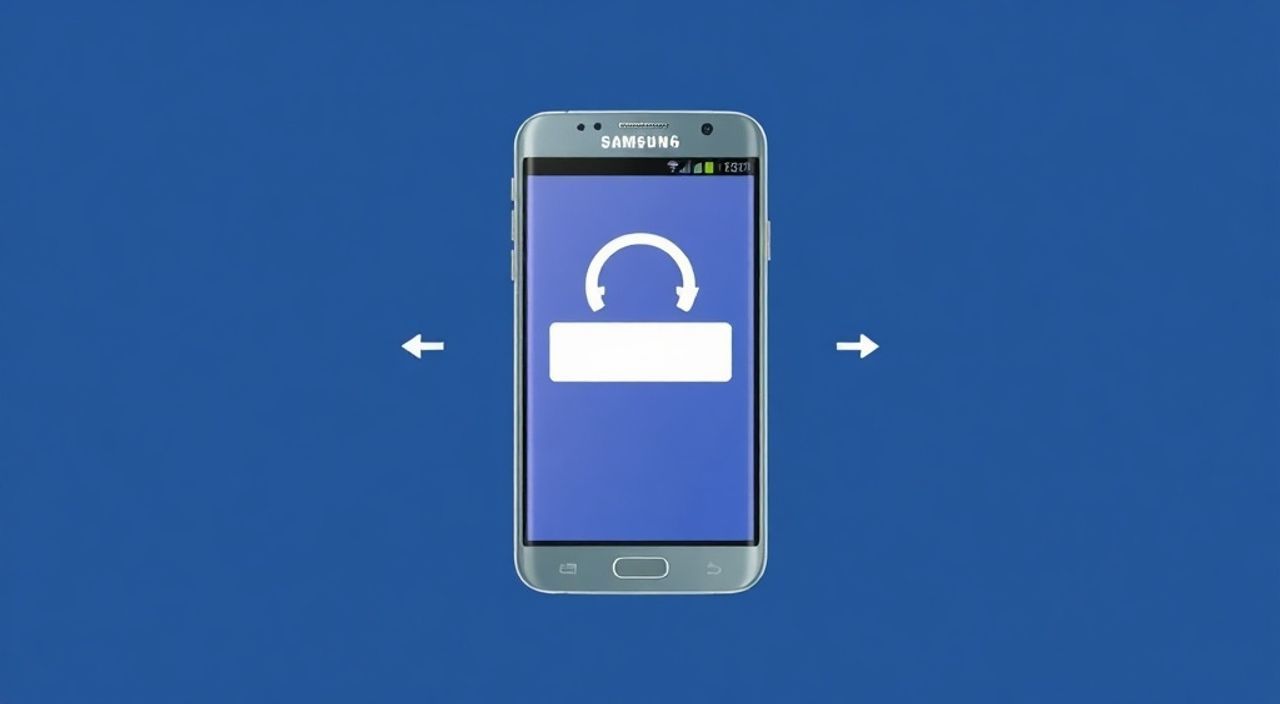
Сброс до заводских настроек Samsung — это эффективный способ устранить серьезные сбои в работе смартфона, избавиться от накопившегося мусора в системе или подготовить устройство к продаже. Эта процедура полностью очищает память телефона, возвращая его к состоянию «из коробки», как будто вы только что его купили. Однако важно понимать, что все ваши данные — фотографии, сообщения, приложения и учетные записи — будут безвозвратно удалены, если не выполнена предварительная резервная копия.
Чтобы сбросить Samsung до заводских настроек, зайдите в «Настройки» → «Общие управление» → «Сброс» → «Сброс настроек». Перед этим обязательно сделайте резервную копию данных через Samsung Cloud или Google Аккаунт. Это гарантирует, что важная информация не будет потеряна.
Содержание статьи:
- Зачем сбрасывать Samsung до заводских настроек?
- Подготовка к сбросу: что нужно сделать заранее
- Методы сброса: пошаговые инструкции
- Способ 1: Через настройки (если телефон работает нормально)
- Способ 2: Через Recovery Mode (если система не загружается)
- Способ 3: Через Samsung Find My Mobile (если телефон утерян или заблокирован)
- Распространенные ошибки и как их избежать
- Экспертное мнение: советы от специалиста по мобильным устройствам
- Часто задаваемые вопросы о сбросе настроек
- Заключение
Зачем сбрасывать Samsung до заводских настроек?
Сброс до заводских настроек — это не просто «очистка телефона», а полная переустановка операционной системы Android с возвратом всех параметров к исходным значениям. Такая мера может быть необходима в нескольких ситуациях. Например, когда устройство начинает тормозить, зависать, перезагружаться само по себе или не реагировать на команды. Часто причина — в конфликтах между приложениями, повреждении системных файлов или переполнении внутренней памяти.
Еще одна распространенная причина — подготовка к передаче устройства другому человеку. Продажа, дарение или сдача в сервис требуют полного удаления личных данных. Даже если вы удалите фото и контакты вручную, они могут быть восстановлены с помощью специальных программ. Сброс же стирает информацию на уровне файловой системы, делая восстановление практически невозможным.
Также сброс помогает решить проблемы с входом в аккаунт Google после смены пароля или блокировки FRP (Factory Reset Protection). Многие пользователи сталкиваются с тем, что после сброса система просит ввести данные от предыдущего Google-аккаунта. Это защита от кражи, но она может стать препятствием, если вы забыли логин или купили б/у телефон без доступа к аккаунту.
Полезно знать: Заводской сброс не повреждает саму прошивку устройства. Он затрагивает только пользовательские данные и настройки, оставляя базовую систему нетронутой, но возвращая её к первоначальному состоянию.
Подготовка к сбросу: что нужно сделать заранее
Прежде чем начинать процесс сброса, крайне важно выполнить несколько шагов для защиты ваших данных и беспроблемного восстановления после перезагрузки. Игнорирование этих мер может привести к потере ценных фотографий, документов, контактов и даже к невозможности воспользоваться устройством после сброса.
Первое — создайте резервную копию. На Samsung это можно сделать через встроенную функцию «Резервное копирование и синхронизация». Зайдите в «Настройки» → «Аккаунты и резервное копирование» → «Резервное копирование». Убедитесь, что подключены ваш Samsung-аккаунт и Google-аккаунт. Выберите, что хотите сохранить: контакты, сообщения, настройки приложений, историю вызовов, данные Wi-Fi и Bluetooth.
Второе — проверьте уровень заряда. Устройство должно быть заряжено минимум на 50%, а лучше — подключено к сети. Прерывание процесса из-за разрядки батареи может привести к повреждению системы и необходимости прошивки.
Третье — отвяжите все привязанные аккаунты, особенно Samsung и Google. Хотя современные версии One UI позволяют автоматически определять владельца после сброса, наличие активной привязки может вызвать блокировку FRP. Лучше удалить аккаунт вручную: «Настройки» → «Аккаунты и резервное копирование» → «Управление аккаунтами» → выберите аккаунт → «Удалить аккаунт».
Действие |
Где найти |
Важность |
|---|---|---|
Резервное копирование |
Настройки → Аккаунты и резервное копирование |
Критическая |
Удаление Google-аккаунта |
Настройки → Учетные записи |
Высокая |
Удаление Samsung-аккаунта |
Настройки → Samsung Account |
Высокая |
Зарядка устройства |
Подключите к зарядному устройству |
Средняя |
Отключение Find My Mobile |
Настройки → Безопасность → Найти устройство |
Высокая |
«Никогда не пропускайте резервное копирование перед сбросом. Даже если вы считаете, что ничего важного не хранится на телефоне, позже могут всплыть старые фото, голосовые заметки или рабочие документы, которые невозможно восстановить.» — Алексей Ковалев, технический консультант Samsung Experience Store, стаж работы — 7 лет
Методы сброса: пошаговые инструкции
Существует три основных способа сбросить Samsung до заводских настроек: через меню настроек, через Recovery Mode и через Samsung Find My Mobile. Каждый метод имеет свои преимущества и используется в зависимости от ситуации — работает ли экран, есть ли доступ к системе, заблокировано ли устройство.
Способ 1: Через настройки (если телефон работает нормально)
Это самый простой и безопасный способ, рекомендуемый для повседневного использования.
- Откройте «Настройки» на главном экране.
- Перейдите в раздел «Общие управления».
- Выберите пункт «Сброс».
- Нажмите «Сброс настроек».
- Подтвердите действие, введя PIN-код, пароль или графический ключ, если требуется.
- Нажмите «Сброс настроек» ещё раз.
- Дождитесь завершения процесса — это может занять от 5 до 15 минут.
После перезагрузки устройство запустится с чистым интерфейсом, как при первом включении.
Способ 2: Через Recovery Mode (если система не загружается)
Используйте этот метод, если телефон завис, не входит в систему или постоянно перезагружается.
- Выключите устройство полностью.
- Удерживайте одновременно кнопки «Питание», «Громкость вверх» и «Bixby» (на некоторых моделях — вместо Bixby кнопка «Домой»).
- Удерживайте их до появления логотипа Samsung, затем отпустите только кнопку питания.
- Через несколько секунд появится меню Recovery Mode.
- Перемещайтесь по пункту «Wipe data/factory reset» с помощью кнопок громкости.
- Подтвердите выбор кнопкой питания.
- Подтвердите удаление всех данных.
- После завершения выберите «Reboot system now».
Важно: интерфейс Recovery Mode — на английском языке, так как это системное меню.
Способ 3: Через Samsung Find My Mobile (если телефон утерян или заблокирован)
Если вы потеряли телефон или он был украден, можно удаленно выполнить сброс через сайт findmymobile.samsung.com.
- Зайдите на сайт findmymobile.samsung.com с компьютера или другого устройства.
- Войдите в свой Samsung-аккаунт, привязанный к телефону.
- Выберите устройство из списка.
- Нажмите «Удаленный сброс».
- Подтвердите действие.
Условие: телефон должен быть включен, иметь подключение к интернету и быть привязан к аккаунту Samsung.
Полезно знать: Если вы используете двухфакторную аутентификацию, убедитесь, что у вас есть доступ к резервным кодам или второму устройству для подтверждения действий на Find My Mobile.
Распространенные ошибки и как их избежать
Даже при строгом следовании инструкциям пользователи часто сталкиваются с трудностями. Ниже — самые частые проблемы и способы их решения.
Ошибка 1: Телефон не входит в Recovery Mode.
Причина — неправильная комбинация кнопок или слишком раннее отпускание. Решение: попробуйте удерживать кнопки дольше, особенно после появления логотипа. На новых моделях (например, Galaxy S23) может не быть кнопки Bixby — тогда используйте «Питание + Громкость вверх».
Ошибка 2: После сброса запрашивают Google-аккаунт (FRP).
Это защита от кражи. Чтобы обойти её, нужно ввести данные от аккаунта, который был привязан до сброса. Если вы забыли пароль — воспользуйтесь восстановлением через Gmail или номер телефона. Если телефон куплен с рук — запросите у предыдущего владельца данные аккаунта.
Ошибка 3: Сброс не завершается, устройство зависает на логотипе.
Возможно, произошел сбой во время процесса. Попробуйте снова войти в Recovery Mode и повторить сброс. Если не помогает — может потребоваться прошивка через ODIN.
Ошибка 4: Данные не синхронизируются с облаком.
Проверьте подключение к Wi-Fi, состояние аккаунта и объем доступного места в облачном хранилище. Samsung Cloud предоставляет 15 ГБ бесплатно, Google — аналогично.
Проблема |
Причина |
Решение |
|---|---|---|
Не входит в Recovery |
Неверная комбинация кнопок |
Повторите с правильной последовательностью |
FRP-блокировка |
Активирована защита |
Введите данные от Google-аккаунта |
Зависание на логотипе |
Сбой во время сброса |
Повторите сброс или прошейте |
Нет резервной копии |
Не включена синхронизация |
Включите резервное копирование и повторите |
Экспертное мнение: советы от специалиста по мобильным устройствам
«Сброс до заводских настроек — мощный инструмент, но его нельзя использовать как регулярную «чистку». Современные смартфоны Samsung отлично справляются с оптимизацией самостоятельно. Если телефон тормозит, сначала попробуйте очистить кэш, отключить ненужные приложения и проверить обновления системы. Сброс стоит делать только при явных сбоях или перед передачей устройства.» — Марина Петрова, инженер-тестировщик мобильных устройств, 9 лет в Samsung R&D
Она также отмечает, что многие пользователи путают «сброс настроек» и «удаление данных». Первое — это именно сброс, которое можно выполнить через настройки. Второе — более глубокая очистка, применяемая в Recovery Mode. По сути, это одно и то же действие, но разные пути к нему.
Марина советует: «Если вы собираетесь продавать телефон, сделайте сброс дважды. Первый — после резервного копирования, второй — после того, как установите минимальный набор приложений для демонстрации покупателю. Это гарантирует, что все ваши данные действительно удалены.»
Также эксперт обращает внимание на важность обновления системы перед сбросом. Иногда проблема решается просто установкой последнего обновления One UI. Например, в версии One UI 6.1 были исправлены десятки багов, связанных с производительностью и энергопотреблением.
Часто задаваемые вопросы о сбросе настроек
- Сохранятся ли мои данные в Google Фото после сброса?
Да, если вы включили синхронизацию в приложении Google Фото, все загруженные фото и видео останутся в облаке. После настройки нового аккаунта они автоматически появятся на устройстве. - Можно ли отменить сброс после его начала?
Нет, как только процесс запущен, его нельзя остановить. Поэтому крайне важно подтверждать действие осознанно. Если телефон завис на этапе сброса, единственное, что можно сделать — ждать или принудительно перезагрузить, но это рискованно. - Почему после сброса телефон просит Samsung-аккаунт?
Это функция защиты Find My Mobile. Если она была активирована, после сброса система требует ввести логин и пароль от Samsung-аккаунта. Это предотвращает использование устройства третьими лицами. - Влияет ли сброс на IMEI или сертификаты безопасности?
Нет, сброс не затрагивает уникальные идентификаторы устройства, такие как IMEI, MAC-адрес или сертификаты безопасности Knox. Они остаются неизменными. - Можно ли сделать сброс, если забыл пароль от телефона?
Да, через Recovery Mode. Но после перезагрузки может сработать FRP, и потребуется ввести данные от Google-аккаунта. Если пароль от аккаунта тоже утерян — восстановление возможно только через официальную процедуру Google.
Заключение
Сброс до заводских настроек на Samsung — это надежный способ вернуть устройству стабильную работу или подготовить его к передаче. Процедура проста, но требует ответственного подхода: обязательно делайте резервную копию, отвязывайте аккаунты и проверяйте заряд батареи. Используйте правильный метод в зависимости от ситуации — через настройки, Recovery Mode или удаленно через Find My Mobile.
Помните, что сброс — это не панацея от всех проблем, а крайняя мера. Перед тем как прибегать к нему, попробуйте менее радикальные методы: перезагрузка, очистка кэша, обновление системы. Но если телефон не реагирует, тормозит или вы готовите его к продаже — сброс станет лучшим решением.
- Всегда делайте резервную копию перед сбросом.
- Удаляйте Google и Samsung-аккаунты перед процедурой.
- Используйте Recovery Mode, если система не загружается.
- FRP-защита требует ввода данных от предыдущего аккаунта.
- Сброс не влияет на IMEI и сертификаты безопасности устройства.
⚠️ Дисклеймер — нажмите, чтобы развернуть
Материалы, опубликованные в разделе «Блог» на сайте RU DESIGN SHOP (rudesignshop.ru), носят исключительно информационный и ознакомительный характер и не являются руководством к действию, финансовой рекомендацией, медицинской услугой, ветеринарным назначением либо рекламой товаров и услуг, включая азартные игры. Публикации не содержат призывов к участию в азартных играх и не направлены на продвижение соответствующих операторов.
Безопасность применения товаров и веществ: при использовании строительных материалов, бытовой химии, пестицидов и агрохимикатов необходимо строго следовать инструкциям производителя и действующему законодательству Российской Федерации, включая Федеральный закон РФ от 19.07.1997 № 109-ФЗ «О безопасном обращении с пестицидами и агрохимикатами».
Упоминание товарных знаков, брендов и организаций носит исключительно информационный характер и не означает наличие партнёрских отношений или одобрения со стороны правообладателей.
Материалы, содержащие сведения о медицинских, ветеринарных или косметических средствах, представлены в справочных целях и не являются медицинской консультацией или назначением. Перед применением рекомендуется обратиться к врачу, ветеринарному специалисту или иному сертифицированному профессионалу.
Возрастные ограничения: материалы, содержащие сведения о продукции категории 18+, включая алкоголь или азартные игры, предназначены исключительно для совершеннолетней аудитории и публикуются в информационных целях.
Правовая ответственность: решения, принятые на основе опубликованной информации, пользователь принимает самостоятельно и на свой риск; редакция и авторы несут ответственность в пределах, установленных законодательством Российской Федерации.
Редакция не допускает публикаций, содержащих пропаганду экстремизма, терроризма, наркотических средств или суицида; подобные материалы подлежат немедленному удалению.
Упоминание организаций с ограниченным статусом: компания Meta Platforms Inc. (социальные сети Facebook и Instagram) признана экстремистской организацией решением суда РФ, её деятельность запрещена на территории Российской Федерации; любые упоминания приводятся исключительно в информационных целях.
Авторские права и источники: информация собирается из открытых источников; её актуальность указывается на дату публикации и может изменяться.
Изображения и иллюстрации используются на условиях, разрешённых правообладателями. При возникновении претензий редакция готова оперативно рассмотреть обращение и внести необходимые изменения.
Персональные данные и cookies: сайт использует cookies и обрабатывает персональные данные пользователей в соответствии с Федеральным законом № 152-ФЗ «О персональных данных» и Политикой конфиденциальности RU DESIGN SHOP.
Мнения авторов могут не совпадать с позицией государственных органов или коммерческих организаций, упомянутых в материалах.
РЕКОМЕНДУЕМ
Товары от российских производителей




