Скидка 5% на первый заказ — RDS5




Как в скетчап сделать 2д чертеж
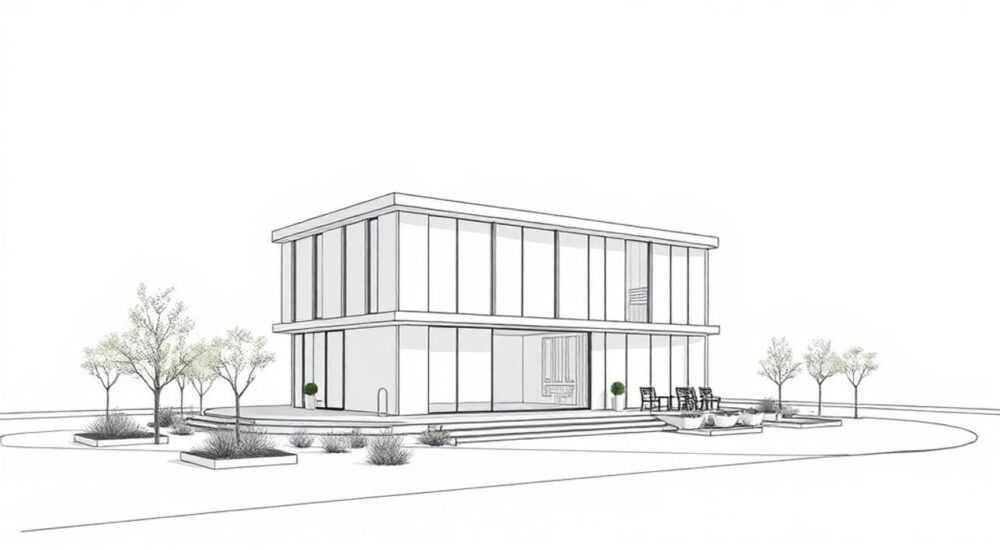
Создание 2D чертежей в SketchUp — важный этап подготовки проектной документации для архитекторов, дизайнеров интерьеров и инженеров. Хотя SketchUp изначально разработан как 3D-редактор, с помощью правильных настроек и дополнительных инструментов он эффективно преобразует объёмные модели в плоские проекции, соответствующие стандартам чертёжной графики. Владение этими методами позволяет не только экономить время, но и обеспечивать точность при передаче данных на производство или согласование.
Чтобы сделать 2D чертеж в SketchUp, необходимо переключиться в ортографический вид, экспортировать вид как 2D-графику или использовать LayOut. Главная рекомендация — комбинировать встроенные функции экспорта с LayOut для получения профессиональных, масштабированных чертежей с размерами и пояснениями.
Содержание статьи:
- Настройка среды для работы с 2D чертежами
- Подготовка модели к проецированию
- Переход к ортографическим видам
- Создание пользовательских видов
- Экспорт 2D вида из SketchUp
- Ограничения встроенного экспорта
- Использование LayOut для оформления чертежей
- Работа со стилями и видами в LayOut
- Добавление размеров, текста и штриховки
- Типичные ошибки и как их избежать
- Экспертное мнение
- Вопросы и ответы
- Заключение
Настройка среды для работы с 2D чертежами
Прежде чем приступать к созданию 2D чертежей, важно правильно настроить интерфейс SketchUp. По умолчанию программа ориентирована на трёхмерную навигацию, поэтому первым шагом станет активация режима параллельной проекции и скрытие лишних элементов, мешающих восприятию плоского вида. Откройте меню «Камера» и отключите «Перспектива», чтобы избежать искажений при визуализации.
Для чёткости чертежа рекомендуется использовать монохромную цветовую схему. Перейдите в «Окно» → «Стили» и выберите предустановленный стиль «Wireframe» или создайте собственный, где все грани будут прозрачными, а рёбра — тонкими линиями чёрного цвета. Это позволяет сосредоточиться на геометрии без влияния текстур и теней.
Отдельное внимание стоит уделить слоям («Окно» → «Слои»). Организация модели по слоям — например, стены, окна, мебель — даёт возможность временно скрывать ненужные элементы при подготовке конкретного вида: фасада, плана или разреза. Такая структура особенно полезна при работе с крупными проектами.
Полезно знать: Используйте сочетания клавиш для быстрого переключения между видами: F5 — сверху, F6 — спереди, F7 — сбоку, F8 — изометрия.
Подготовка модели к проецированию
Модель должна быть корректно выровнена относительно осей координат. Убедитесь, что стены вертикальны, полы горизонтальны, а ключевые плоскости параллельны основным осям. Это критически важно при создании планов и фасадов, так как любое отклонение приведёт к неточностям на чертеже.
Если модель импортирована из другого ПО, возможны смещения и повороты. В этом случае используйте инструмент «Переместить» и «Повернуть», опираясь на вспомогательные линии («Линейка») для точного позиционирования. Также можно применить группировку или создать компоненты для повторяющихся элементов, что упростит управление видимостью.
Переход к ортографическим видам
Ортографическая проекция — это способ отображения объекта без перспективных искажений, когда все линии параллельны. Именно такой вид необходим для создания технических чертежей. В SketchUp для этого используются стандартные камеры: «Сверху», «Спереди», «Сбоку» и «Снизу». Доступ к ним осуществляется через меню «Камера» или с помощью горячих клавиш.
Например, чтобы получить план помещения, выберите вид «Сверху» (F5). Программа автоматически переходит в ортогональный режим, если он был включён ранее. При этом масштаб регулируется колесом мыши, а положение — инструментом «Панорамирование». Убедитесь, что весь объект попадает в область просмотра и центрирован.
Для создания разрезов или сечений можно использовать секущую плоскость. Активируйте инструмент «Разрез» (в панели инструментов или через «Инструменты» → «Разрез»), задайте плоскость сечения и щёлкните по модели. После этого вы можете скрыть часть объекта за сечением, получив внутреннюю проекцию. Эта функция особенно полезна при проектировании многоэтажных зданий или сложных интерьеров.
«Всегда проверяйте ориентацию модели перед созданием ортогонального вида. Неверное положение приведёт к косым линиям и ошибкам в размерах.» — Алексей Мартынов, архитектор, 12 лет опыта
Создание пользовательских видов
SketchUp позволяет сохранять текущий вид как «Сцену». Это удобно при работе с несколькими чертежами: план, фасад, разрез, детали. Чтобы добавить сцену, откройте «Окно» → «Сцены», нажмите «+» и задайте имя, например «Фасад_А». Все параметры — положение камеры, видимость слоёв, стиль — сохраняются автоматически.
Вы можете настроить несколько сцен под разные чертежи и быстро переключаться между ними. Это значительно ускоряет процесс подготовки документации, особенно если нужно показать один и тот же объект с разных сторон или в разных конфигурациях.
Экспорт 2D вида из SketchUp
После настройки нужного вида его можно экспортировать в 2D-формат. SketchUp поддерживает экспорт в растровые (JPEG, PNG) и векторные (PDF, EPS, SVG) форматы. Для чертежей предпочтительнее использовать векторные форматы, так как они сохраняют качество при масштабировании и подходят для дальнейшей обработки в CAD-системах.
Перейдите в «Файл» → «Экспорт» → «2D Графика». Выберите формат PDF — он универсален и позволяет сохранить масштаб. Обязательно установите флажок «Растянуть до границ страницы» и задайте ориентацию (альбомная или книжная). В настройках экспорта укажите разрешение (для PDF это не актуально, но для PNG стоит выбрать не менее 300 dpi).
Полезно знать: При экспорте в PDF с выбранным масштабом (например, 1:50) вы можете использовать этот файл в других программах с точными размерами — это важно для печати и согласования.
Ограничения встроенного экспорта
Хотя экспорт в 2D работает, он имеет ограничения. Например, нельзя автоматически добавить рамку, штамп, размеры или пояснительные надписи. Кроме того, при изменении масштаба вручную легко допустить ошибку. Поэтому для полноценных чертежей рекомендуется использовать LayOut — специализированный инструмент, входящий в состав SketchUp Pro.
Использование LayOut для оформления чертежей
LayOut — это мощный инструмент для подготовки чертежей, который работает в связке с SketchUp. Он позволяет вставлять 3D-модели как динамические ссылки, настраивать масштаб, добавлять размеры, текст, легенды и рамки. При изменении модели в SketchUp изменения автоматически отражаются в LayOut (если включена опция «Обновляемый»).
Чтобы начать, запустите LayOut и создайте новый документ. Выберите формат страницы (A4, A3 и т.д.) и ориентацию. Затем перейдите в «Инструменты» → «Вставить модель SketchUp» и укажите файл .skp. После вставки вы можете выбрать вид: план, фасад, изометрия — через контекстное меню «Выбрать вид».
LayOut автоматически предлагает масштабирование. Укажите нужный масштаб (например, 1:100), и программа рассчитает размер изображения. Вы также можете вручную растянуть вид, но лучше использовать точные значения, чтобы избежать искажений.
Формат бумаги |
Рекомендуемый масштаб |
Применение |
|---|---|---|
A4 |
1:50, 1:100 |
Детали, небольшие планы |
A3 |
1:50, 1:20 |
Фасады, разрезы |
A2 |
1:20, 1:10 |
Крупномасштабные детали |
Работа со стилями и видами в LayOut
В LayOut можно применять разные стили отображения: каркас, тонкие линии, тени. Это достигается через панель «Свойства» после выбора вставленной модели. Например, для архитектурных чертежей подходит стиль «Тонкие линии», где видны только рёбра, а для презентационных — «Штриховка» или «Цвет по слоям».
Также можно вставлять несколько видов одной модели на одной странице. Например, план, фасад и разрез. Каждый вид остаётся привязанным к исходной модели, и при её изменении достаточно обновить все виды одним кликом.
Добавление размеров, текста и штриховки
Один из главных плюсов LayOut — возможность добавлять аннотации. Используйте инструмент «Размер» для указания длин, высот, расстояний между элементами. Размеры автоматически учитывают масштаб, поэтому если вы задали 1:50, то отображаемое значение будет реальным.
Текстовые пояснения добавляются через «Инструмент Текст». Создавайте подписи к элементам, примечания, штампы. Можно использовать стили текста, чтобы унифицировать оформление. Например, заголовки — 14 pt, пояснения — 10 pt.
Для обозначения материалов применяется штриховка. В LayOut есть библиотека штриховок: бетон, дерево, кирпич. Нанесите штриховку с помощью инструмента «Штриховка» и задайте плотность и угол. Это особенно важно для разрезов, где нужно визуально отделить разные материалы.
«Всегда проверяйте размеры на чертеже с помощью контрольного замера. Иногда из-за ошибки в масштабе или поворота модели данные могут быть некорректны.» — Екатерина Соколова, технический чертёжник, 8 лет в BIM
Типичные ошибки и как их избежать
Одной из самых частых ошибок является работа без отключения перспективы. Это приводит к тому, что линии сходятся, и чертёж становится непригодным для точных измерений. Всегда проверяйте, включён ли режим «Параллельная проекция».
Ещё одна ошибка — игнорирование слоёв. Если все элементы находятся на одном слое, сложно контролировать видимость при создании разных видов. Разделяйте модель на логические группы: конструкция, отделка, мебель.
Экспорт без масштаба — распространённая проблема при использовании растровых форматов. PNG или JPEG не содержат информации о масштабе, поэтому такие файлы приходится перерисовывать в других программах. Всегда используйте PDF с указанием масштаба или работайте в LayOut.
Полезно знать: Регулярно сохраняйте резервные копии .skp и .layout файлов. Ошибки при обновлении моделей могут привести к потере данных.
Экспертное мнение
«Сегодня большинство клиентов ожидают не просто 3D-визуализацию, а готовую документацию. Я всегда использую LayOut для подготовки чертежей: это экономит до 40% времени по сравнению с ручным черчением в AutoCAD. Главное — настроить шаблон с рамкой, штампом и стилями один раз, а потом просто копировать его для новых проектов.» — Дмитрий Ковалёв, руководитель архитектурной студии «Форма+»
По его словам, ключ к эффективности — стандартизация. Создание шаблонов (.layout) с предустановленными полями, стилями текста и размеров позволяет выпускать чертежи быстро и без ошибок. Также он рекомендует использовать внешние плагины, такие как Solid Inspector для проверки модели и CutList для раскроя, если проект связан с мебелью.
Вопросы и ответы
Можно ли сделать 2D чертёж в бесплатной версии SketchUp?
Да, можно экспортировать вид в 2D-графику (PNG, JPG), но без масштаба и аннотаций. LayOut доступен только в SketchUp Pro, поэтому полноценные чертежи с размерами и штампами требуют платной версии.
Как задать точный масштаб в LayOut?
После вставки модели выберите её, откройте «Свойства» → «Масштаб» и укажите нужное значение (например, 1:50). LayOut автоматически рассчитает размеры, и все размеры будут отображаться в реальных единицах.
Что делать, если чертёж не обновляется после изменения модели?
Убедитесь, что модель вставлена как «Обновляемая». При изменении .skp-файла в LayOut появится уведомление о необходимости обновления. Нажмите «Обновить», чтобы синхронизировать данные.
Подходят ли экспортированные чертежи для печати?
Да, особенно в формате PDF. Убедитесь, что установлен правильный масштаб, поля и ориентация страницы. Проверьте чертёж на принтере пробной копией перед массовой печатью.
Заключение
Создание 2D чертежей в SketchUp — это не просто экспорт картинки, а комплексный процесс, включающий настройку модели, переход к ортогональным видам, использование LayOut и добавление аннотаций. Владение этими навыками позволяет превратить 3D-модель в полноценную проектную документацию, пригодную для согласования, печати и производства.
Интеграция SketchUp и LayOut — наиболее эффективный путь для архитекторов и дизайнеров, которые хотят совмещать визуализацию и черчение в одной экосистеме. Главное — использовать правильные настройки, масштабы и шаблоны.
- Всегда отключайте перспективу и используйте ортографические виды для точных чертежей.
- Экспорт в PDF или использование LayOut обеспечивает масштабируемость и точность.
- LayOut позволяет добавлять размеры, текст и штриховку, превращая 3D-модель в профессиональный чертёж.
- Стандартизация через шаблоны экономит время и снижает количество ошибок.
- Работа со слоями и сценами упрощает управление сложными проектами.
⚠️ Дисклеймер — нажмите, чтобы развернуть
Материалы, опубликованные в разделе «Блог» на сайте RU DESIGN SHOP (rudesignshop.ru), носят исключительно информационный и ознакомительный характер и не являются руководством к действию, финансовой рекомендацией, медицинской услугой, ветеринарным назначением либо рекламой товаров и услуг, включая азартные игры. Публикации не содержат призывов к участию в азартных играх и не направлены на продвижение соответствующих операторов.
Безопасность применения товаров и веществ: при использовании строительных материалов, бытовой химии, пестицидов и агрохимикатов необходимо строго следовать инструкциям производителя и действующему законодательству Российской Федерации, включая Федеральный закон РФ от 19.07.1997 № 109-ФЗ «О безопасном обращении с пестицидами и агрохимикатами».
Упоминание товарных знаков, брендов и организаций носит исключительно информационный характер и не означает наличие партнёрских отношений или одобрения со стороны правообладателей.
Материалы, содержащие сведения о медицинских, ветеринарных или косметических средствах, представлены в справочных целях и не являются медицинской консультацией или назначением. Перед применением рекомендуется обратиться к врачу, ветеринарному специалисту или иному сертифицированному профессионалу.
Возрастные ограничения: материалы, содержащие сведения о продукции категории 18+, включая алкоголь или азартные игры, предназначены исключительно для совершеннолетней аудитории и публикуются в информационных целях.
Правовая ответственность: решения, принятые на основе опубликованной информации, пользователь принимает самостоятельно и на свой риск; редакция и авторы несут ответственность в пределах, установленных законодательством Российской Федерации.
Редакция не допускает публикаций, содержащих пропаганду экстремизма, терроризма, наркотических средств или суицида; подобные материалы подлежат немедленному удалению.
Упоминание организаций с ограниченным статусом: компания Meta Platforms Inc. (социальные сети Facebook и Instagram) признана экстремистской организацией решением суда РФ, её деятельность запрещена на территории Российской Федерации; любые упоминания приводятся исключительно в информационных целях.
Авторские права и источники: информация собирается из открытых источников; её актуальность указывается на дату публикации и может изменяться.
Изображения и иллюстрации используются на условиях, разрешённых правообладателями. При возникновении претензий редакция готова оперативно рассмотреть обращение и внести необходимые изменения.
Персональные данные и cookies: сайт использует cookies и обрабатывает персональные данные пользователей в соответствии с Федеральным законом № 152-ФЗ «О персональных данных» и Политикой конфиденциальности RU DESIGN SHOP.
Мнения авторов могут не совпадать с позицией государственных органов или коммерческих организаций, упомянутых в материалах.
РЕКОМЕНДУЕМ
Товары от российских производителей

Торшер MonoLumen GLODE
Диапазон цен: 16800 руб. – 23000 руб.


