Скидка 5% на первый заказ — RDS5




Как в скетчап вставить фото
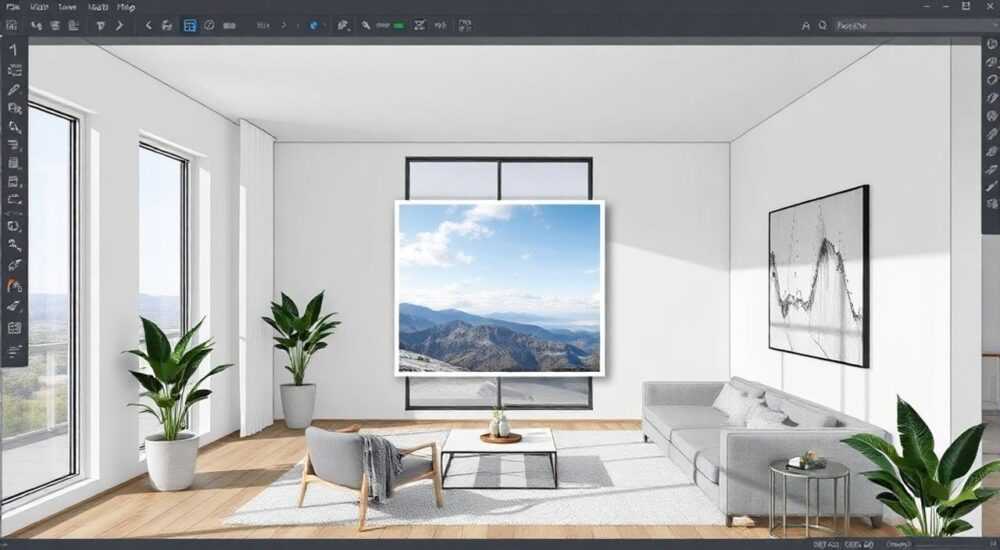
В современном дизайне и архитектуре работа с 3D-моделями становится неотъемлемой частью процесса проектирования. Одной из самых популярных программ для создания трехмерных моделей является SketchUp, которая позволяет не только строить сложные конструкции, но и работать с различными визуальными материалами. Особенно актуальным становится вопрос о том, как эффективно вставить фото в скетчап проект, ведь это значительно повышает реалистичность визуализации.
Почему важно уметь вставлять фото в SketchUp
Многие пользователи сталкиваются с проблемой правильного размещения изображений в своих 3D-моделях. Неправильно вставленное фото может исказить пропорции модели или создать нежелательные визуальные эффекты. Представьте, что вы работаете над интерьерным проектом и хотите показать клиенту, как будет выглядеть комната с определенными обоями или напольным покрытием – без навыка корректного добавления изображений ваша презентация потеряет убедительность.
Интересно, что по данным профессиональных дизайнеров, около 75% успешных проектов включают качественную визуализацию с использованием реальных текстур и фотографий. В этой статье мы подробно рассмотрим все способы вставки фото в скетчап, от базовых до продвинутых техник работы с изображениями. Вы узнаете не только как вставить фото в скетчап, но и как правильно его настроить и использовать для достижения максимального эффекта.
Основные методы вставки изображений
Работа с изображениями в SketchUp начинается с понимания доступных инструментов и их особенностей. Рассмотрим три основных способа:
- Использование инструмента «Материалы»
- Прямая вставка через меню «Камера»
- Создание текстурных карт
Метод |
Преимущества |
Ограничения |
|---|---|---|
Через материалы |
Простота использования, автоматическая настройка масштаба |
Ограниченный контроль над позиционированием |
Через меню Камера |
Точное позиционирование, возможность создания Matched Photo |
Более сложный процесс настройки |
Текстурные карты |
Максимальный контроль, высокое качество результата |
Требует дополнительной подготовки изображений |
Пошаговое руководство: базовый способ вставки
Для начала разберем самый простой способ вставки изображения в SketchUp:
1. Откройте меню «Файл» и выберите пункт «Импортировать».
2. Найдите нужное изображение на вашем компьютере (поддерживаются форматы JPG, PNG, TIFF).
3. После выбора файла появится значок с изображением в виде курсора – это означает, что программа готова к размещению.
Важно: При первом клике вы определяете начальную точку вставки, при втором – размер изображения. Для корректного масштабирования рекомендуется использовать осевые линии модели.
Расширенные техники работы с изображениями
Когда базовые навыки освоены, можно переходить к более сложным методам. Особенно интересен функционал Matched Photo, который позволяет точно совместить 3D-модель с реальной фотографией. Это особенно полезно при работе с существующими объектами.
Алгоритм создания Matched Photo:
1. Откройте меню «Камера» → «Match New Photo»
2. Загрузите фотографию и настройте три точки перспективы
3. Создайте 3D-модель поверх фотографии, используя автоматически настроенные параметры камеры
Профессионалы часто используют эту технику для создания точных моделей зданий по фотографиям. Например, при проектировании фасадов исторических зданий такой подход позволяет сохранить все детали оригинальной архитектуры.
Ошибки новичков и как их избежать
Рассмотрим типичные проблемы, с которыми сталкиваются пользователи при попытке вставить фото в скетчап:
- Неправильное разрешение изображения
- Отсутствие привязки к осевым линиям
- Некорректное масштабирование
- Игнорирование настроек освещения
Рекомендации по решению этих проблем:
Для получения качественного результата используйте изображения с разрешением не менее 150 DPI. Перед вставкой всегда проверяйте ориентацию осей модели и убедитесь, что они соответствуют направлению текстуры. При масшабировании держите клавишу Shift для сохранения пропорций.
Экспертное мнение: советы профессионала
Дмитрий Смирнов, сертифицированный специалист SketchUp с 8-летним опытом работы, поделился своими наблюдениями:
«Я часто замечаю, как даже опытные пользователи упускают важные моменты при работе с изображениями. Самая распространенная ошибка – это пренебрежение предварительной подготовкой фото. Рекомендую всегда обрабатывать изображения в графическом редакторе перед импортом: настраивать контрастность, яркость и цветовой баланс.»
Из личного опыта Дмитрия:
«Однажды мне нужно было создать модель старинного особняка по фотографии. Используя Matched Photo и предварительно обработанное изображение, удалось получить точную модель всего за два часа работы, что обычно занимает значительно больше времени.»
Частые вопросы пользователей
- Как изменить размер вставленного фото?
Выберите инструмент «Масштаб» и используйте маркеры для изменения размера. Удерживайте Ctrl для пропорционального масштабирования. - Почему изображение выглядит искаженным?
Это может быть связано с неправильной настройкой текстурных координат. Проверьте настройки материала в панели свойств. - Можно ли анимировать вставленные изображения?
Да, используя расширения Scene Animator или Fredo6 Animation.
Перспективы развития функционала
В последних версиях SketchUp появились новые возможности для работы с изображениями. Особого внимания заслуживает интеграция с сервисом Trimble Connect, позволяющая организовать коллекцию текстур и изображений в облаке. Также стоит отметить улучшенную систему управления материалами, которая делает процесс вставки фото в скетчап более интуитивным.
Планируется дальнейшее развитие функционала AR/VR, что откроет новые горизонты в работе с визуальными материалами. Уже сейчас можно экспериментировать с иммерсивными режимами просмотра, где вставленные изображения играют ключевую роль.
Заключение
Владение техниками вставки фото в скетчап значительно расширяет возможности проектировщика и позволяет создавать более реалистичные и убедительные визуализации. От базового импорта до сложных техник Matched Photo – каждый метод имеет свои преимущества и сферы применения. Важно помнить, что качественная подготовка изображений и правильная настройка параметров – ключ к успешной интеграции фото в 3D-модель.
RU DESIGN SHOP — это интернет магазин товаров для дома и ремонта от российских производителей, rudesignshop.ru предлагает большой выбор по доступной цене и является надежным партнером при покупке с быстрой доставкой по всем городам России. RU DESIGN SHOP помогает подобрать товар по вашему проекту, а также есть система лояльности, акции и скидки. RU DESIGN SHOP реализует товары произведенные в России. RU DESIGN SHOP приглашает к сотрудничеству дизайнеров интерьера, архитекторов, строителей и мастеров.
⚠️ Дисклеймер — нажмите, чтобы развернуть
Материалы, опубликованные в разделе «Блог» на сайте RU DESIGN SHOP (rudesignshop.ru), носят исключительно информационный и ознакомительный характер и не являются руководством к действию, финансовой рекомендацией, медицинской услугой, ветеринарным назначением либо рекламой товаров и услуг, включая азартные игры. Публикации не содержат призывов к участию в азартных играх и не направлены на продвижение соответствующих операторов.
Безопасность применения товаров и веществ: при использовании строительных материалов, бытовой химии, пестицидов и агрохимикатов необходимо строго следовать инструкциям производителя и действующему законодательству Российской Федерации, включая Федеральный закон РФ от 19.07.1997 № 109-ФЗ «О безопасном обращении с пестицидами и агрохимикатами».
Упоминание товарных знаков, брендов и организаций носит исключительно информационный характер и не означает наличие партнёрских отношений или одобрения со стороны правообладателей.
Материалы, содержащие сведения о медицинских, ветеринарных или косметических средствах, представлены в справочных целях и не являются медицинской консультацией или назначением. Перед применением рекомендуется обратиться к врачу, ветеринарному специалисту или иному сертифицированному профессионалу.
Возрастные ограничения: материалы, содержащие сведения о продукции категории 18+, включая алкоголь или азартные игры, предназначены исключительно для совершеннолетней аудитории и публикуются в информационных целях.
Правовая ответственность: решения, принятые на основе опубликованной информации, пользователь принимает самостоятельно и на свой риск; редакция и авторы несут ответственность в пределах, установленных законодательством Российской Федерации.
Редакция не допускает публикаций, содержащих пропаганду экстремизма, терроризма, наркотических средств или суицида; подобные материалы подлежат немедленному удалению.
Упоминание организаций с ограниченным статусом: компания Meta Platforms Inc. (социальные сети Facebook и Instagram) признана экстремистской организацией решением суда РФ, её деятельность запрещена на территории Российской Федерации; любые упоминания приводятся исключительно в информационных целях.
Авторские права и источники: информация собирается из открытых источников; её актуальность указывается на дату публикации и может изменяться.
Изображения и иллюстрации используются на условиях, разрешённых правообладателями. При возникновении претензий редакция готова оперативно рассмотреть обращение и внести необходимые изменения.
Персональные данные и cookies: сайт использует cookies и обрабатывает персональные данные пользователей в соответствии с Федеральным законом № 152-ФЗ «О персональных данных» и Политикой конфиденциальности RU DESIGN SHOP.
Мнения авторов могут не совпадать с позицией государственных органов или коммерческих организаций, упомянутых в материалах.
РЕКОМЕНДУЕМ
Товары от российских производителей




