Скидка 5% на первый заказ — RDS5




Как в скетчапе нарисовать трубу
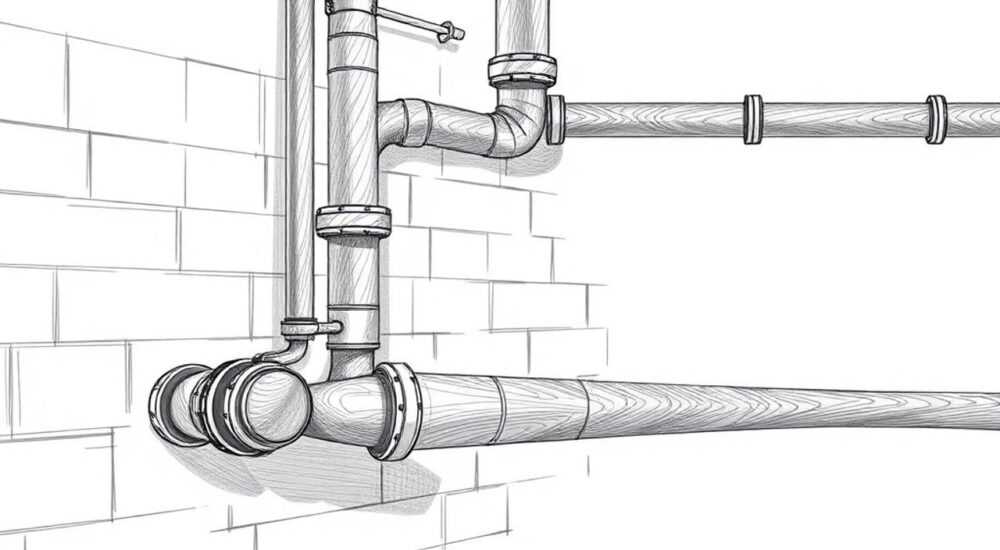
Создание трехмерных моделей трубопроводов в SketchUp — важный навык для проектировщиков, инженеров и дизайнеров интерьеров. Несмотря на кажущуюся простоту, процесс требует понимания инструментов программы, особенностей геометрии и правильного подхода к моделированию. В отличие от специализированных CAD-систем, SketchUp не имеет встроенных функций для автоматического построения труб, поэтому пользователь должен использовать комбинацию базовых инструментов: окружности, линии, выдавливания и следования по траектории. Освоив эти приемы, можно быстро и точно создавать как прямые участки, так и сложные разветвленные системы.
Чтобы нарисовать трубу в SketchUp, начните с построения окружности и выдавите её вдоль линии или по траектории. Для изогнутых участков используйте инструмент «Follow Me». Главное — соблюдать точность размеров и корректно соединять элементы.
Содержание статьи:
- Основные понятия: что такое труба в 3D-моделировании
- Пошаговое руководство: как нарисовать трубу в SketchUp
- Как нарисовать изогнутую трубу
- Продвинутые техники: моделирование сложных участков и фитингов
- Моделирование развилок и переходов
- Распространённые ошибки и как их избежать
- Проблемы с точностью и масштабом
- Полезные плагины и инструменты для ускорения работы
- Экспертное мнение
- Вопросы и ответы
- Заключение
Основные понятия: что такое труба в 3D-моделировании
В контексте SketchUp труба — это полый цилиндрический объект, состоящий из внешней и внутренней поверхности. С точки зрения геометрии, она представляет собой тело вращения, образованное перемещением окружности по прямой или кривой линии. При этом важно различать реальную трубу и её визуальное представление в программе. SketchUp работает с поверхностями, а не с объёмными телами, поэтому труба моделируется как набор граней, ограничивающих пустое пространство внутри.
Для корректного моделирования необходимо задать три ключевых параметра: внешний диаметр, толщину стенки и длину. Эти значения определяют габариты и массу будущей конструкции. Например, стандартная стальная труба диаметром 50 мм при толщине стенки 3 мм будет иметь внутренний диаметр 44 мм. Такие данные нужно знать заранее или брать из технической документации.
SketchUp не поддерживает параметрическое моделирование «из коробки», поэтому каждый элемент приходится строить вручную. Однако благодаря гибкости интерфейса и наличию сторонних расширений, можно достичь высокой степени автоматизации. Особенно это важно при проектировании систем отопления, водоснабжения или вентиляции, где количество труб может исчисляться десятками.
Полезно знать: Все грани в SketchUp имеют «лицевую» и «изнаночную» стороны. При создании трубы убедитесь, что нормали направлены правильно — это влияет на визуализацию и экспорт в другие программы.
Пошаговое руководство: как нарисовать трубу в SketchUp
Создание простой прямой трубы в SketchUp состоит из нескольких этапов. Даже новичок может справиться с этой задачей за пару минут, если следовать алгоритму.
- Откройте новый файл в SketchUp. Выберите шаблон, соответствующий вашей задаче — например, «Инженерное проектирование — метры».
- Нарисуйте окружность. Выберите инструмент «Окружность» (Circle) на панели инструментов. Щёлкните в нужной точке, затем переместите курсор, чтобы задать радиус. Введите точное значение в строке состояния — например, «25мм» для трубы диаметром 50 мм.
- Выделите окружность и активируйте инструмент «Выдавить» (Push/Pull). Щёлкните по окружности и потяните вверх. Введите длину трубы — например, «1м».
- Создайте внутреннюю полость. Используйте тот же инструмент «Окружность», чтобы нарисовать меньшую окружность внутри первой. Её диаметр должен быть равен внешнему диаметру минус удвоенная толщина стенки. Затем выдавите её внутрь на всю длину трубы.
В результате получится полая цилиндрическая форма — модель трубы. Убедитесь, что все операции выполнены точно. SketchUp позволяет редактировать размеры в любой момент, но лучше сразу задавать правильные значения.
Для более быстрого создания можно использовать компоненты. После того как труба построена, выделите её, кликните правой кнопкой и выберите «Создать компонент». Это позволит легко копировать и масштабировать элементы без повторного моделирования.
Как нарисовать изогнутую трубу
Изогнутые участки встречаются повсеместно — от сантехники до декоративных конструкций. В SketchUp их можно создать с помощью инструмента «Follow Me».
- Нарисуйте путь изгиба — например, дугу или ломаную линию с помощью инструмента «Дуга» (Arc).
- На одном из концов пути постройте окружность нужного диаметра.
- Выделите окружность, затем выберите инструмент «Follow Me».
- Щёлкните по пути — программа «проведёт» окружность по траектории, создавая изогнутую трубу.
Важно, чтобы путь был непрерывным и не содержал острых углов. Если траектория слишком сложная, разбейте её на сегменты и моделируйте по частям.
«Используйте привязки (inference) при рисовании траектории — они помогут точно совместить начало окружности с путём. Без этого Follow Me может не сработать.» — Алексей, 3D-модельер
Продвинутые техники: моделирование сложных участков и фитингов
В реальных проектах трубы редко бывают прямыми. Чаще всего они соединяются под углом, разветвляются или переходят в другие диаметры. Для таких случаев нужны продвинутые методы.
Один из самых эффективных подходов — использование компонентов для типовых элементов: тройников, колен, переходников. Их можно создать вручную или импортировать из библиотек. Например, тройник строится так:
- Создайте основную трубу.
- На нужном участке добавьте перпендикулярную окружность.
- Выдавите её на необходимую длину.
- Объедините грани с помощью инструмента «Соединить» (Intersect Faces), затем удалите лишние линии.
Для точного соединения используйте группировку. Каждая ветвь должна быть отдельной группой до момента объединения. Это предотвращает случайное изменение соседних элементов.
Моделирование развилок и переходов
Переход между трубами разного диаметра требует поэтапного построения. Лучше всего использовать многоугольник вместо окружности — так проще контролировать количество рёбер.
Шаг |
Действие |
Инструмент |
|---|---|---|
1 |
Нарисуйте две окружности: большую и малую |
Окружность |
2 |
Разбейте их на одинаковое число сегментов (например, 24) |
Атрибуты окружности |
3 |
Соедините соответствующие точки линиями |
Линия |
4 |
Выделите все линии и используйте «Follow Me» |
Follow Me |
Такой переход будет гладким и готов к экспортации. Подходит для визуализации и печати на 3D-принтере.
Полезно знать: Чем больше сегментов в окружности, тем плавнее будет изгиб. Но слишком большое число снижает производительность. Оптимально — 12–24 сегмента.
Распространённые ошибки и как их избежать
Даже опытные пользователи допускают типичные ошибки при моделировании труб. Они могут привести к проблемам при экспорте, визуализации или передаче модели заказчику.
Одна из самых частых — неправильное направление граней. Если «лицевая» сторона направлена внутрь, труба будет выглядеть странно при визуализации. Чтобы исправить, выделите грани, кликните правой кнопкой и выберите «Reverse Faces».
Ещё одна ошибка — отсутствие герметичных соединений. При использовании «Follow Me» по ломаному пути могут появляться зазоры. Решение — проверять модель с помощью инструмента «Solid Inspector» (доступен через Extension Warehouse).
Некоторые пользователи забывают группировать элементы. Это приводит к тому, что при перемещении одной трубы случайно деформируются другие. Всегда используйте группы или компоненты для отдельных участков.
Проблемы с точностью и масштабом
SketchUp чувствителен к масштабу. При работе с мелкими деталями (например, трубами диаметром 10 мм) возможны «дрожания» линий и ошибка построения. Чтобы избежать этого:
- Работайте в крупном масштабе — увеличьте вид до максимума.
- Используйте точечный ввод координат (например, [100,0,0]).
- Включите привязку к сетке и углам.
- Проверяйте размеры с помощью инструмента «Линейка» (Tape Measure).
Если модель начинает «тормозить», упростите геометрию — уменьшите число сегментов в окружностях или объедините компоненты.
Полезные плагины и инструменты для ускорения работы
Хотя SketchUp позволяет создавать трубы без дополнений, использование плагинов значительно ускоряет процесс и повышает точность.
Один из самых популярных — Pipe Tools. Он добавляет в интерфейс специальные команды для создания труб, задания диаметра, толщины и автоматического соединения. Достаточно указать начальную и конечную точку — плагин построит трубу сам.
Другой полезный инструмент — Fredo6’s Bevel and Round Corner. Он позволяет скруглять края и создавать фаски, что важно для реалистичной визуализации. Также поддерживает параметрическое редактирование.
Для проверки целостности модели подойдёт Solid Tools. Он позволяет объединять, вычитать и пересекать тела, что необходимо при создании фитингов.
Плагин |
Функция |
Где скачать |
|---|---|---|
Pipe Tools |
Автоматическое создание труб и соединений |
SketchUp Extension Warehouse |
Fredo6 Bundle |
Скругление, фаски, улучшенное выдавливание |
SketchUcation |
Solid Inspector |
Поиск ошибок в замкнутых телах |
Extension Warehouse |
Установка плагинов проста: откройте менеджер расширений (Window → Extension Manager), найдите нужный инструмент и нажмите «Установить». Большинство из них бесплатны или имеют пробную версию.
Полезно знать: Перед установкой плагина убедитесь, что он совместим с вашей версией SketchUp. Несовместимые расширения могут вызвать сбои.
Экспертное мнение
При моделировании труб важно соблюдать баланс между детализацией и производительностью. Избыточная геометрия замедляет работу, но недостаточная — делает модель нереалистичной. Оптимальный подход — использовать упрощённые модели на этапе проектирования и детализировать только ключевые участки.
Рекомендуется работать слоями: отдельный слой для труб, отдельный — для фитингов, ещё один — для арматуры. Это упрощает навигацию и редактирование. Также полезно применять именованные компоненты — например, «Труба_50мм», «Колено_90°».
Для точного позиционирования используйте вспомогательные линии (guides). Они не входят в состав модели, но помогают выравнивать элементы. Создаются инструментом «Линейка» с зажатой клавишей Ctrl.
При работе в команде обязательно используйте единые стандарты: единицы измерения, именование, ориентация осей. Это предотвратит путаницу при обмене файлами.
Вопросы и ответы
Можно ли сделать трубу с резьбой в SketchUp?
Да, но это сложно. Резьбу можно смоделировать с помощью спиральной траектории и инструмента «Follow Me». Однако для точной детализации лучше использовать специализированные программы, такие как Fusion 360, и импортировать результат в SketchUp.
Почему труба не соединяется под углом?
Часто проблема в том, что окружности находятся в разных плоскостях. Убедитесь, что вторая окружность лежит в плоскости, перпендикулярной траектории. Используйте привязку к нормалям (perpendicular inference).
Как экспортировать трубу в AutoCAD?
Используйте формат DWG или DXF. Перед экспортом убедитесь, что модель является «solid» (замкнутым телом). Проверьте это с помощью Solid Inspector. В настройках экспорта выберите правильный масштаб и единицы измерения.
Можно ли рассчитать объём трубы в SketchUp?
Напрямую — нет. Но можно использовать плагин Volume Calculator или вручную вычислить по формуле: V = π × r² × L, где r — внутренний радиус, L — длина.
Заключение
Моделирование труб в SketchUp — это сочетание базовых инструментов и продуманного подхода. Хотя программа не предназначена для инженерного проектирования «из коробки», с помощью окружностей, выдавливания и «Follow Me» можно создавать точные и визуально привлекательные модели. Ключ к успеху — внимание к деталям, использование компонентов и плагинов, а также соблюдение стандартов проектирования.
Независимо от сложности проекта, главное — начать с точных исходных данных и последовательно применять проверенные методы. Со временем процесс станет быстрым и интуитивным.
- Для создания трубы используйте окружность и инструмент Push/Pull или Follow Me.
- Всегда задавайте точные размеры и контролируйте направление граней.
- Применяйте компоненты и слои для удобства редактирования.
- Используйте плагины для автоматизации и повышения точности.
- Проверяйте модель на герметичность перед экспортом.
⚠️ Дисклеймер — нажмите, чтобы развернуть
Материалы, опубликованные в разделе «Блог» на сайте RU DESIGN SHOP (rudesignshop.ru), носят исключительно информационный и ознакомительный характер и не являются руководством к действию, финансовой рекомендацией, медицинской услугой, ветеринарным назначением либо рекламой товаров и услуг, включая азартные игры. Публикации не содержат призывов к участию в азартных играх и не направлены на продвижение соответствующих операторов.
Безопасность применения товаров и веществ: при использовании строительных материалов, бытовой химии, пестицидов и агрохимикатов необходимо строго следовать инструкциям производителя и действующему законодательству Российской Федерации, включая Федеральный закон РФ от 19.07.1997 № 109-ФЗ «О безопасном обращении с пестицидами и агрохимикатами».
Упоминание товарных знаков, брендов и организаций носит исключительно информационный характер и не означает наличие партнёрских отношений или одобрения со стороны правообладателей.
Материалы, содержащие сведения о медицинских, ветеринарных или косметических средствах, представлены в справочных целях и не являются медицинской консультацией или назначением. Перед применением рекомендуется обратиться к врачу, ветеринарному специалисту или иному сертифицированному профессионалу.
Возрастные ограничения: материалы, содержащие сведения о продукции категории 18+, включая алкоголь или азартные игры, предназначены исключительно для совершеннолетней аудитории и публикуются в информационных целях.
Правовая ответственность: решения, принятые на основе опубликованной информации, пользователь принимает самостоятельно и на свой риск; редакция и авторы несут ответственность в пределах, установленных законодательством Российской Федерации.
Редакция не допускает публикаций, содержащих пропаганду экстремизма, терроризма, наркотических средств или суицида; подобные материалы подлежат немедленному удалению.
Упоминание организаций с ограниченным статусом: компания Meta Platforms Inc. (социальные сети Facebook и Instagram) признана экстремистской организацией решением суда РФ, её деятельность запрещена на территории Российской Федерации; любые упоминания приводятся исключительно в информационных целях.
Авторские права и источники: информация собирается из открытых источников; её актуальность указывается на дату публикации и может изменяться.
Изображения и иллюстрации используются на условиях, разрешённых правообладателями. При возникновении претензий редакция готова оперативно рассмотреть обращение и внести необходимые изменения.
Персональные данные и cookies: сайт использует cookies и обрабатывает персональные данные пользователей в соответствии с Федеральным законом № 152-ФЗ «О персональных данных» и Политикой конфиденциальности RU DESIGN SHOP.
Мнения авторов могут не совпадать с позицией государственных органов или коммерческих организаций, упомянутых в материалах.
РЕКОМЕНДУЕМ
Товары от российских производителей




