Скидка 5% на первый заказ — RDS5




Как в скетчапе повернуть объект
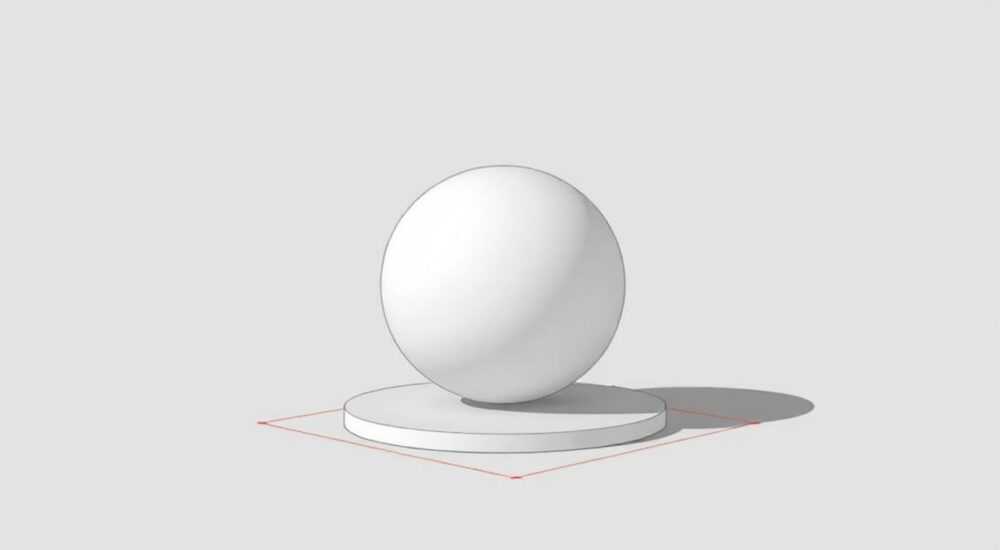
В программе SketchUp поворот объектов — базовая, но критически важная операция для точного позиционирования элементов модели. Основной инструмент для этого — «Поворот» (Rotate), позволяющий вращать фрагменты геометрии вокруг заданной оси с указанием угла и центра вращения. Для эффективной работы важно понимать не только сам процесс, но и нюансы: как выбрать нужный объект, как задать ось вращения, использовать привязки, а также корректно работать с группами и компонентами.
Чтобы повернуть объект в SketchUp, выберите инструмент «Поворот», укажите центр вращения и задайте угол. Убедитесь, что объект выделен корректно — особенно если это группа или компонент.
SketchUp — одна из самых популярных 3D-программ для архитекторов, дизайнеров интерьеров и ландшафтных проектировщиков благодаря своей простоте и скорости моделирования. Однако даже опытные пользователи иногда сталкиваются с трудностями при выполнении базовых операций, таких как поворот объекта. Неправильное позиционирование, потеря ориентации или случайное искажение геометрии могут испортить точность модели. В этой статье мы детально разберём, как в SketchUp повернуть объект любой сложности — от простой линии до составного компонента, рассмотрим все возможные методы, ошибки и лучшие практики.
Содержание статьи:
- Подготовка и выбор объекта
- Типы объектов и особенности их выделения
- Базовый способ поворота объекта
- Использование цифрового ввода угла
- Продвинутые техники вращения
- Контроль осей и плоскостей вращения
- Работа с привязками и вспомогательными линиями
- Распространённые ошибки и как их избежать
- Экспертное мнение
- Вопросы и ответы
- Заключение
Подготовка и выбор объекта
Перед тем как повернуть объект, необходимо правильно его выделить. В SketchUp вы можете работать с отдельными гранями, рёбрами, группами или компонентами. Если вы попытаетесь применить поворот к части геометрии, которая не является частью группы, результат может быть непредсказуемым — например, деформация всей модели.
Для начала используйте инструмент «Выделение» (Selection Tool) — он выглядит как стрелка и находится в верхнем меню или доступен по клавише Space. Щёлкните по объекту, который нужно повернуть. Если это несколько элементов, удерживайте Shift для множественного выделения. Однако будьте осторожны: случайное добавление лишних рёбер или граней исказит результат.
Если вы работаете с повторяющимися элементами, такими как мебель или окна, рекомендуется преобразовать их в компоненты. Это обеспечивает единообразие и предотвращает нежелательные изменения. Чтобы создать компонент, выделите объект, кликните правой кнопкой мыши и выберите «Создать компонент» (Make Component). Затем уже можно безопасно вращать весь компонент целиком.
Полезно знать: Перед поворотом всегда проверяйте, находится ли объект в нужной группе или компоненте. Поворот отдельных рёбер вне контекста может нарушить целостность модели.
Типы объектов и особенности их выделения
- Отдельные рёбра и грани — подходят для локальных изменений, но требуют аккуратности. Поворот одного ребра без привязки к другим может привести к разрыву геометрии.
- Группы — объединяют несколько элементов в единый блок. Позволяют вращать сложные формы как один объект.
- Компоненты — аналогичны группам, но поддерживают экземпляры. При повороте одного экземпляра другие остаются нетронутыми, если не используется опция «Редактировать всё».
Базовый способ поворота объекта
Самый простой и часто используемый метод — инструмент «Поворот» (Rotate Tool). Он доступен через значок в виде дуги со стрелкой или по горячей клавише Q. После активации инструмента следуйте пошаговой процедуре:
- Активируйте инструмент «Поворот» (Q).
- Укажите центр вращения — точку, вокруг которой будет происходить поворот. Обычно это угловая точка, середина ребра или пересечение линий.
- Щёлкните второй раз, чтобы задать начальное направление (начало отсчёта угла).
- Переместите курсор, чтобы указать конечное положение. Угол отображается в правом нижнем углу экрана.
- Нажмите Enter или щёлкните, чтобы зафиксировать поворот.
SketchUp автоматически предлагает привязки к углам кратным 15°, но вы можете ввести точное значение вручную. Например, после первого движения введите 45 и нажмите Enter — объект повернётся ровно на 45 градусов. Для отрицательных углов используйте минус: -30.
«Всегда начинайте с установки центра вращения в ключевой точке — например, в месте крепления двери. Это гарантирует, что объект будет вращаться естественно, как в реальности.» — Анна Петрова, архитектор, 12 лет опыта в SketchUp
Использование цифрового ввода угла
Одно из преимуществ SketchUp — возможность точного цифрового ввода. После активации поворота и выбора начальной линии просто введите нужный угол:
90— поворот на 90 градусов по часовой стрелке./2— деление текущего угла пополам (работает после ввода значения).||— параллельно последнему сегменту (альтернатива ручному выравниванию).
Продвинутые техники вращения
Помимо базового поворота, SketchUp поддерживает более сложные сценарии, особенно полезные при работе с архитектурными деталями, мебелью или декоративными элементами.
Одна из таких техник — повторяющийся поворот с копированием. Например, при создании радиального орнамента или расположении стульев вокруг стола. Алгоритм:
- Выделите объект.
- Активируйте «Поворот» (Q).
- Установите центр вращения.
- После первого поворота добавьте знак * и количество копий: например, введите
30*11, чтобы создать 11 копий с шагом 30° (всего 12 элементов по кругу).
Другой полезный приём — вращение в трёхмерном пространстве. Стандартный поворот происходит в плоскости экрана, но с помощью инструмента «Транспортировка» (Move) и временных осей можно задать произвольную ось вращения. Для этого:
- Используйте инструмент «Транспортировка» (Tape Measure) для создания вспомогательной линии — она станет осью вращения.
- Активируйте «Поворот» и наведите курсор на эту линию. SketchUp автоматически определит 3D-ось.
- Укажите центр и выполните поворот.
Техника |
Когда использовать |
Горячая клавиша / команда |
|---|---|---|
Базовый поворот |
Поворот двери, окна, мебели |
Q → указать центр → ввести угол |
Поворот с копированием |
Создание круговых композиций |
Введите угол*количество, например: 45*7 |
3D-поворот по оси |
Работа с наклонными или вертикальными элементами |
Использовать вспомогательные линии + Rotate |
Контроль осей и плоскостей вращения
SketchUp использует цветовую систему осей: красная (X), зелёная (Y), синяя (Z). По умолчанию поворот происходит в плоскости XY (горизонтальной), но вы можете ограничить вращение по одной из осей с помощью клавиш-модификаторов.
Например:
- После активации «Поворота» нажмите и удерживайте стрелку вверх — поворот заблокируется по синей (вертикальной) оси.
- Нажмите стрелку вниз — поворот будет в плоскости XZ (фронтальной).
- Используйте стрелку влево/вправо для блокировки по зелёной оси.
Также можно использовать временные оси (Axes Tool), чтобы переопределить систему координат для конкретного объекта. Это особенно полезно при работе с наклонными поверхностями, например, на крыше. Активируйте инструмент «Оси» (Axes), установите начало и направление, затем выполняйте поворот — он будет ориентирован относительно новой системы.
Полезно знать: Если поворот происходит не в той плоскости, проверьте, не зацепился ли курсор за случайную грань. Иногда SketchUp автоматически привязывается к ближайшей поверхности.
Работа с привязками и вспомогательными линиями
Вспомогательные линии (Guides) — мощный инструмент для точного позиционирования. Создайте их с помощью «Линейки» (Tape Measure, клавиша T). Они не являются частью геометрии, но помогают задать центр вращения, ось или угол.
Например, чтобы повернуть объект вокруг точки, находящейся в 50 см от угла:
- Постройте вспомогательную линию от угла на 50 см.
- На пересечении линий установите центр вращения.
- Выполните поворот — объект будет вращаться вокруг заданной точки.
Распространённые ошибки и как их избежать
Даже простая операция может привести к проблемам, если не соблюдать базовые правила. Ниже — основные ошибки и способы их устранения.
- Объект деформируется при повороте — скорее всего, вы вращаете не всю группу, а отдельные рёбра. Решение: убедитесь, что объект заключён в группу или компонент.
- Поворот происходит не вокруг нужной точки — проверьте, точно ли вы кликнули по нужной вершине. Используйте ZOOM и Orbit для точного позиционирования камеры.
- Угол вводится, но поворот не применяется — убедитесь, что вы ввели значение сразу после перемещения курсора, до нажатия Enter. Также проверьте раскладку клавиатуры — цифры должны быть введены без букв.
- Компонент поворачивается, но его экземпляры остаются на месте — это нормально. Если нужно изменить все экземпляры, войдите в режим редактирования компонента (двойной щелчок) и внесите изменения там.
«Перед любым поворотом делайте Ctrl+Z (отмена) и пробуйте операцию на копии объекта. Это защитит вас от потери данных и ускорит обучение.» — Дмитрий Ковалёв, BIM-менеджер, эксперт по 3D-моделированию
Экспертное мнение
Мы пообщались с Мариной Соколовой, старшим преподавателем курсов по 3D-моделированию в Moscow Digital School, с опытом работы в SketchUp более 15 лет.
«За годы обучения тысяч студентов я заметила, что главная проблема — не в инструментах, а в понимании структуры модели. Многие пытаются вращать «части стены», не осознавая, что это разрушит геометрию. Я всегда советую: сначала группируйте, потом действуйте.
Особенно важно понимать разницу между группой и компонентом. Если вы проектируете дом с одинаковыми окнами, сделайте компонент. Тогда, когда вы повернёте одно окно для теста, вы сможете легко отменить действие, не затрагивая остальные.
Также рекомендую использовать слои (Layers) и скрытие (Hide) для сложных моделей. Когда вы поворачиваете лестницу, скройте мебель — так вы точно не зацепите лишнее.»
Вопросы и ответы
Как повернуть объект на точный угол, например, 37.5 градусов?
Активируйте инструмент «Поворот», укажите центр и начальное направление, затем введите
37.5 и нажмите Enter. SketchUp применит точный угол.Можно ли повернуть объект относительно другой точки, не входящей в него?
Да. Используйте вспомогательные линии, чтобы отметить удалённую точку, и установите её как центр вращения.
Почему после поворота текстура на объекте смещается?
Это происходит, если текстура была прикреплена к геометрии до поворота. Чтобы сохранить ориентацию материала, используйте функцию «Прикрепить материал» (Paint Bucket) повторно или работайте с UV-развёрткой в расширенных версиях.
Как отменить поворот?
Нажмите Ctrl+Z (или Cmd+Z на Mac). SketchUp позволяет отменять действия пошагово.
Работает ли поворот в Web-версии SketchUp?
Да, инструмент «Поворот» доступен в SketchUp for Web, но с некоторыми ограничениями в 3D-ориентации. Для сложных задач рекомендуется использовать десктопную версию.
Заключение
Поворот объектов в SketchUp — это не просто механическая операция, а важный этап точного и профессионального моделирования. Владение этим инструментом позволяет быстро адаптировать элементы под проектные требования, создавать симметричные композиции и избегать геометрических ошибок. Главное — понимать структуру модели, правильно использовать группы и компоненты, а также применять вспомогательные инструменты для точности.
Чтобы эффективно работать с поворотом, сочетайте визуальные привязки, цифровой ввод и продвинутые техники вроде копирования по кругу. Это сэкономит время и повысит качество вашей 3D-модели.
- Всегда работайте с группами или компонентами, а не с отдельными рёбрами.
- Используйте вспомогательные линии для точного задания центра вращения.
- Применяйте цифровой ввод угла для максимальной точности.
- Освойте поворот с копированием — это незаменимо для радиальных композиций.
- Проверяйте плоскость вращения с помощью клавиш-стрелок.
⚠️ Дисклеймер — нажмите, чтобы развернуть
Материалы, опубликованные в разделе «Блог» на сайте RU DESIGN SHOP (rudesignshop.ru), носят исключительно информационный и ознакомительный характер и не являются руководством к действию, финансовой рекомендацией, медицинской услугой, ветеринарным назначением либо рекламой товаров и услуг, включая азартные игры. Публикации не содержат призывов к участию в азартных играх и не направлены на продвижение соответствующих операторов.
Безопасность применения товаров и веществ: при использовании строительных материалов, бытовой химии, пестицидов и агрохимикатов необходимо строго следовать инструкциям производителя и действующему законодательству Российской Федерации, включая Федеральный закон РФ от 19.07.1997 № 109-ФЗ «О безопасном обращении с пестицидами и агрохимикатами».
Упоминание товарных знаков, брендов и организаций носит исключительно информационный характер и не означает наличие партнёрских отношений или одобрения со стороны правообладателей.
Материалы, содержащие сведения о медицинских, ветеринарных или косметических средствах, представлены в справочных целях и не являются медицинской консультацией или назначением. Перед применением рекомендуется обратиться к врачу, ветеринарному специалисту или иному сертифицированному профессионалу.
Возрастные ограничения: материалы, содержащие сведения о продукции категории 18+, включая алкоголь или азартные игры, предназначены исключительно для совершеннолетней аудитории и публикуются в информационных целях.
Правовая ответственность: решения, принятые на основе опубликованной информации, пользователь принимает самостоятельно и на свой риск; редакция и авторы несут ответственность в пределах, установленных законодательством Российской Федерации.
Редакция не допускает публикаций, содержащих пропаганду экстремизма, терроризма, наркотических средств или суицида; подобные материалы подлежат немедленному удалению.
Упоминание организаций с ограниченным статусом: компания Meta Platforms Inc. (социальные сети Facebook и Instagram) признана экстремистской организацией решением суда РФ, её деятельность запрещена на территории Российской Федерации; любые упоминания приводятся исключительно в информационных целях.
Авторские права и источники: информация собирается из открытых источников; её актуальность указывается на дату публикации и может изменяться.
Изображения и иллюстрации используются на условиях, разрешённых правообладателями. При возникновении претензий редакция готова оперативно рассмотреть обращение и внести необходимые изменения.
Персональные данные и cookies: сайт использует cookies и обрабатывает персональные данные пользователей в соответствии с Федеральным законом № 152-ФЗ «О персональных данных» и Политикой конфиденциальности RU DESIGN SHOP.
Мнения авторов могут не совпадать с позицией государственных органов или коммерческих организаций, упомянутых в материалах.
РЕКОМЕНДУЕМ
Товары от российских производителей




