Скидка 5% на первый заказ — RDS5




Как в скетчапе проставить размеры
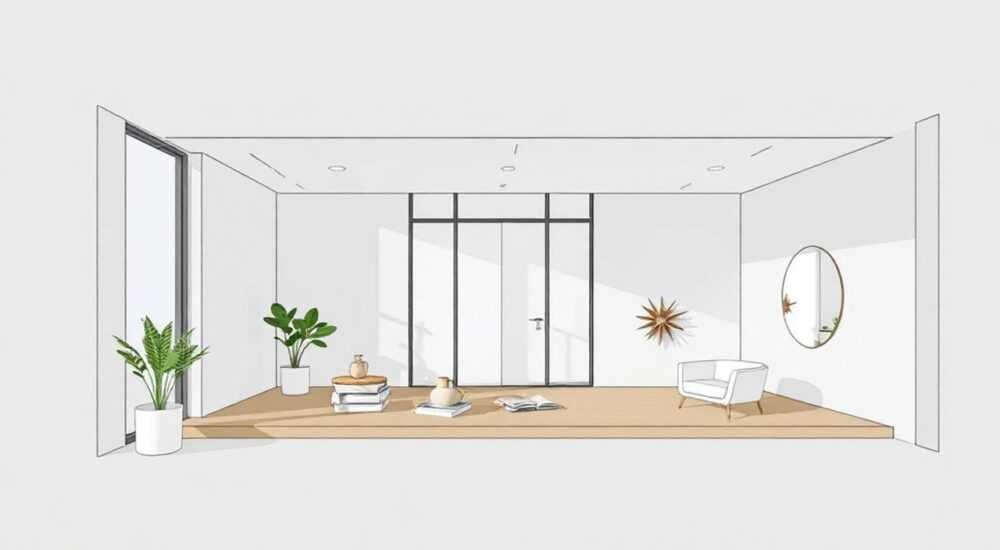
В программе SketchUp проставление размеров — это ключевой этап при подготовке чертежей, проектной документации и визуализации геометрии. Размеры позволяют точно передать пропорции, масштаб и взаимное расположение элементов модели. В отличие от 3D-рендеринга, где важна эстетика, при создании технических чертежей критически важно соблюдать точность измерений и читаемость обозначений.
Чтобы проставить размеры в SketchUp, используйте инструмент «Размер» на панели инструментов. Кликните по двум точкам или линиям — и размер появится автоматически. Для точной настройки шрифта, стиля и масштаба перейдите в меню «Окна» → «Стили» или «Измерения».
Содержание статьи:
- Инструмент «Размер»: основы и интерфейс
- Пошаговая инструкция: как проставить линейный размер
- Типы размеров в SketchUp: линейные, радиусные, угловые
- Когда использовать каждый тип?
- Настройка стиля и формата размеров
- Распространённые ошибки и как их исправить
- Как избежать проблем при экспорте?
- Экспертное мнение
- Вопросы и ответы
- Заключение
Инструмент «Размер»: основы и интерфейс
SketchUp предоставляет встроенный инструмент для проставления размеров, доступный как в бесплатной версии (SketchUp Free), так и в Pro. Он называется «Размер» (Dimension) и активируется кнопкой с иконкой линейки и стрелками. После выбора инструмента курсор меняется на крестик с подсказкой о необходимости выбрать первую точку.
Чтобы начать проставлять размер, кликните левой кнопкой мыши по первой контрольной точке — например, по вершине угла или началу ребра. Затем переместите курсор к конечной точке и кликните второй раз. Программа автоматически вычислит расстояние и отобразит его на экране. Размер можно перемещать, щёлкнув по нему и потянув за центральную метку.
Инструмент адаптивен: он определяет тип измеряемого объекта. Если вы выбираете две параллельные грани — появится линейный размер. Если кликнуть по окружности — система предложит радиус или диаметр. При выборе трёх точек (две линии) — SketchUp может построить угловой размер.
Полезно знать: Удерживайте клавишу Shift при выборе второй точки, чтобы зафиксировать направление размерной линии — например, строго по горизонтали или вертикали, даже если объект наклонён.
Для удобства работы рекомендуется закрепить панель инструментов «Измерения» в интерфейсе. Это можно сделать через меню «Окна» → «Панель инструментов» → «Основная». Также доступна горячая клавиша — по умолчанию это буква D. Нажмите D, и вы сразу переключитесь на инструмент «Размер» без поиска на панели.
Если вы работаете в SketchUp Web (онлайн-версия), интерфейс немного отличается: панель инструментов свёрнута, но функциональность сохранена. Инструмент «Размер» находится в разделе «Измерения» на верхней панели. Там же можно быстро переключаться между линейными, радиальными и угловыми измерениями.
Пошаговая инструкция: как проставить линейный размер
- Активируйте инструмент «Размер» — кликните по иконке или нажмите D.
- Наведите курсор на первую точку (например, вершину куба) и кликните.
- Переместите курсор к конечной точке и кликните второй раз.
- Щёлкните в стороне, чтобы зафиксировать положение размерной надписи.
- При необходимости переместите размер, выбрав его и перетащив за центральную точку.
«Всегда проверяйте единицы измерения перед тем, как проставлять размеры. Перейдите в “Окна” → “Модель” → “Единицы”, чтобы установить миллиметры, сантиметры или дюймы — в зависимости от требований проекта.» — Алексей Миронов, архитектор BIM-проектов, 12 лет опыта
Типы размеров в SketchUp: линейные, радиусные, угловые
SketchUp поддерживает несколько типов размерных обозначений, каждый из которых используется в зависимости от геометрии объекта. Понимание различий между ними помогает создавать профессиональные чертежи без лишних манипуляций.
Линейные размеры — самые распространённые. Они показывают расстояние между двумя точками, рёбрами или гранями. Используются при проектировании стен, мебели, фасадов. Чтобы поставить линейный размер, выберите две параллельные линии или вершины. SketchUp автоматически построит выносные линии и отметит расстояние.
Радиальные размеры применяются для окружностей и дуг. При клике по дуге программа предлагает два варианта: радиус или диаметр. По умолчанию выводится радиус, но вы можете изменить это в свойствах размера. Радиусные размеры особенно важны при работе с деталями вращения — колоннами, трубами, круглыми столами.
Угловые размеры позволяют измерить угол между двумя рёбрами. Для этого нужно выбрать три точки: вершину угла и по одной точке на каждом из двух лучей. SketchUp покажет величину угла в градусах. Этот тип полезен при проектировании скатных крыш, лестниц, нестандартных конструкций.
Когда использовать каждый тип?
- Линейные — для длины, высоты, ширины, расстояний между элементами.
- Радиальные — для окружностей, арок, цилиндров.
- Угловые — для наклонов, фасок, геометрических построений.
Полезно знать: Если вы случайно выбрали не тот тип размера, просто нажмите Ctrl+Z (Cmd+Z на Mac), чтобы отменить действие, и попробуйте снова с правильными точками.
В некоторых случаях SketchUp позволяет комбинировать размеры. Например, при проектировании лестницы можно одновременно проставить высоту ступени (линейный размер), её глубину и угол наклона марша. Такой подход делает чертёж информативным и готовым к передаче заказчику или строительной бригаде.
Настройка стиля и формата размеров
Проставленные размеры можно и нужно настраивать под конкретный проект. В SketchUp это делается через систему стилей — мощный инструмент кастомизации внешнего вида модели. Перейдите в «Окна» → «Стили», чтобы открыть панель управления.
Вкладка «Редактор» позволяет изменять параметры размерных линий: цвет, толщину, стиль штриховки, вид стрелок. Вы можете выбрать стандартные стрелки, точки, засечки или вообще убрать их. Это особенно важно при подготовке презентационных чертежей, где требуется минимализм.
Формат чисел также настраивается. В том же окне «Стили» найдите вкладку «Текст». Здесь можно задать:
- Шрифт и размер текста размеров;
- Единицы измерения (мм, см, м, дюймы);
- Точность (до 0,1 мм или до целых метров);
- Добавление префиксов/суффиксов (например, «⌀» для диаметра).
Параметр |
Где настраивается |
Рекомендация |
|---|---|---|
Цвет линий |
Стили → Редактор → Линии |
Использовать контрастный цвет (чёрный, синий) для читаемости |
Шрифт размеров |
Стили → Редактор → Текст |
Arial, Helvetica, Roboto — легко читаются в печати |
Точность |
Единицы → Окно модели |
Для архитектуры — до 1 см; для деталировки — до 1 мм |
Стрелки |
Стили → Редактор → Концы линий |
Стандартные треугольники или точки — по ГОСТу |
«Не оставляйте размеры в стиле по умолчанию. Настройте единый шаблон стилей для всех проектов вашей студии — это экономит время и повышает профессионализм документации.» — Дарья Ковалёва, руководитель отдела визуализации, ArchViz Studio
Также можно создавать пользовательские стили. Например, «Чертёж_ГОСТ» или «Презентация_Клиенту». Сохранённые стили можно экспортировать и импортировать в другие проекты — идеально для командной работы.
Распространённые ошибки и как их исправить
Даже опытные пользователи SketchUp сталкиваются с проблемами при работе с размерами. Знание типичных ошибок помогает избежать разочарований и сэкономить часы работы.
Одна из самых частых — размеры не соответствуют реальным значениям. Причина: модель была масштабирована после простановки размеров. SketchUp не обновляет размеры автоматически при масштабировании. Решение: удалите старые размеры и проставьте заново после изменения масштаба.
Другая ошибка — размеры исчезают при изменении камеры. Происходит это из-за того, что размеры привязаны к слоям или группам. Если группа скрыта или слой отключён, размеры тоже становятся невидимыми. Проверьте вкладку «Окна» → «Слои» и убедитесь, что все нужные слои активны.
Иногда размеры «плавают» — при приближении они смещаются или теряют чёткость. Это связано с настройками привязки. Включите «Привязку к точкам» (внизу экрана) и работайте с включённым режимом «Орто» (горячая клавиша Shift), чтобы размеры располагались строго по осям.
Как избежать проблем при экспорте?
- Перед экспортом в PDF или DWG убедитесь, что все размеры находятся на видимом слое.
- Используйте масштаб 1:1 при экспорте, чтобы избежать искажения текста.
- Проверьте, что шрифты встроены в файл (актуально для Pro-версии).
Полезно знать: В бесплатной версии SketchUp (Web) нет возможности экспортировать в DWG. Для точной передачи размеров в CAD-программы используйте экспорт в PDF и сверяйте данные с коллегами.
Если размер не появляется после кликов — проверьте, не находитесь ли вы внутри группы или компонента. Иногда курсор «зацепляется» за внутреннюю геометрию. Выйдите из редактирования (кликните вне объекта) и повторите попытку.
Экспертное мнение
Марина Соколова, ведущий архитектор-проектировщик, более 15 лет работает с SketchUp в крупных девелоперских проектах. По её словам, правильное проставление размеров — это не просто техническая задача, а часть коммуникации.
«Когда я передаю чертёж бригаде, я не просто проставляю цифры. Я думаю, что должен понять человек, который будет строить. Поэтому я всегда добавляю ключевые размеры: общую высоту, привязку к осям, размеры проёмов. И никогда не оставляю “очевидные” размеры — всё должно быть на виду.» — Марина Соколова, главный архитектор, UrbanProject Group
Она также отмечает важность структуры: «Я создаю отдельный слой для размеров и текстовых пояснений. Это позволяет быстро включать и выключать аннотации при презентации. И если нужно — экспортировать “чистую” модель без измерений.»
Марина советует новичкам: «Не бойтесь перепроверять. После того как проставите все размеры, возьмите лист бумаги и сверьте 3–4 ключевых значения. Часто ошибка в одном размере ведёт к цепочке недопониманий на стройплощадке.»
Вопросы и ответы
Можно ли изменить единицы размеров после их простановки?
Да, но с ограничением. Единицы измерения задаются на уровне модели, а не отдельного размера. Измените формат в «Окна» → «Модель» → «Единицы». Все новые размеры будут в новых единицах. Существующие размеры можно переопределить вручную, отредактировав текст, но это не влияет на точность.
Почему размеры выглядят размытыми при увеличении?
Это происходит из-за низкого разрешения текста в OpenGL. В SketchUp текст рендерится как растр. Чтобы улучшить качество, экспортируйте чертёж в векторном формате (PDF, EPS) или используйте плагины вроде Artisan или Layout для подготовки документации.
Как быстро проставить много размеров?
Используйте режим «цепочки». Проставьте первый размер, затем, не отключая инструмент, кликайте по следующим точкам — SketchUp будет продолжать размерную цепочку. Это эффективно при измерении нескольких смежных стен или деталей мебели.
Можно ли автоматически обновлять размеры при изменении модели?
В базовой версии SketchUp — нет. Размеры — это статические аннотации. Однако в SketchUp Pro с использованием плагинов (например, Dynamic Components) можно создавать «живые» размеры, которые обновляются при изменении геометрии.
Поддерживаются ли размеры по ГОСТ в SketchUp?
Напрямую — нет. SketchUp — американская программа, ориентирована на ANSI. Но вы можете вручную настроить стиль: изменить стрелки на засечки, установить шрифт типа ГОСТ 2.304-81, задать нужные отступы. Есть пользовательские стили под ГОСТ, доступные в сообществах (например, на SketchUcation).
Заключение
Проставление размеров в SketchUp — это не просто технический шаг, а важнейший элемент проектирования, обеспечивающий точность, ясность и профессионализм. Владение инструментом «Размер» позволяет создавать чертежи, пригодные для строительства, согласования и презентаций.
Независимо от того, работаете ли вы над интерьером квартиры или архитектурным комплексом, правильные размеры делают вашу работу достоверной и убедительной. Не экономьте время на их настройке — потратьте 10 минут на кастомизацию стиля, и вы сэкономите часы на правках и объяснениях.
- Используйте инструмент «Размер» (D) для быстрой простановки измерений.
- Настройте стиль через «Окна» → «Стили», чтобы соответствовать стандартам проекта.
- Проверяйте единицы измерения и точность до начала работы.
- Избегайте ошибок с масштабированием и слоями — они часто портят документацию.
- Используйте экспертные практики: отдельные слои, проверка данных, цепочки размеров.
⚠️ Дисклеймер — нажмите, чтобы развернуть
Материалы, опубликованные в разделе «Блог» на сайте RU DESIGN SHOP (rudesignshop.ru), носят исключительно информационный и ознакомительный характер и не являются руководством к действию, финансовой рекомендацией, медицинской услугой, ветеринарным назначением либо рекламой товаров и услуг, включая азартные игры. Публикации не содержат призывов к участию в азартных играх и не направлены на продвижение соответствующих операторов.
Безопасность применения товаров и веществ: при использовании строительных материалов, бытовой химии, пестицидов и агрохимикатов необходимо строго следовать инструкциям производителя и действующему законодательству Российской Федерации, включая Федеральный закон РФ от 19.07.1997 № 109-ФЗ «О безопасном обращении с пестицидами и агрохимикатами».
Упоминание товарных знаков, брендов и организаций носит исключительно информационный характер и не означает наличие партнёрских отношений или одобрения со стороны правообладателей.
Материалы, содержащие сведения о медицинских, ветеринарных или косметических средствах, представлены в справочных целях и не являются медицинской консультацией или назначением. Перед применением рекомендуется обратиться к врачу, ветеринарному специалисту или иному сертифицированному профессионалу.
Возрастные ограничения: материалы, содержащие сведения о продукции категории 18+, включая алкоголь или азартные игры, предназначены исключительно для совершеннолетней аудитории и публикуются в информационных целях.
Правовая ответственность: решения, принятые на основе опубликованной информации, пользователь принимает самостоятельно и на свой риск; редакция и авторы несут ответственность в пределах, установленных законодательством Российской Федерации.
Редакция не допускает публикаций, содержащих пропаганду экстремизма, терроризма, наркотических средств или суицида; подобные материалы подлежат немедленному удалению.
Упоминание организаций с ограниченным статусом: компания Meta Platforms Inc. (социальные сети Facebook и Instagram) признана экстремистской организацией решением суда РФ, её деятельность запрещена на территории Российской Федерации; любые упоминания приводятся исключительно в информационных целях.
Авторские права и источники: информация собирается из открытых источников; её актуальность указывается на дату публикации и может изменяться.
Изображения и иллюстрации используются на условиях, разрешённых правообладателями. При возникновении претензий редакция готова оперативно рассмотреть обращение и внести необходимые изменения.
Персональные данные и cookies: сайт использует cookies и обрабатывает персональные данные пользователей в соответствии с Федеральным законом № 152-ФЗ «О персональных данных» и Политикой конфиденциальности RU DESIGN SHOP.
Мнения авторов могут не совпадать с позицией государственных органов или коммерческих организаций, упомянутых в материалах.
РЕКОМЕНДУЕМ
Товары от российских производителей

Подвесной светильник «Марокко» MedinaLamps
Диапазон цен: 45000 руб. – 145000 руб.


