Скидка 5% на первый заказ — RDS5




Как в скетчапе сделать чертеж с размерами
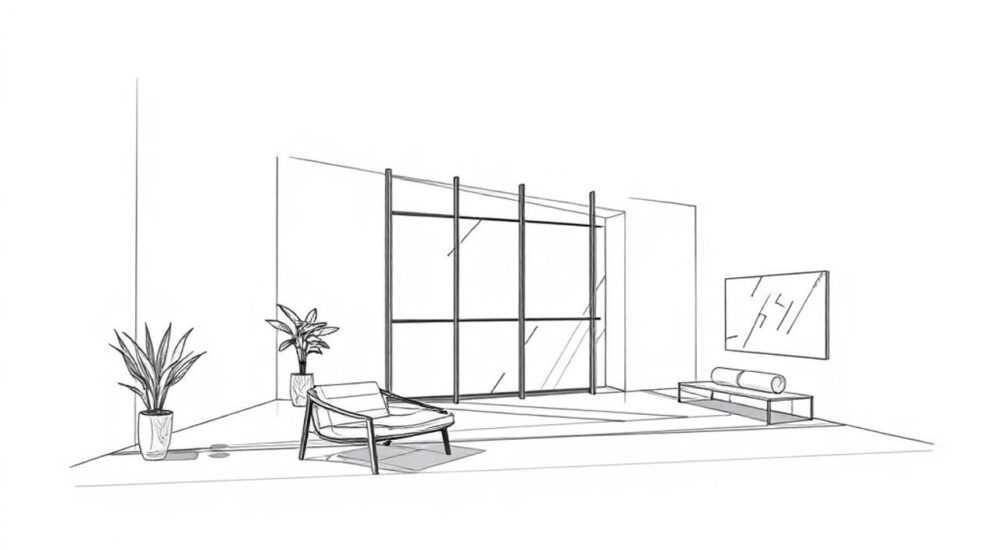
Корректное оформление чертежей с размерами в SketchUp требует понимания инструментов измерения, настройки единиц и правил подготовки документации. Несмотря на то что SketchUp изначально ориентирован на 3D-моделирование, его встроенные функции позволяют создавать точные 2D-чертежи, пригодные для печати и презентаций. Главное — использовать LayOut или правильно экспортировать виды из основного интерфейса.
Чтобы сделать чертёж с размерами в SketchUp, используйте инструмент «Линейка» для создания размерных линий и настройте масштаб в LayOut. Активируйте режим параллельной проекции и скрытие перспективы, чтобы получить технический вид.
Содержание статьи:
Подготовка модели к созданию чертежа
Перед тем как начинать проставлять размеры, необходимо убедиться, что модель построена точно и соответствует требованиям технической документации. SketchUp — это инструмент прямого 3D-моделирования, поэтому даже небольшие неточности в геометрии могут исказить результаты измерений. Первым шагом должно быть выравнивание всех плоскостей и проверка соединений между ребрами.
Убедитесь, что все компоненты модели сгруппированы корректно. Это предотвратит случайное редактирование не тех элементов при работе с размерными линиями. Используйте слои (Layers) для разделения конструктивных частей: стены, окна, мебель и т.д. Это особенно важно при подготовке чертежей для строительства или мебели.
Настройте единицы измерения в соответствии с проектом. Перейдите в меню «Окно» → «Информация о модели» → «Единицы». Выберите нужный формат: миллиметры, сантиметры или метры. Для архитектурных проектов рекомендуется использовать миллиметры с точностью до одного знака после запятой. Это обеспечит высокую точность при простановке размеров.
Полезно знать: Всегда работайте в масштабе 1:1. Не увеличивайте объекты искусственно — SketchUp автоматически рассчитывает размеры на основе реальных значений.
Для получения плоского чертежа активируйте вид сверху, спереди или сбоку. Используйте команду «Камера» → «Параллельная проекция» и выберите стандартный ортогональный вид (например, «Спереди»). Отключите перспективу, чтобы избежать искажений. Теперь вы готовы к нанесению размеров.
Как добавить размеры в SketchUp
SketchUp предоставляет встроенный инструмент «Размер» (Tape Measure), который позволяет не только измерять расстояния, но и создавать размерные линии. На панели инструментов найдите значок линейки или нажмите клавишу T. Кликните на первую точку, затем на вторую — программа автоматически отобразит расстояние.
Размерные линии можно перемещать. После создания кликните по цифре и перетащите её в нужное положение, чтобы не загромождать чертёж. Удерживая Ctrl (Windows) или Option (macOS), вы можете создать вспомогательную линию без цифрового обозначения — полезно для привязки.
Для угловых размеров SketchUp не имеет прямого инструмента, но вы можете использовать плагины, например, «Angular Dimension» из Extension Warehouse. После установки вы сможете проставлять углы между двумя линиями. Это критично для чертежей кровли, лестниц или мебели со скошенными краями.
«Всегда группируйте размерные линии отдельно от модели. Создайте слой «Dimensions» и назначьте ему отдельный цвет. Это упростит управление при экспорте.» — Алексей Миронов, BIM-менеджер, 8 лет опыта в SketchUp
Если вам нужно проставить цепочку размеров (базовая линейная размерная цепь), используйте комбинацию: установите первую размерную линию, затем, удерживая Shift, щёлкните по следующей точке. SketchUp продолжит размерную линию относительно первой. Так можно быстро проставить все расстояния между стенами или элементами фасада.
Использование LayOut для профессиональных чертежей
LayOut — это сопутствующее приложение SketchUp, предназначенное именно для создания чертежей, спецификаций и презентаций. Именно здесь вы сможете довести документацию до уровня, пригодного для сдачи заказчику или подрядчику.
Импортируйте модель из SketchUp через меню «Файл» → «Импорт». Выберите нужный вид: план, фасад, разрез. LayOut позволяет создавать несколько видов на одной странице. Используйте инструмент «Камера» в SketchUp, чтобы сохранить нужные ракурсы как сцены — они автоматически появятся в LayOut как отдельные виды.
Добавление размеров в LayOut происходит точнее, чем в основном приложении. Используйте инструмент «Размер» (D) и кликайте по краям импортированного вида. Размеры в LayOut динамически связаны с моделью — при изменении масштаба они автоматически обновляются. Это исключает ошибки при ручном пересчёте.
Преимущество |
Описание |
|---|---|
Автоматические размеры |
Размеры обновляются при изменении масштаба или модели |
Текстовые аннотации |
Можно добавлять примечания, номера деталей, таблицы |
Штампы и рамки |
Готовые шаблоны для чертежей по ГОСТ |
Связь с моделью |
При обновлении .skp-файла изменения отразятся в LayOut |
Настройка масштаба и сетки
В LayOut крайне важно правильно задать масштаб чертежа. Щёлкните правой кнопкой по виду и выберите «Свойства вида». Установите масштаб, например, 1:50 для планов помещений. Включите отображение сетки, чтобы точно располагать размеры и текст.
Полезно знать: Используйте слои в LayOut для разделения размеров, текста, рамок и графики. Это упростит редактирование и подготовку к печати.
Экспорт чертежей: PDF, DWG, PNG
После завершения оформления чертежа необходимо его экспортировать. Формат зависит от цели: PDF — для печати и отправки клиенту, DWG — для передачи в AutoCAD, PNG — для вставки в презентации.
Для экспорта в PDF перейдите в «Файл» → «Печать» или «Экспорт» → «PDF». Убедитесь, что выбрана правильная ориентация (альбомная/книжная) и поля. Рекомендуется использовать профиль печати с разрешением 300 dpi для качественной графики.
Экспорт в DWG возможен только при наличии Pro-версии SketchUp и LayOut. Этот формат необходим, если вы работаете в команде с инженерами, использующими AutoCAD. При экспорте укажите версию DWG (например, 2018), чтобы избежать проблем совместимости.
Чек-лист перед экспортом
- Проверьте все размеры на соответствие модели
- Убедитесь, что масштаб указан в углу чертежа
- Добавьте штамп с названием проекта, датой и именем автора
- Отключите лишние слои (например, вспомогательные линии)
- Протестируйте экспорт на одной странице перед массовым сохранением
«Никогда не экспортируйте чертёж без предварительного просмотра. Проверьте, не обрезаны ли размеры по краям страницы. Лучше использовать поля не менее 15 мм.» — Екатерина Смирнова, архитектор, 12 лет в профессии
Типичные ошибки и как их избежать
Одной из самых распространённых ошибок является работа в перспективном виде при создании чертежа. Это приводит к искажению размеров и делает документ непригодным для строительства. Всегда используйте параллельную проекцию и ортогональные виды.
Ещё одна частая проблема — отсутствие привязки размеров к ключевым точкам. Если вы кликаете не по вершинам, а в произвольных местах, размеры будут неточными. Всегда дожидайтесь появления маркеров привязки (синие точки, зелёные линии).
Не забывайте о единицах измерения. Проект, созданный в дюймах, может быть неверно прочитан в странах с метрической системой. Указывайте единицы в заголовке чертежа или в легенде.
Полезно знать: Избегайте дублирования размеров. Каждое расстояние должно быть указано один раз. Избыток информации затрудняет чтение чертежа.
Экспертное мнение
«Сегодня многие считают, что SketchUp — это просто инструмент для визуализации. Но при правильном использовании он даёт полноценные чертежи. Ключ — в дисциплине: чистая модель, чёткие сцены, использование LayOut. Я ежегодно обучаю более 200 студентов, и те, кто осваивает эту цепочку, значительно быстрее находят работу в архитектурных бюро.» — Дмитрий Ковалёв, преподаватель BIM-технологий, Московская школа архитектуры
Вопросы и ответы
Можно ли делать чертежи в бесплатной версии SketchUp?
Да, но с ограничениями. Бесплатная версия (Web) не включает LayOut. Вы можете добавлять размеры в модели, но не сможете создать многостраничный документ с масштабированием. Для профессиональной документации нужна SketchUp Pro.
Почему размеры отображаются с ошибкой?
Чаще всего это происходит из-за включённой перспективы или некорректного масштаба. Также проверьте, не деформирована ли группа или компонент. Воспользуйтесь инструментом «Информация о компоненте», чтобы убедиться в масштабе 1:1:1.
Как сделать разрез в чертеже?
Создайте сцену с отсечением (сечение) в SketchUp. Активируйте инструмент «Сечение» (Section Plane), установите его в нужном месте, затем сохраните сцену. В LayOut этот вид будет отображаться как разрез с заштрихованной областью.
Можно ли экспортировать размеры в AutoCAD?
Да, при экспорте в DWG из LayOut размеры, текст и линии передаются как отдельные объекты. Однако сложные стили могут не сохраниться — всегда проверяйте файл в AutoCAD после импорта.
Как настроить стиль размеров под ГОСТ?
В LayOut перейдите в «Формат» → «Стили размеров». Здесь можно настроить стрелки, шрифт, размер текста, выносные линии. Сохраните шаблон для повторного использования.
Заключение
Создание чертежей с размерами в SketchUp — это многоэтапный процесс, требующий внимания к деталям, правильной настройки и использования LayOut. Хотя SketchUp не является классическим CAD-решением, он отлично справляется с задачами подготовки документации при условии соблюдения методики.
Главное — работать системно: начинайте с точной модели, используйте сцены для видов, применяйте LayOut для оформления и экспортируйте с учётом требований получателя. Это позволит создавать профессиональные чертежи даже без AutoCAD.
- Всегда используйте параллельную проекцию для чертежей
- Работайте в масштабе 1:1 и настраивайте единицы заранее
- Применяйте LayOut для точных размеров и профессионального оформления
- Экспортируйте в PDF или DWG с учётом требований заказчика
- Проверяйте чертёж перед финальным сохранением
⚠️ Дисклеймер — нажмите, чтобы развернуть
Материалы, опубликованные в разделе «Блог» на сайте RU DESIGN SHOP (rudesignshop.ru), носят исключительно информационный и ознакомительный характер и не являются руководством к действию, финансовой рекомендацией, медицинской услугой, ветеринарным назначением либо рекламой товаров и услуг, включая азартные игры. Публикации не содержат призывов к участию в азартных играх и не направлены на продвижение соответствующих операторов.
Безопасность применения товаров и веществ: при использовании строительных материалов, бытовой химии, пестицидов и агрохимикатов необходимо строго следовать инструкциям производителя и действующему законодательству Российской Федерации, включая Федеральный закон РФ от 19.07.1997 № 109-ФЗ «О безопасном обращении с пестицидами и агрохимикатами».
Упоминание товарных знаков, брендов и организаций носит исключительно информационный характер и не означает наличие партнёрских отношений или одобрения со стороны правообладателей.
Материалы, содержащие сведения о медицинских, ветеринарных или косметических средствах, представлены в справочных целях и не являются медицинской консультацией или назначением. Перед применением рекомендуется обратиться к врачу, ветеринарному специалисту или иному сертифицированному профессионалу.
Возрастные ограничения: материалы, содержащие сведения о продукции категории 18+, включая алкоголь или азартные игры, предназначены исключительно для совершеннолетней аудитории и публикуются в информационных целях.
Правовая ответственность: решения, принятые на основе опубликованной информации, пользователь принимает самостоятельно и на свой риск; редакция и авторы несут ответственность в пределах, установленных законодательством Российской Федерации.
Редакция не допускает публикаций, содержащих пропаганду экстремизма, терроризма, наркотических средств или суицида; подобные материалы подлежат немедленному удалению.
Упоминание организаций с ограниченным статусом: компания Meta Platforms Inc. (социальные сети Facebook и Instagram) признана экстремистской организацией решением суда РФ, её деятельность запрещена на территории Российской Федерации; любые упоминания приводятся исключительно в информационных целях.
Авторские права и источники: информация собирается из открытых источников; её актуальность указывается на дату публикации и может изменяться.
Изображения и иллюстрации используются на условиях, разрешённых правообладателями. При возникновении претензий редакция готова оперативно рассмотреть обращение и внести необходимые изменения.
Персональные данные и cookies: сайт использует cookies и обрабатывает персональные данные пользователей в соответствии с Федеральным законом № 152-ФЗ «О персональных данных» и Политикой конфиденциальности RU DESIGN SHOP.
Мнения авторов могут не совпадать с позицией государственных органов или коммерческих организаций, упомянутых в материалах.
РЕКОМЕНДУЕМ
Товары от российских производителей


Люстра SimpLumen Shade Two GLODE
Диапазон цен: 44500 руб. – 46000 руб.

