Скидка 5% на первый заказ — RDS5




Как в скетчапе сделать дверь
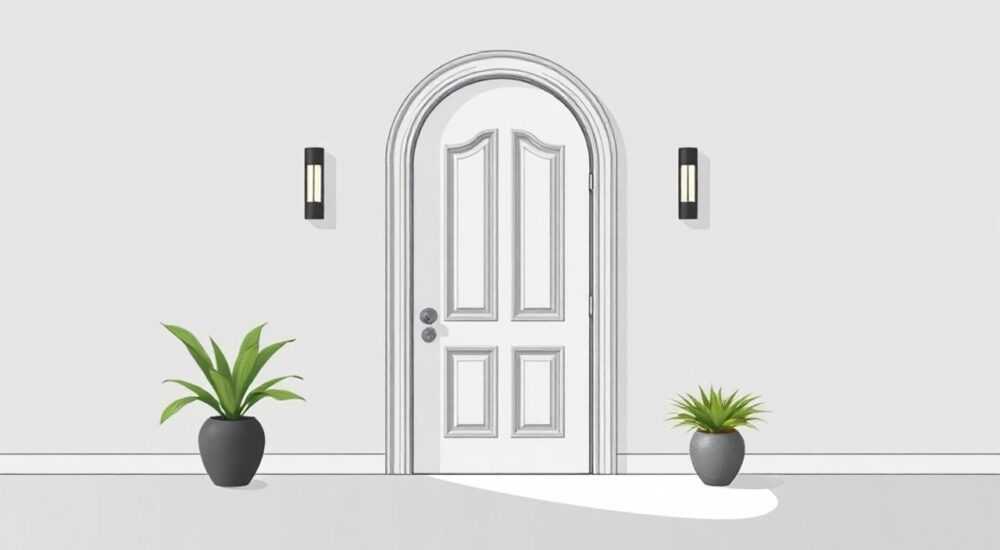
В SketchUp создание двери — это не просто добавление геометрического объекта, а точная работа с пропорциями, структурой коробки, петлями и взаимодействием с окружающей стеной. Многие новички сталкиваются с проблемами: дверь не вписывается в проём, не открывается корректно, или выглядит неестественно. Однако при правильном подходе, используя встроенные инструменты и проверенные методы, можно создать реалистичную, функциональную и готовую к экспорту дверь за считанные минуты. Главное — не спешить, соблюдать масштаб и использовать компоненты.
Чтобы сделать дверь в SketchUp, создайте точный проём в стене, сформируйте дверное полотно как отдельный компонент с петлями, привяжите его к точке вращения и настройте анимацию открывания через группировку и поворот. Используйте готовые библиотеки компонентов для ускорения работы и избегайте ручного рисования без привязки к геометрии.
Содержание статьи:
- Почему важно делать двери правильно в SketchUp
- Пошаговое создание двери: от проёма до компонента
- Типы дверей в SketchUp: классические, раздвижные, поворотно-откидные
- Классическая распашная дверь
- Раздвижная дверь
- Поворотно-откидная дверь (французская)
- Частые ошибки и как их избежать
- Использование библиотек компонентов: экономия времени
- Экспертное мнение: как профессионалы подходят к дверным узлам
- Вопросы и ответы
- Заключение
Почему важно делать двери правильно в SketchUp
Дверь — это не просто декоративный элемент. Она влияет на восприятие пространства, логику движения, масштаб и даже на визуализацию света. Неправильно сделанная дверь может испортить даже самый красивый интерьер. Например, если проём слишком узкий или полотно не соответствует стандартным размерам (80–90 см в ширину, 200–210 см в высоту), клиент сразу заметит несоответствие. В архитектурных проектах это может привести к отказу от чертежа.
Кроме того, дверь — один из первых элементов, которые проверяют при экспорте в 3D-рендер или в форматы для BIM (например, IFC или DWG). Если дверь не является компонентом, а просто набором граней, она не будет распознана как отдельный объект в Revit или ArchiCAD. Это значит, что вы потеряете возможность автоматически генерировать спецификации, считать количество дверей или включать их в расчёты энергоэффективности.
Представьте, что вы показываете клиенту 3D-модель дома. Он хочет посмотреть, как открывается входная дверь — и вместо плавного движения видит, как полотно «врезается» в стену. Такой опыт разрушает доверие. Правильная дверь — это не только эстетика, но и профессионализм.
Полезно знать: Стандартные размеры дверных проёмов в жилых зданиях: ширина 80–90 см, высота 200–210 см, толщина стены — 10–12 см для кирпича, 7–8 см для гипсокартона. Учитывайте эти параметры при создании проёма.
Пошаговое создание двери: от проёма до компонента
Создание двери в SketchUp требует последовательности. Начинайте с фундамента — стены.
- Создайте стену с помощью инструмента «Прямоугольник» и «Вытянуть» (Push/Pull). Убедитесь, что толщина стены соответствует реальному материалу — например, 12 см для кирпичной кладки.
- Перейдите в режим «Линия» (Line) и нарисуйте прямоугольник проёма. Используйте инструмент «Привязка» (Inferencing) — наведите курсор на край стены, чтобы активировать синюю или зелёную подсказку. Это гарантирует, что проём будет ровным и параллельным.
- Выделите прямоугольник проёма и используйте инструмент «Вытянуть» (Push/Pull), чтобы удалить материал. Убедитесь, что вы вытягиваете внутрь, а не наружу — иначе получите «дыру» в стене, а не проём.
- Создайте дверное полотно: нарисуйте прямоугольник размером 85 см × 205 см. Привяжитесь к краю проёма, чтобы точно выровнять его по центру. Используйте инструмент «Сдвиг» (Move) с вводом координат:
0,0,0для привязки к нижнему краю проёма. - Преобразуйте полотно в компонент: выделите его, кликните правой кнопкой → «Создать компонент». Дайте имя, например, «Дверь_внутренняя_однопольная». Установите галочку «Заменять аналогичные» — это позволит использовать один компонент для всех одинаковых дверей в проекте.
- Установите точку вращения: дважды щёлкните по компоненту, выберите инструмент «Вращение» (Rotate), наведите на нижний край полотна (там, где будут петли), и нажмите Ctrl (Windows) или Cmd (Mac), чтобы задать центр вращения.
- Поверните полотно на 90 градусов — это проверит, как оно открывается. Если оно врезается в стену — вернитесь и сдвиньте компонент на 2–3 см в сторону от проёма.
Полезно знать: Всегда делайте дверное полотно немного уже проёма — на 1–2 см с каждой стороны. Это компенсирует зазоры для монтажа, уплотнителей и коробки.
Типы дверей в SketchUp: классические, раздвижные, поворотно-откидные
Не все двери одинаковы. В зависимости от типа помещения и стиля архитектуры, вы будете использовать разные конструкции.
Классическая распашная дверь
Самый простой и распространённый тип. Подходит для жилых комнат, коридоров, ванных. Состоит из полотна, коробки и петель. В SketchUp её легко создать, как описано выше. Для реализма добавьте тонкие петли — нарисуйте маленькие прямоугольники 1×2 см и привяжите их к краю полотна и коробке.
Раздвижная дверь
Используется в современных интерьерах, кухнях, шкафах. Требует создания направляющей (рельсы) и механизма скольжения. Создайте линию вдоль стены, вытяните её в тонкую полоску — это будет рельса. Дверное полотно разместите параллельно, но с зазором 1–2 мм. Используйте компонент с анимацией перемещения: в режиме редактирования компонента переместите его вдоль рельсы, затем сохраните несколько позиций (закрыто, открыто на 50%, открыто полностью).
Поворотно-откидная дверь (французская)
Такие двери часто используются на балконах. Они открывают как на распашку, так и в откидном режиме. Для моделирования создайте два компонента: основное полотно и верхнюю фрамугу. Свяжите их через группу. При вращении верхней части используйте дополнительную точку вращения выше центра полотна — это имитирует поворот по горизонтальной оси.
Тип двери |
Преимущества в SketchUp |
Сложность моделирования |
Рекомендуемый стиль |
|---|---|---|---|
Распашная |
Простой компонент, легко анимировать |
Низкая |
Классика, загородные дома |
Раздвижная |
Экономит пространство, хорошо визуализируется |
Средняя |
Минимализм, современные квартиры |
Поворотно-откидная |
Реалистичная анимация, подходит для визуализации |
Высокая |
Лофт, балконные блоки |
Двухстворчатая |
Два компонента с симметричным вращением |
Средняя |
Элитные дома, входные группы |
Частые ошибки и как их избежать
Даже опытные пользователи допускают типичные ошибки, которые сводят на нет всю работу.
- Дверь не привязана к стене — если вы не создали компонент или не использовали привязку, дверь «плавает» в воздухе. Решение: всегда используйте инструмент «Привязка» (Inferencing) и создавайте компоненты.
- Нет зазоров — полотно вплотную к проёму. Это физически невозможно. Добавьте минимум 5 мм с каждой стороны.
- Петли не визуализированы — если вы не добавите петли, дверь выглядит как плоская доска. Создайте тонкие геометрические элементы (0.5–1 мм толщиной) и вставьте их в компонент.
- Один компонент для всех дверей — вы сделали одну дверь, но не сохранили её как компонент. Теперь каждая новая дверь требует ручного рисования. Решение: сразу после создания — «Создать компонент».
- Неправильная ось вращения — дверь открывается внутрь стены. Убедитесь, что центр вращения находится на краю полотна, а не по центру. Проверьте в режиме редактирования компонента.
«Часто клиенты не понимают, почему дверь не открывается в 3D. Всё потому, что архитектор не задал точку вращения. Это не мелочь — это основа визуализации.» — Алексей Морозов, архитектор-визуализатор, 12 лет опыта в SketchUp
Использование библиотек компонентов: экономия времени
Если вы делаете несколько проектов, не тратите время на создание одной и той же двери заново. SketchUp позволяет импортировать готовые компоненты из онлайн-библиотек.
Перейдите в меню: Окно → Компоненты → кликните на значок «Изменить» → выберите «3D Warehouse». Здесь вы найдёте тысячи готовых дверей: от деревянных в стиле кантри до стеклянных раздвижных систем. Выберите подходящий, кликните «Загрузить» — и он появится в вашем проекте.
Важно: перед использованием проверьте размеры. Многие компоненты скачаны из разных источников и могут быть масштабированы неправильно. Выделите компонент, нажмите S (инструмент Масштаб), удерживайте Shift и подгоните под стандартные размеры. Затем пересохраните его как свой компонент — и используйте в будущих проектах.
Полезно знать: Сохраняйте свои компоненты в локальную библиотеку: через «Окно → Компоненты» → кнопка «Сохранить как» → выберите папку «Мои компоненты». Это ускорит работу в будущем.
Для профессиональных проектов рекомендуется создать собственную библиотеку: «Двери_Стандарт», «Двери_Балкон», «Двери_Коммерческие». Это сэкономит до 40% времени на каждом проекте.
Экспертное мнение: как профессионалы подходят к дверным узлам
Анна Кузнецова, архитектор-практик и преподаватель SketchUp в Московском архитектурном институте, делится своим подходом:
«Я никогда не рисую дверь как отдельный объект. Я создаю её как часть системы: коробка — это компонент, полотно — дочерний компонент, петли — вложенные геометрии. Так я могу легко менять ширину проёма — и все двери внутри автоматически адаптируются. Это ключ к масштабируемым проектам.» — Анна Кузнецова, архитектор, 15 лет опыта
Её метод:
1. Создаётся базовая коробка — компонент с параметрами ширины, высоты, толщины.
2. Внутри неё — дверное полотно, привязанное к нижнему краю.
3. Петли — это отдельные геометрические элементы, встроенные в коробку.
4. Все параметры управляются через переменные (в SketchUp Pro можно использовать сценарии Ruby, но даже без них — через группировку и привязку).
Такой подход позволяет менять размеры коробки — и дверь автоматически подстраивается под новый проём. Это особенно ценно при редизайне проекта или при подаче альтернативных вариантов клиенту.
Вопросы и ответы
Как сделать, чтобы дверь открывалась наружу, а не внутрь?
Переместите точку вращения на внешнюю сторону дверного полотна. Для этого при вращении наведите курсор на внешний край полотна (там, где будет петля), нажмите Ctrl/Cmd и установите центр вращения. Теперь при повороте на 90° дверь будет открываться наружу.
Можно ли сделать анимацию открывания двери без плагинов?
Да. Используйте «Сцены» (Scenes). Создайте три сцены: «Закрыто», «Открыто на 45°», «Открыто полностью». Перейдите в режим редактирования компонента, поверните дверь на нужный угол, сохраните сцену. Переключайтесь между сценами — и вы увидите анимацию.
Почему мою дверь нельзя экспортировать в Revit?
SketchUp не передаёт информацию о типе объекта, если дверь не является компонентом. Экспортируйте модель в формат .SKP → импортируйте в Revit через плагин SketchUp Importer. Убедитесь, что дверь — это отдельный компонент с правильными именами и группировкой.
Как сделать дверь с прозрачным стеклом?
Создайте полотно из двух слоёв: внешний — дерево (или алюминий), внутренний — стекло. Для стекла примените материал с прозрачностью 70–80%. Используйте инструмент «Материалы» → выберите «Стекло» из библиотеки. Убедитесь, что толщина стекла — 4–6 мм, иначе оно будет выглядеть как плёнка.
Как быстро сделать 10 одинаковых дверей?
Создайте одну дверь как компонент. Скопируйте её с помощью инструмента «Сдвиг» (Move) и удерживайте Ctrl (дублирование). Введите количество:
10x — и SketchUp автоматически разместит 10 копий с равными интервалами.Заключение
Создание двери в SketchUp — это не задача для новичков, а навык, который определяет уровень профессионализма. От правильного проёма до точной точки вращения — каждый шаг влияет на реалистичность и функциональность модели. Не экономьте время на этапе создания компонентов: это сэкономит вам часы в будущем, когда вы будете вносить изменения в проект или готовить презентацию клиенту.
Помните: дверь — это не просто геометрия. Это элемент, который люди используют каждый день. Если она не открывается естественно, если зазоры неверны, если петли не видны — проект теряет доверие. Инвестируйте в детали.
Правильная дверь в SketchUp — это компонент с точной привязкой, зазорами, петлями и анимацией. Используйте библиотеки, избегайте ручного рисования, всегда проверяйте масштаб и тип двери под контекст проекта.
- Всегда создавайте дверь как компонент — это основа профессиональной работы.
- Добавляйте зазоры 5–10 мм между полотном и проёмом — это реалистично.
- Используйте сцены для анимации открывания — без плагинов.
- Сохраняйте свои компоненты в локальной библиотеке — экономия времени на 30–50%.
- Проверяйте размеры двери по стандартам: 80–90 см в ширину, 200–210 см в высоту.
⚠️ Дисклеймер — нажмите, чтобы развернуть
Материалы, опубликованные в разделе «Блог» на сайте RU DESIGN SHOP (rudesignshop.ru), носят исключительно информационный и ознакомительный характер и не являются руководством к действию, финансовой рекомендацией, медицинской услугой, ветеринарным назначением либо рекламой товаров и услуг, включая азартные игры. Публикации не содержат призывов к участию в азартных играх и не направлены на продвижение соответствующих операторов.
Безопасность применения товаров и веществ: при использовании строительных материалов, бытовой химии, пестицидов и агрохимикатов необходимо строго следовать инструкциям производителя и действующему законодательству Российской Федерации, включая Федеральный закон РФ от 19.07.1997 № 109-ФЗ «О безопасном обращении с пестицидами и агрохимикатами».
Упоминание товарных знаков, брендов и организаций носит исключительно информационный характер и не означает наличие партнёрских отношений или одобрения со стороны правообладателей.
Материалы, содержащие сведения о медицинских, ветеринарных или косметических средствах, представлены в справочных целях и не являются медицинской консультацией или назначением. Перед применением рекомендуется обратиться к врачу, ветеринарному специалисту или иному сертифицированному профессионалу.
Возрастные ограничения: материалы, содержащие сведения о продукции категории 18+, включая алкоголь или азартные игры, предназначены исключительно для совершеннолетней аудитории и публикуются в информационных целях.
Правовая ответственность: решения, принятые на основе опубликованной информации, пользователь принимает самостоятельно и на свой риск; редакция и авторы несут ответственность в пределах, установленных законодательством Российской Федерации.
Редакция не допускает публикаций, содержащих пропаганду экстремизма, терроризма, наркотических средств или суицида; подобные материалы подлежат немедленному удалению.
Упоминание организаций с ограниченным статусом: компания Meta Platforms Inc. (социальные сети Facebook и Instagram) признана экстремистской организацией решением суда РФ, её деятельность запрещена на территории Российской Федерации; любые упоминания приводятся исключительно в информационных целях.
Авторские права и источники: информация собирается из открытых источников; её актуальность указывается на дату публикации и может изменяться.
Изображения и иллюстрации используются на условиях, разрешённых правообладателями. При возникновении претензий редакция готова оперативно рассмотреть обращение и внести необходимые изменения.
Персональные данные и cookies: сайт использует cookies и обрабатывает персональные данные пользователей в соответствии с Федеральным законом № 152-ФЗ «О персональных данных» и Политикой конфиденциальности RU DESIGN SHOP.
Мнения авторов могут не совпадать с позицией государственных органов или коммерческих организаций, упомянутых в материалах.
РЕКОМЕНДУЕМ
Товары от российских производителей




