Скидка 5% на первый заказ — RDS5




Как в скетчапе сделать конус
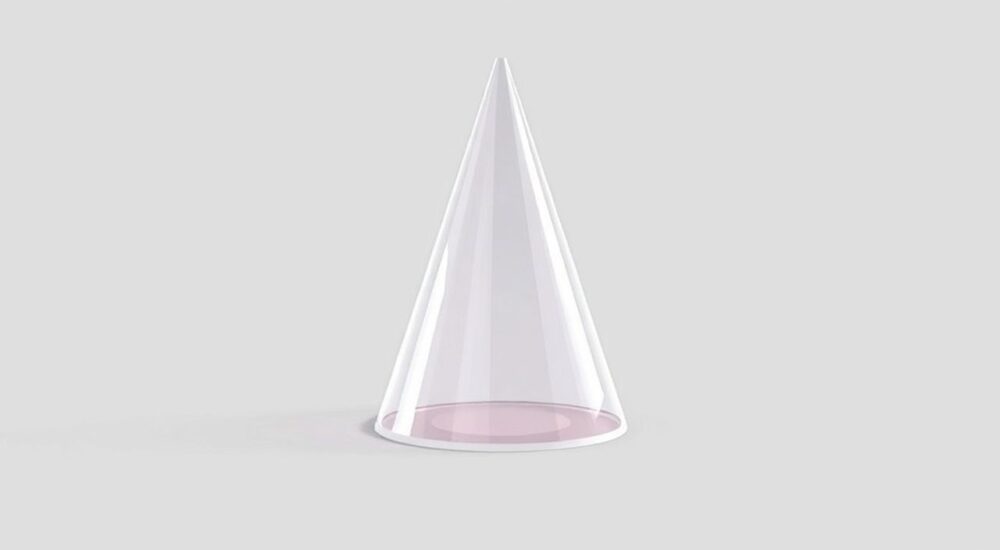
Конус в SketchUp можно создать несколькими способами: с помощью инструмента «Орбита» и «Выдавливание», через ручное построение сегментов или используя расширения. Самый простой и универсальный метод — нарисовать окружность, затем преобразовать её в конус с помощью инструмента «Выдавливание».
Чтобы сделать конус в SketchUp, начните с построения окружности, а затем выдавите её центральную точку вверх или вниз. Убедитесь, что используется достаточное количество сегментов для плавности формы.
SketchUp — это мощный инструмент для 3D-моделирования, широко применяемый в архитектуре, дизайне интерьеров, ландшафтном проектировании и образовании. Одной из базовых, но важных задач при работе в программе является создание геометрических тел, таких как конус. Несмотря на кажущуюся простоту, у новичков часто возникают трудности с правильным построением конуса: неровные грани, проблемы с пропорциями, сложности при редактировании. В этой статье мы детально разберём, как в SketchUp сделать конус любым доступным способом, какие настройки важно учитывать и как избежать типичных ошибок. Будут рассмотрены как стандартные методы, так и продвинутые приёмы с использованием плагинов.
Содержание статьи:
- Стандартный способ: конус из окружности и выдавливания
- Настройка количества сегментов
- Шаги по созданию конуса
- Построение конуса по сегментам вручную
- Техника «звезды»
- Использование компонентов и динамических параметров
- Преимущества динамических компонентов
- Расширения и плагины для быстрого создания конуса
- Популярные плагины
- Как использовать Curviloft для конуса
- Типичные ошибки и как их исправить
- Конус не получается ровным
- Невозможно выдавить центральную точку
- Поверхность конуса имеет разрывы
- Конус теряет форму при масштабировании
- Экспертное мнение
- Вопросы и ответы
- Заключение
Стандартный способ: конус из окружности и выдавливания
Самый распространённый и интуитивно понятный способ создания конуса в SketchUp — использование инструмента «Окружность» и последующее выдавливание центра. Этот метод подходит для большинства задач и не требует установки дополнительных плагинов.
Для начала выберите инструмент «Окружность» (Circle) на панели или нажмите клавишу C. Щёлкните в рабочей области, чтобы задать центр окружности, затем переместите курсор, чтобы указать радиус. Введите нужное значение радиуса (например, 50 см) и нажмите Enter.
Настройка количества сегментов
Качество конуса напрямую зависит от количества сегментов окружности. По умолчанию SketchUp создаёт окружность из 24 сегментов, что может быть недостаточно для плавного внешнего вида. Чтобы изменить это значение, после создания окружности введите число сегментов, например, 32s, и нажмите Enter.
- Меньше 16 сегментов — конус будет выглядеть угловато;
- От 24 до 48 — оптимально для большинства проектов;
- Более 96 — подходит для крупномасштабных моделей или рендера высокого качества.
Шаги по созданию конуса
- Нарисуйте окружность с нужным радиусом и количеством сегментов.
- Выберите инструмент «Выдавливание» (Push/Pull), кликните по любой точке на окружности и потяните вверх или вниз.
- Переместите курсор к центральной точке окружности и щёлкните, чтобы завершить операцию.
- Введите высоту конуса (например, 100 см) и нажмите Enter.
Если центральная точка окружности неактивна, убедитесь, что вы не разбили контур. Также проверьте, не активирован ли режим «Группа» или «Компонент» случайно.
Полезно знать: После выдавливания вершина конуса автоматически соединяется с каждой вершиной окружности, формируя ровную боковую поверхность.
Построение конуса по сегментам вручную
Этот метод полезен, когда требуется полный контроль над формой конуса, например, при создании усечённого конуса или конуса с нестандартным основанием.
Начните с рисования многоугольника с помощью инструмента «Многоугольник» (Polygon). Задайте количество сторон, например, 16. Это будет основание будущего конуса. Затем выберите инструмент «Линия» (Line) и соедините каждую вершину многоугольника с одной общей точкой в пространстве — будущей вершиной конуса.
Техника «звезды»
- Нарисуйте многоугольник на плоскости.
- Поднимите точку вверх с помощью инструмента «Перемещение» (Move) по синей оси.
- Создайте рёбра от каждой вершины основания к вершине.
- Используйте инструмент «Ластик» (Erase), чтобы удалить лишние линии внутри, если нужно.
Этот способ даёт больше гибкости, но требует больше времени. Он особенно эффективен при моделировании конусов с асимметричными основаниями или при необходимости точного контроля угла наклона.
Метод |
Скорость |
Точность |
Гибкость |
|---|---|---|---|
Выдавливание окружности |
Высокая |
Средняя |
Низкая |
Ручное построение |
Низкая |
Высокая |
Высокая |
«Ручное построение позволяет создавать конусы с уникальной геометрией, которые невозможно получить стандартными инструментами. Особенно полезно в скульптурном дизайне.» — Алексей Миронов, 3D-модельер, 12 лет опыта
Использование компонентов и динамических параметров
SketchUp позволяет создавать динамические компоненты, которые можно масштабировать, изменять параметры и использовать повторно. Это особенно удобно при работе с серийными объектами, например, светильниками, колоннами или декоративными элементами.
Чтобы сделать конус динамическим:
- Создайте обычный конус с помощью выдавливания.
- Выделите его, щёлкните правой кнопкой и выберите «Создать компонент».
- В открывшемся окне задайте имя, например, «Конус_регулируемый».
- Перейдите на вкладку «Атрибуты» и добавьте параметры:
LenX,LenY,LenZ.
Теперь вы можете изменять размеры конуса прямо в модели, просто выбрав его и вводя новые значения. Для более сложных настроек (например, изменение угла) можно использовать скрипты или расширения вроде Component Options.
Преимущества динамических компонентов
- Повторное использование без перестройки.
- Централизованное управление размерами.
- Возможность создания библиотек стандартных элементов.
- Ускорение работы в больших проектах.
Полезно знать: Динамические компоненты сохраняют свои параметры при импорте в другие файлы SketchUp, что делает их идеальными для командной работы.
Расширения и плагины для быстрого создания конуса
SketchUp поддерживает широкий выбор сторонних расширений, которые значительно упрощают создание сложных форм. Некоторые из них позволяют создать конус за один клик.
Популярные плагины
- Fredo6 – Curviloft — позволяет строить конусы, поверхности вращения и сложные органические формы на основе контуров.
- Shape Bender — деформирует объекты по кривой, что полезно для создания изогнутых конусов.
- TrueBend — аналогично, но с более точным контролем.
- RoundCorner — не для конусов напрямую, но помогает сгладить переходы.
Для установки плагина зайдите в меню «Расширения» → «Extension Warehouse», найдите нужное расширение и нажмите «Установить». Большинство из них бесплатны или имеют пробную версию.
«Curviloft — мой главный инструмент для создания конусов и других тел вращения. Экономит до 70% времени при работе с органическими формами.» — Дарья Ковалёва, архитектор-визуализатор
Как использовать Curviloft для конуса
- Нарисуйте вертикальную линию — это будет образующая конуса.
- Нарисуйте окружность в основании.
- Выделите линию и окружность.
- Запустите Curviloft → Follow Me Along Curve.
- Программа автоматически создаст конус по заданному профилю.
Этот метод особенно хорош при создании усечённых конусов или конусов с переменным радиусом.
Типичные ошибки и как их исправить
Даже опытные пользователи сталкиваются с проблемами при построении конусов. Ниже — самые частые ошибки и способы их решения.
Конус не получается ровным
Причина — слишком мало сегментов в окружности. Решение: перед выдавливанием увеличьте количество сегментов. Используйте формулу: [число]s, например, 48s.
Невозможно выдавить центральную точку
Это происходит, если окружность была разбита или преобразована в группу. Проверьте, не разъединены ли ребра. Если да — используйте «Правка» → «Отменить» и повторите шаги.
Поверхность конуса имеет разрывы
SketchUp может некорректно интерпретировать направление граней. Используйте инструмент «Информация о поверхности» (Entity Info), чтобы проверить, все ли грани направлены правильно. При необходимости переверните их.
Конус теряет форму при масштабировании
Если вы работаете с обычной группой, а не динамическим компонентом, масштабирование может исказить пропорции. Решение — создайте динамический компонент с привязанными параметрами.
Ошибка |
Причина |
Решение |
|---|---|---|
Угловатый конус |
Мало сегментов |
Увеличьте число сегментов до 32–48 |
Не выдавливается вершина |
Центральная точка неактивна |
Проверьте целостность окружности |
Разрывы в гранях |
Неправильная нормаль |
Переверните грани через контекстное меню |
Полезно знать: Всегда работайте в режиме «X-ray», чтобы видеть внутреннюю структуру модели и избегать пропущенных граней.
Экспертное мнение
«Многие начинающие думают, что конус — это просто фигура, но на практике он часто является частью более сложной конструкции: крыши, колонны, светильника. Поэтому важно не только научиться его создавать, но и понимать, как он взаимодействует с другими элементами. Я рекомендую всегда группировать конус и давать ему понятное имя — это упрощает редактирование позже.» — Сергей Белов, BIM-менеджер, 15 лет в архитектуре
По словам эксперта, ключевой момент — не скорость создания, а качество и адаптивность модели. «Даже если вы сделали конус за минуту, он должен легко масштабироваться, экспортироваться и корректироваться без разрушения геометрии.»
Вопросы и ответы
Как сделать усечённый конус в SketchUp?
Нарисуйте две окружности разного диаметра на разных уровнях. Выделите нижнюю окружность, запустите инструмент «Выдавливание», затем нажмите на верхнюю окружность. SketchUp автоматически создаст усечённый конус (фрустум).
Можно ли сделать конус с эллиптическим основанием?
Да. Используйте инструмент «Эллипс» вместо «Окружность». После этого выдавите центральную точку. Обратите внимание, что форма будет отличаться от кругового конуса.
Почему при увеличении масштаба конус становится «лестничным»?
Это визуальный эффект, связанный с рендерингом. На самом деле геометрия остаётся неизменной. Чтобы улучшить отображение, увеличьте количество сегментов или включите сглаживание в настройках дисплея.
Как повернуть конус на нужный угол?
Используйте инструмент «Повернуть» (Rotate). Выделите конус, задайте ось вращения (например, красную или зелёную ось), затем укажите угол поворота.
Можно ли экспортировать конус в формате STL для 3D-печати?
Да. Перейдите в «Файл» → «Экспорт» → «Модель 3D». Выберите формат STL, убедитесь, что масштаб установлен правильно (обычно миллиметры), и экспортируйте.
Заключение
Создание конуса в SketchUp — это базовый, но важный навык, который открывает путь к более сложному 3D-моделированию. Освоив стандартный метод выдавливания окружности, вы сможете быстро генерировать нужные формы. Однако для профессиональной работы стоит изучить ручные методы, динамические компоненты и сторонние плагины, которые значительно расширяют возможности программы.
Главное — понимать, что конус в SketchUp — это не просто геометрическое тело, а элемент системы. Его качество, структура и параметры влияют на всю модель. Поэтому уделяйте внимание деталям: количеству сегментов, группировке, именованию и совместимости с другими инструментами.
- Используйте не менее 24 сегментов для плавного конуса.
- Всегда группируйте конус и давайте понятное имя.
- Для повторяющихся объектов применяйте динамические компоненты.
- Используйте плагины вроде Curviloft для сложных форм.
- Проверяйте направление граней и целостность геометрии.
⚠️ Дисклеймер — нажмите, чтобы развернуть
Материалы, опубликованные в разделе «Блог» на сайте RU DESIGN SHOP (rudesignshop.ru), носят исключительно информационный и ознакомительный характер и не являются руководством к действию, финансовой рекомендацией, медицинской услугой, ветеринарным назначением либо рекламой товаров и услуг, включая азартные игры. Публикации не содержат призывов к участию в азартных играх и не направлены на продвижение соответствующих операторов.
Безопасность применения товаров и веществ: при использовании строительных материалов, бытовой химии, пестицидов и агрохимикатов необходимо строго следовать инструкциям производителя и действующему законодательству Российской Федерации, включая Федеральный закон РФ от 19.07.1997 № 109-ФЗ «О безопасном обращении с пестицидами и агрохимикатами».
Упоминание товарных знаков, брендов и организаций носит исключительно информационный характер и не означает наличие партнёрских отношений или одобрения со стороны правообладателей.
Материалы, содержащие сведения о медицинских, ветеринарных или косметических средствах, представлены в справочных целях и не являются медицинской консультацией или назначением. Перед применением рекомендуется обратиться к врачу, ветеринарному специалисту или иному сертифицированному профессионалу.
Возрастные ограничения: материалы, содержащие сведения о продукции категории 18+, включая алкоголь или азартные игры, предназначены исключительно для совершеннолетней аудитории и публикуются в информационных целях.
Правовая ответственность: решения, принятые на основе опубликованной информации, пользователь принимает самостоятельно и на свой риск; редакция и авторы несут ответственность в пределах, установленных законодательством Российской Федерации.
Редакция не допускает публикаций, содержащих пропаганду экстремизма, терроризма, наркотических средств или суицида; подобные материалы подлежат немедленному удалению.
Упоминание организаций с ограниченным статусом: компания Meta Platforms Inc. (социальные сети Facebook и Instagram) признана экстремистской организацией решением суда РФ, её деятельность запрещена на территории Российской Федерации; любые упоминания приводятся исключительно в информационных целях.
Авторские права и источники: информация собирается из открытых источников; её актуальность указывается на дату публикации и может изменяться.
Изображения и иллюстрации используются на условиях, разрешённых правообладателями. При возникновении претензий редакция готова оперативно рассмотреть обращение и внести необходимые изменения.
Персональные данные и cookies: сайт использует cookies и обрабатывает персональные данные пользователей в соответствии с Федеральным законом № 152-ФЗ «О персональных данных» и Политикой конфиденциальности RU DESIGN SHOP.
Мнения авторов могут не совпадать с позицией государственных органов или коммерческих организаций, упомянутых в материалах.
РЕКОМЕНДУЕМ
Товары от российских производителей



