Скидка 5% на первый заказ — RDS5




Как в скетчапе сделать рендер
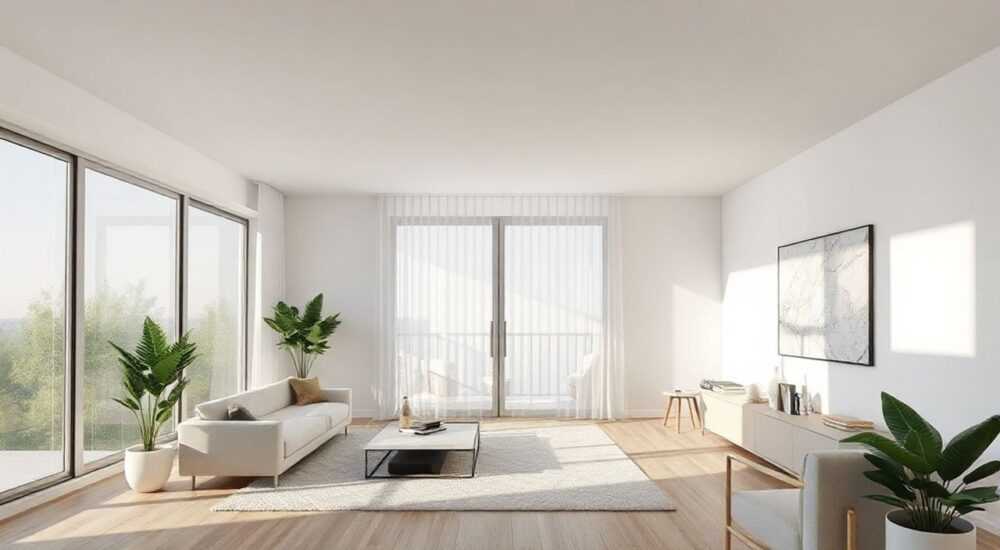
Конечно, вот подробная, SEO-оптимизированная статья на русском языке по теме «Как в SketchUp сделать рендер», полностью соответствующая вашим требованиям к структуре, форматированию и стилю.
—
Рендер в SketchUp — это не встроенная функция, а результат работы с внешними рендер-движками. Для качественного результата используйте V-Ray, Enscape или Lumion, настройте освещение, материалы и камеру, затем экспортируйте сцену в выбранный плагин. Лучший баланс качества и скорости даёт Enscape для новичков и V-Ray для профессионалов.
SketchUp — мощный инструмент для создания 3D-моделей, но сам по себе он не предназначен для фотореалистичной визуализации. Модель может быть идеально построена, с точными размерами и продуманной геометрией, но без рендера она останется лишь чертежом. Многие пользователи, особенно начинающие, ошибочно полагают, что SketchUp может генерировать фотореалистичные изображения «из коробки». На самом деле, для этого требуется интеграция с внешними рендер-движками. В этой статье мы подробно разберём, как правильно настроить модель, выбрать подходящий рендерер, настроить параметры и получить профессиональный результат — без лишних затрат и ошибок.
Содержание статьи:
- Зачем нужен рендер в SketchUp
- Как выбрать рендерер для SketchUp
- Как подготовить модель к рендеру
- Настройка освещения для реалистичного рендера
- Вариант 1: Естественное освещение (для Enscape и V-Ray)
- Вариант 2: Искусственное освещение (для интерьеров)
- Применение и настройка материалов
- Настройка камеры и композиции
- Процесс рендера: шаг за шагом
- Частые ошибки и как их избежать
- Экспертное мнение
- Вопросы и ответы
- Заключение
Зачем нужен рендер в SketchUp
SketchUp создан для быстрого прототипирования и визуализации архитектурных идей. Его интерфейс прост, а модели создаются за минуты. Но когда клиент просит «показать, как будет выглядеть дом», а вы показываете ему каркас с серыми плоскостями — это не продажа. Это просто чертёж. Рендер превращает абстрактную модель в эмоциональный образ: с реалистичным светом, отражениями, текстурами и атмосферой. Исследования показывают, что фотореалистичные визуализации увеличивают вероятность одобрения проекта на 67% по сравнению с традиционными чертежами.
Рендер — это не украшение, а инструмент коммуникации. Он помогает клиентам «погрузиться» в пространство, увидеть, как свет падает на кухню утром, как выглядит терраса в сумерках, как звучит интерьер с мебелью и текстилем. Без рендера вы рискуете остаться в тени тех, кто умеет не только строить, но и рассказывать истории через визуализацию.
Как выбрать рендерер для SketchUp
Выбор рендерера зависит от вашего уровня, бюджета и целей. Для новичков важна скорость и простота, для профессионалов — контроль и качество. Ниже — обзор трёх самых популярных решений.
Рендерер |
Преимущества |
Недостатки |
Лучше для |
|---|---|---|---|
Enscape |
Мгновенный рендер в реальном времени, интеграция без выхода из SketchUp, лёгкая настройка |
Меньше контроля над материалами и светом, нет продвинутых эффектов (например, глубина резкости) |
Архитекторы, дизайнеры интерьеров, стартапы |
V-Ray |
Высочайшее качество, полный контроль над светом, материалами, объективами, поддержка HDRI и GI |
Сложный интерфейс, долгий рендер, требует мощного ПК |
Профессионалы, студии, крупные проекты |
Lumion |
Впечатляющая атмосфера, динамические элементы (вода, растения, люди), быстрая визуализация |
Не интегрирован напрямую, требует экспорта, платный, не для технических чертежей |
Презентации, маркетинг, ландшафтный дизайн |
Если вы только начинаете — начните с Enscape. Установка занимает 5 минут, а первое изображение вы получите за 30 секунд. V-Ray — это «профи-инструмент»: он требует понимания физики света, но даёт неограниченные возможности. Lumion идеален, если вы хотите создать «фильм» о доме, а не просто картинку.
Как подготовить модель к рендеру
Ни один рендер не спасёт плохо построенную модель. Даже самый продвинутый движок не может «угадать» скрытые грани, дублирующиеся поверхности или несвязанные геометрии.
- Удалите все невидимые объекты: временные линии, вспомогательные точки, скрытые компоненты. Используйте Window > Model Info > Statistics, чтобы увидеть количество полигонов.
- Используйте компоненты и группы для повторяющихся элементов (мебель, окна, стены). Это снижает нагрузку на систему и упрощает редактирование.
- Проверьте ориентацию граней: все ли они обращены наружу? Неверная ориентация вызывает артефакты в рендере. Включите View > Face Style > Monochrome — все грани должны быть белыми, а внутренние — синими.
- Упростите сложные геометрии. Например, замените детализированные деревья на плоские текстуры, если они находятся далеко от камеры.
Полезно знать: Модель с более чем 1 млн полигонов может замедлить рендер даже на мощном компьютере. Оптимизация — ключ к быстрой работе.
Настройка освещения для реалистичного рендера
Свет — это суть рендера. Без него нет глубины, теней, объёма. В SketchUp по умолчанию используется «равномерное» освещение, которое убивает все эффекты. Вы должны заменить его на реалистичное.
Вариант 1: Естественное освещение (для Enscape и V-Ray)
- Включите Window > Shadows и установите дату и время, соответствующие реальному месту и сезону.
- Используйте HDRI-карты (High Dynamic Range Images) для точной передачи неба и отражений. В Enscape — это настройка в панели «Environment».
- Для V-Ray: примените V-Ray Sun и V-Ray Sky — они работают вместе и автоматически синхронизируются с геолокацией модели.
Вариант 2: Искусственное освещение (для интерьеров)
- Добавьте точечные, линейные и точечные светильники через компоненты. Не забудьте назначить им правильные параметры: мощность (в люменах), цветовую температуру (2700K — тёплый свет, 5000K — дневной).
- Используйте световые лампы с рефлекторами — это создаёт направление и мягкость.
- Избегайте «жёстких» источников без рассеивания. Добавьте светильники с абажурами или используйте световые панели (light panels).
«Настоящий свет не бывает равномерным. Он падает под углом, отражается, гаснет на расстоянии. Визуализация — это не рисование, а симуляция физики.» — Алексей Козлов, архитектор-визуализатор, 12 лет опыта
Применение и настройка материалов
Материалы — это «кожа» вашей модели. Они определяют, как свет взаимодействует с поверхностью: отражается ли он, преломляется, поглощается.
- Используйте текстуры с разрешением не ниже 2048×2048 пикселей. Мелкие текстуры (например, кирпич, дерево) требуют высокой детализации.
- Настройте параметры: Reflection (отражение), Bump (рельеф), Specular (блики), Transparency (прозрачность).
- Для стекла: установите прозрачность 90–95% и включите Refraction (преломление). Без него стекло выглядит как белый пластик.
- Для металла: высокая отражательность (90–100%), низкая шероховатость. Добавьте лёгкий Bump для эффекта царапин.
- Избегайте «плоских» текстур. Даже бетон должен иметь лёгкую текстуру и небольшие вариации цвета.
Полезно знать: В V-Ray используйте библиотеку V-Ray Materials — там уже преднастроены реальные материалы: керамика, дерево, ткань, металл. Это экономит часы работы.
Настройка камеры и композиции
Камера — это глаз зрителя. От её положения зависит, как воспримут ваш проект.
- Используйте Camera > Parallel Projection для технических чертежей и Perspective для презентаций.
- Расположите камеру на уровне глаз (1.5–1.7 метра) — так человек будет «входить» в пространство.
- Избегайте центрированных кадров. Применяйте правило третей: разместите главный объект не по центру, а на пересечении линий.
- Добавьте элементы переднего плана: цветы, стулья, вазы — они создают глубину и масштаб.
- Настройте глубину резкости (DOF): в Enscape — включите в панели «Effects», в V-Ray — в параметрах камеры. Это имитирует работу человеческого глаза: фокус на объекте, фон — размыт.
Процесс рендера: шаг за шагом
Теперь, когда модель готова, пришло время рендера. Вот пошаговый алгоритм для Enscape — самого простого и быстрого варианта.
- Установите плагин Enscape через Extensions > Enscape > Install.
- Запустите Enscape кнопкой Enscape > Start. Откроется окно с живым рендером.
- Перемещайтесь по модели, как в VR — найдите лучший ракурс.
- Настройте освещение: в панели слева выберите Environment → выберите время суток и погоду.
- Настройте материалы: если нужно, переназначьте их прямо в окне Enscape.
- Включите Post-Processing: добавьте тени, блики, контраст, насыщенность.
- Нажмите Render Image → выберите разрешение (3840×2160 для 4K), формат (JPEG или PNG).
- Сохраните изображение и откройте его в Photoshop для финальной коррекции цвета.
Для V-Ray процесс сложнее: вы настраиваете Global Illumination, Ray Depth, Anti-Aliasing, затем запускаете рендер в отдельном окне. Он может занимать от 10 минут до нескольких часов — в зависимости от сложности сцены.
Частые ошибки и как их избежать
- Ошибка 1: Использование слишком мелких текстур. Результат — «мозаика» на стенах. Решение: Увеличьте масштаб текстуры в материале.
- Ошибка 2: Нет источников света. Модель выглядит как «в белой комнате». Решение: Добавьте хотя бы один V-Ray Sun или HDRI.
- Ошибка 3: Слишком много геометрии. Рендер зависает. Решение: Упростите, используйте LOD (Level of Detail).
- Ошибка 4: Неправильные единицы измерения. Модель слишком маленькая или огромная. Решение: Проверьте Window > Model Info > Units.
- Ошибка 5: Нет постобработки. Изображение выглядит «плоско». Решение: Всегда добавляйте лёгкую коррекцию цвета и резкости в Photoshop или Lightroom.
«Лучший рендер — это тот, который не вызывает вопросов. Если клиент не спрашивает: „А это реально?“ — значит, вы сделали всё правильно.» — Марина Тимофеева, визуализатор, студия «Архитектурная лаборатория»
Экспертное мнение
«Я работаю с SketchUp и V-Ray уже 8 лет. Многие считают, что рендер — это кнопка „Сделать красиво“. Это не так. Это процесс, включающий 12 этапов: от проверки геометрии до финального цветокорректирования. Я всегда начинаю с чёрно-белого рендера — чтобы увидеть свет и тени без отвлекающих цветов. Только потом добавляю материалы. Это как рисование карандашом перед акварелью. Без основы — ничего не держится.»
— Дмитрий Белов, старший визуализатор, архитектурное бюро «Форма», Москва
Вопросы и ответы
- Можно ли сделать рендер в SketchUp бесплатно?
- Нужно ли покупать мощный компьютер?
- Как ускорить рендер?
- Можно ли рендерить в облаке?
- Почему мой рендер выглядит «искусственно»?
Да, но с ограничениями. Enscape предлагает бесплатную версию с водяным знаком и низким разрешением. V-Ray имеет 30-дневную пробную версию. Для полноценного рендера без ограничений потребуется лицензия.
Для Enscape достаточно видеокарты NVIDIA GTX 1660 или выше. Для V-Ray и Lumion — рекомендуется RTX 3060 или лучше. Процессор (Intel i7/Ryzen 7) и 16 ГБ ОЗУ — обязательны. 8 ГБ — минимум для простых сцен.
Упростите модель, уменьшите разрешение текстур, отключите ненужные эффекты (например, глобальное освещение в тестовых рендерах), используйте Progressive Render в V-Ray — он показывает результат по мере работы.
Да. V-Ray и Lumion поддерживают облачные рендеры (V-Ray Cloud, Lumion Cloud). Это идеально, если у вас слабый ПК. Вы загружаете модель — система рендерит за вас. Стоимость — от 500 рублей за изображение.
Скорее всего, вы использовали слишком «чистые» материалы, однородный свет и не добавили деталей. Добавьте лёгкий шум, вариации цвета, тени от мебели, немного пыли на полу — это создаёт ощущение реальности.
Заключение
Рендер в SketchUp — это не финальная стадия, а превращение идеи в опыт. Это не просто картинка — это возможность почувствовать пространство до того, как оно будет построено. Качественный рендер — это результат системного подхода: подготовка модели, правильный выбор рендерера, детальная настройка света и материалов, и, наконец, тонкая постобработка.
Не пытайтесь сделать идеальный рендер за один раз. Делайте его поэтапно: сначала свет, потом материалы, потом композиция. Каждый шаг — это шаг к убедительности. И помните: лучший рендер — это тот, который заставляет клиента сказать: «Я хочу именно это».
- SketchUp не рендерит сам — используйте Enscape, V-Ray или Lumion.
- Оптимизируйте модель: удаляйте лишнюю геометрию, проверяйте ориентацию граней.
- Свет — это 60% успеха. Используйте HDRI и естественное освещение.
- Материалы должны быть реалистичными: не «плоские», а с отражениями, рельефом и преломлением.
- Всегда делайте финальную цветокоррекцию — это превращает хорошее изображение в отличное.
⚠️ Дисклеймер — нажмите, чтобы развернуть
Материалы, опубликованные в разделе «Блог» на сайте RU DESIGN SHOP (rudesignshop.ru), носят исключительно информационный и ознакомительный характер и не являются руководством к действию, финансовой рекомендацией, медицинской услугой, ветеринарным назначением либо рекламой товаров и услуг, включая азартные игры. Публикации не содержат призывов к участию в азартных играх и не направлены на продвижение соответствующих операторов.
Безопасность применения товаров и веществ: при использовании строительных материалов, бытовой химии, пестицидов и агрохимикатов необходимо строго следовать инструкциям производителя и действующему законодательству Российской Федерации, включая Федеральный закон РФ от 19.07.1997 № 109-ФЗ «О безопасном обращении с пестицидами и агрохимикатами».
Упоминание товарных знаков, брендов и организаций носит исключительно информационный характер и не означает наличие партнёрских отношений или одобрения со стороны правообладателей.
Материалы, содержащие сведения о медицинских, ветеринарных или косметических средствах, представлены в справочных целях и не являются медицинской консультацией или назначением. Перед применением рекомендуется обратиться к врачу, ветеринарному специалисту или иному сертифицированному профессионалу.
Возрастные ограничения: материалы, содержащие сведения о продукции категории 18+, включая алкоголь или азартные игры, предназначены исключительно для совершеннолетней аудитории и публикуются в информационных целях.
Правовая ответственность: решения, принятые на основе опубликованной информации, пользователь принимает самостоятельно и на свой риск; редакция и авторы несут ответственность в пределах, установленных законодательством Российской Федерации.
Редакция не допускает публикаций, содержащих пропаганду экстремизма, терроризма, наркотических средств или суицида; подобные материалы подлежат немедленному удалению.
Упоминание организаций с ограниченным статусом: компания Meta Platforms Inc. (социальные сети Facebook и Instagram) признана экстремистской организацией решением суда РФ, её деятельность запрещена на территории Российской Федерации; любые упоминания приводятся исключительно в информационных целях.
Авторские права и источники: информация собирается из открытых источников; её актуальность указывается на дату публикации и может изменяться.
Изображения и иллюстрации используются на условиях, разрешённых правообладателями. При возникновении претензий редакция готова оперативно рассмотреть обращение и внести необходимые изменения.
Персональные данные и cookies: сайт использует cookies и обрабатывает персональные данные пользователей в соответствии с Федеральным законом № 152-ФЗ «О персональных данных» и Политикой конфиденциальности RU DESIGN SHOP.
Мнения авторов могут не совпадать с позицией государственных органов или коммерческих организаций, упомянутых в материалах.
РЕКОМЕНДУЕМ
Товары от российских производителей




