Скидка 5% на первый заказ — RDS5




Как в скетчапе сделать сферу
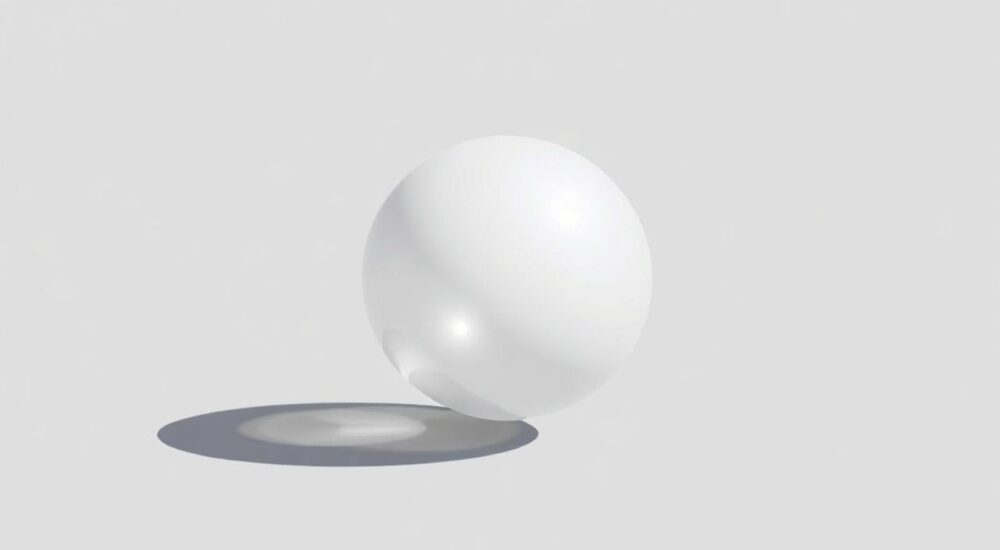
Создание сферы в SketchUp — задача, которая может показаться простой, но требует понимания инструментов моделирования и особенностей работы с кривыми поверхностями. В отличие от примитивов вроде куба или цилиндра, сфера не доступна напрямую в стандартной панели инструментов, поэтому её приходится строить с помощью дополнительных методов. Основные способы включают использование плагинов, таких как Fredo6 или Shape Bender, а также ручное построение через окружности и инструмент Follow Me. Выбор метода зависит от требуемой точности, сложности проекта и версии SketchUp.
Чтобы сделать сферу в SketchUp, используйте инструмент «Follow Me»: нарисуйте окружность, создайте профиль полукруга и обойдите им контур. Для большей точности и удобства подключите плагин Fredo6, который добавляет готовые сферические примитивы.
Содержание статьи:
- Методы создания сферы в SketchUp
- Способ 1: Использование инструмента Follow Me
- Пошаговый контрольный чек-лист
- Способ 2: Плагины для создания сфер
- Точность и количество сегментов: как избежать «лесенок»
- Распространённые ошибки и как их исправить
- Ошибка: Follow Me не работает
- Ошибка: сфера получилась деформированной
- Ошибка: появляются внутренние грани или дыры
- Экспорт сферы: 3D-печать, рендеринг, CAD
- Экспертное мнение
- Вопросы и ответы
- Заключение
Методы создания сферы в SketchUp
SketchUp — мощный инструмент для трёхмерного моделирования, особенно популярный среди архитекторов, дизайнеров интерьеров и ландшафтных проектировщиков. Однако его базовая функциональность ограничена набором простых геометрических форм. Сфера не входит в этот список, что вынуждает пользователей искать альтернативные пути её создания. На практике существует три основных подхода: ручное построение с использованием встроенных инструментов, применение сторонних плагинов и импорт уже готовых моделей из библиотек.
Ручной способ наиболее универсален, так как не требует установки дополнительного ПО. Он основан на комбинации двух окружностей: одна служит направляющей, другая — профилем. Инструмент «Follow Me» (Обойти по контуру) позволяет «обернуть» профиль вокруг окружности, формируя сферическую поверхность. Этот метод требует внимательности: важно правильно задать количество сегментов, чтобы избежать угловатости.
Плагины значительно упрощают процесс. Например, набор инструментов от Fredo6 автоматически генерирует сферы, эллипсоиды и другие сложные формы с высокой точностью. Они интегрируются в интерфейс SketchUp и позволяют настраивать параметры: радиус, плотность полигональной сетки, тип разбиения (икосаэдрический, параллельный и др.). Такие расширения особенно полезны при работе над детализированными проектами, где важна гладкость поверхности.
Полезно знать: Если вы работаете в бесплатной версии SketchUp (Web), установка плагинов невозможна. В этом случае единственный вариант — использовать Follow Me или импортировать модель из 3D Warehouse.
Способ 1: Использование инструмента Follow Me
Инструмент Follow Me — один из самых гибких в SketchUp. Он позволяет создавать объёмные формы путём перемещения профиля по заданному контуру. Чтобы сделать сферу, нужно выполнить несколько шагов, соблюдая определённую последовательность.
- Нарисуйте вертикальную окружность с помощью инструмента «Окружность». Убедитесь, что она имеет достаточное количество сегментов — минимум 24, лучше 48 или 96 для гладкости.
- Используя инструмент «Линия», проведите диаметр через центр окружности, разделяя её на две половины. Затем сотрите одну половину, оставив полукруг.
- Создайте вторую окружность в перпендикулярной плоскости. Это будет направляющая траектория. Её центр должен совпадать с центром первой окружности.
- Выделите полукруг (профиль), выберите инструмент «Follow Me» и щёлкните по направляющей окружности. SketchUp автоматически сформирует сферу.
Важно, чтобы профиль и траектория находились в правильных плоскостях. Если полукруг лежит в красной плоскости, направляющая должна быть в синей или зелёной. В противном случае операция завершится ошибкой. Также следите за тем, чтобы профиль был замкнутым — даже небольшой разрыв сделает его непригодным для Follow Me.
«При работе с Follow Me всегда проверяйте ориентацию профиля. Лучше заранее активировать режим отображения передней и задней сторон граней — это поможет избежать проблем с нормалями.» — Алексей Миронов, 3D-модельер, 12 лет опыта
Пошаговый контрольный чек-лист
- Количество сегментов в окружностях установлено не менее чем на 48.
- Полукруг точно выровнен по оси и привязан к центру.
- Направляющая окружность перпендикулярна профилю.
- Профиль является замкнутой фигурой без разрывов.
- Инструмент Follow Me применяется к выделенному профилю, затем — к траектории.
Если сфера получилась угловатой, увеличьте количество сегментов и повторите операцию. SketchUp позволяет редактировать количество сегментов после создания окружности — просто введите число (например, 96s) и нажмите Enter.
Способ 2: Плагины для создания сфер
Для тех, кто регулярно работает с органическими формами, установка специализированных плагинов — лучшее решение. Самый популярный из них — Fredo6’s Tools, в частности, модуль Curviloft и TrueBend. Эти инструменты позволяют не только быстро создавать сферы, но и управлять структурой полигональной сетки, делая её более равномерной.
Другой вариант — Soap Skin & Bubble, который создаёт гладкие NURBS-подобные поверхности между каркасами. Он идеально подходит для моделирования пузырей, капель и других округлых форм. После установки плагина:
- Нарисуйте каркас из нескольких окружностей, расположенных по сфере.
- Выберите все линии каркаса.
- Активируйте Soap Skin и укажите, что нужно создать замкнутую форму.
Плагин автоматически натягивает «пленку» между линиями, формируя гладкую поверхность. Результат можно экспортировать с высоким разрешением.
Плагин |
Преимущества |
Недостатки |
Поддержка SketchUp |
|---|---|---|---|
Fredo6 (Joint Push Pull, Curviloft) |
Высокая точность, множество настроек, интеграция в интерфейс |
Требует установки Ruby-библиотек, может замедлять работу |
SU 2017–2026 Pro и Free |
Soap Skin & Bubble |
Гладкие органические поверхности, простота использования |
Не всегда корректно работает с закрытыми формами |
SU 2015–2026 |
Round Corner |
Отлично скругляет рёбра, может имитировать сферу |
Не подходит для полноценной сферы |
SU 2010+ |
Полезно знать: Перед установкой плагинов убедитесь, что у вас включена опция «Разрешить загрузку расширений» в настройках SketchUp. Большинство плагинов устанавливаются через менеджер расширений (Extension Warehouse).
Точность и количество сегментов: как избежать «лесенок»
Одна из главных проблем при создании сферы — визуальная «ломаность» поверхности. Это происходит из-за недостаточного количества сегментов в окружностях. SketchUp по умолчанию создаёт окружность из 24 сегментов, что явно недостаточно для гладкой сферы.
Чтобы добиться реалистичного вида, рекомендуется использовать 48–96 сегментов. Для очень крупных сфер (более 1 метра в диаметре) можно увеличить до 128–200. Однако помните: чем больше сегментов, тем выше нагрузка на систему. При работе на слабых компьютерах это может вызвать лаги.
Настройка количества сегментов:
- После выбора инструмента «Окружность», нарисуйте её произвольно.
- Введите число с буквой «s» (например,
96s) и нажмите Enter. - SketchUp применит это значение ко всем последующим окружностям до перезапуска инструмента.
Также важно, чтобы количество сегментов было одинаковым у профиля и направляющей. Несоответствие может привести к артефактам — разрывам, перекручиваниям или неправильной генерации граней.
«Если вы планируете рендерить сферу в V-Ray или Enscape, используйте не менее 96 сегментов. При меньшем значении тени и блики будут выглядеть неестественно.» — Дарья Ковалёва, визуализатор, студия ArchViz Studio
Распространённые ошибки и как их исправить
Даже опытные пользователи сталкиваются с трудностями при создании сфер. Ниже — самые частые проблемы и способы их решения.
Ошибка: Follow Me не работает
- Причина: профиль не замкнут или не выделен.
- Решение: проверьте, что полукруг образует единый замкнутый контур. Увеличьте масштаб и убедитесь, что нет разрывов. Выделите профиль до запуска инструмента.
Ошибка: сфера получилась деформированной
- Причина: направляющая и профиль не перпендикулярны.
- Решение: используйте привязку к осям (красная, зелёная, синяя). Создавайте окружности в разных плоскостях, контролируя цвет линий подсказок.
Ошибка: появляются внутренние грани или дыры
- Причина: неправильная ориентация граней или пересечение геометрии.
- Решение: включите отображение передних/задних сторон (в настройках материалов). Удалите лишние грани вручную или используйте Erase + Shift для скрытия линий.
Полезно знать: Если сфера «рассыпается» при масштабировании, возможно, она не была правильно сгруппирована. Сразу после создания объедините её в группу (ПКМ → Создать группу).
Экспорт сферы: 3D-печать, рендеринг, CAD
Сфера, созданная в SketchUp, может использоваться в различных целях: от презентаций до 3D-печати. Однако перед экспортом важно подготовить модель.
Для 3D-печати:
- Убедитесь, что сфера водонепроницаема (manifold). Используйте плагин Solid Inspector для проверки.
- Толщина стенок — не менее 1 мм (для PLA).
- Экспортируйте в формате STL через File → Export → 3D Model.
Для рендеринга:
- Добавьте материалы с реалистичными свойствами (металл, стекло, матовый пластик).
- Используйте плагины вроде UV Mapper, если нужно наложить текстуру равномерно.
- Экспорт в FBX или OBJ для импорта в Blender, 3ds Max или Cinema 4D.
Для CAD-систем:
- Упростите геометрию, если количество полигонов слишком велико.
- Экспортируйте в DWG/DXF, но будьте готовы к потере качества — такие форматы плохо передают кривые поверхности.
Экспертное мнение
«Многие новички пытаются сделать сферу через вращение, но забывают, что SketchUp не поддерживает NURBS напрямую. Поэтому Follow Me — это не временный хак, а рабочий промышленный метод. Главное — понимать, как управлять сегментами и нормалями. В моих проектах я сочетаю ручное моделирование с Soap Skin для финальной полировки.» — Михаил Трофимов, BIM-менеджер, компания «Горпроект»
По словам эксперта, ключ к успеху — предварительная подготовка. «Перед созданием сферы продумайте её размер, назначение и уровень детализации. Не гонитесь за максимальным качеством, если сфера будет видна издалека. А вот для крупного плана стоит потратить время на 128+ сегментов и проверку целостности геометрии.»
Вопросы и ответы
Можно ли сделать сферу без плагинов?
Да, с помощью инструмента Follow Me. Это стандартный метод, доступный во всех версиях SketchUp, включая онлайн-редактор. Главное — правильно построить профиль и направляющую.
Почему моя сфера выглядит угловатой?
Скорее всего, недостаточно сегментов. Увеличьте их количество до 96 или более. Также проверьте, не масштабируется ли модель — при сильном увеличении любая сфера покажется «лесенкой».
Как сделать полусферу?
Постройте полную сферу, затем вырежьте половину с помощью инструмента «Прямоугольник» и операции «Вычитание» (через плагин Solid Tools). Альтернатива — использовать только четверть окружности как профиль и дугу в 180° как траекторию.
Можно ли наложить текстуру на сферу?
Да, но стандартный инструмент «Раскраска» может дать искажения. Для равномерного наложения используйте плагины UV Mapper или экспортируйте в Blender, где можно правильно развёрнуть UV-карту.
Подходит ли сфера из SketchUp для 3D-печати?
Да, при условии, что она является объёмным телом (solid) с правильной толщиной. Проверьте модель с помощью Solid Inspector и экспортируйте в STL с высоким разрешением.
Заключение
Создание сферы в SketchUp — это не просто техническая операция, а демонстрация понимания принципов 3D-моделирования. Хотя программа не предлагает сферу как примитив, гибкость её инструментов позволяет реализовать эту задачу несколькими способами: от классического Follow Me до продвинутых плагинов. Ключ к успеху — внимание к деталям: количество сегментов, ориентация плоскостей, целостность геометрии.
Независимо от выбранного метода, сфера должна быть не только визуально гладкой, но и функционально корректной — особенно если она предназначена для экспорта, рендеринга или печати. Помните: качество модели начинается с планирования.
- Для ручного создания сферы используйте Follow Me с профилем-полукругом и перпендикулярной окружностью.
- Увеличивайте количество сегментов (до 96–128) для гладкости поверхности.
- Плагины вроде Fredo6 и Soap Skin ускоряют процесс и повышают точность.
- Всегда проверяйте целостность геометрии перед экспортом.
- Группируйте сферу сразу после создания, чтобы избежать случайного редактирования.
⚠️ Дисклеймер — нажмите, чтобы развернуть
Материалы, опубликованные в разделе «Блог» на сайте RU DESIGN SHOP (rudesignshop.ru), носят исключительно информационный и ознакомительный характер и не являются руководством к действию, финансовой рекомендацией, медицинской услугой, ветеринарным назначением либо рекламой товаров и услуг, включая азартные игры. Публикации не содержат призывов к участию в азартных играх и не направлены на продвижение соответствующих операторов.
Безопасность применения товаров и веществ: при использовании строительных материалов, бытовой химии, пестицидов и агрохимикатов необходимо строго следовать инструкциям производителя и действующему законодательству Российской Федерации, включая Федеральный закон РФ от 19.07.1997 № 109-ФЗ «О безопасном обращении с пестицидами и агрохимикатами».
Упоминание товарных знаков, брендов и организаций носит исключительно информационный характер и не означает наличие партнёрских отношений или одобрения со стороны правообладателей.
Материалы, содержащие сведения о медицинских, ветеринарных или косметических средствах, представлены в справочных целях и не являются медицинской консультацией или назначением. Перед применением рекомендуется обратиться к врачу, ветеринарному специалисту или иному сертифицированному профессионалу.
Возрастные ограничения: материалы, содержащие сведения о продукции категории 18+, включая алкоголь или азартные игры, предназначены исключительно для совершеннолетней аудитории и публикуются в информационных целях.
Правовая ответственность: решения, принятые на основе опубликованной информации, пользователь принимает самостоятельно и на свой риск; редакция и авторы несут ответственность в пределах, установленных законодательством Российской Федерации.
Редакция не допускает публикаций, содержащих пропаганду экстремизма, терроризма, наркотических средств или суицида; подобные материалы подлежат немедленному удалению.
Упоминание организаций с ограниченным статусом: компания Meta Platforms Inc. (социальные сети Facebook и Instagram) признана экстремистской организацией решением суда РФ, её деятельность запрещена на территории Российской Федерации; любые упоминания приводятся исключительно в информационных целях.
Авторские права и источники: информация собирается из открытых источников; её актуальность указывается на дату публикации и может изменяться.
Изображения и иллюстрации используются на условиях, разрешённых правообладателями. При возникновении претензий редакция готова оперативно рассмотреть обращение и внести необходимые изменения.
Персональные данные и cookies: сайт использует cookies и обрабатывает персональные данные пользователей в соответствии с Федеральным законом № 152-ФЗ «О персональных данных» и Политикой конфиденциальности RU DESIGN SHOP.
Мнения авторов могут не совпадать с позицией государственных органов или коммерческих организаций, упомянутых в материалах.
РЕКОМЕНДУЕМ
Товары от российских производителей




