Скидка 5% на первый заказ — RDS5




Как в скетчапе сделать шар
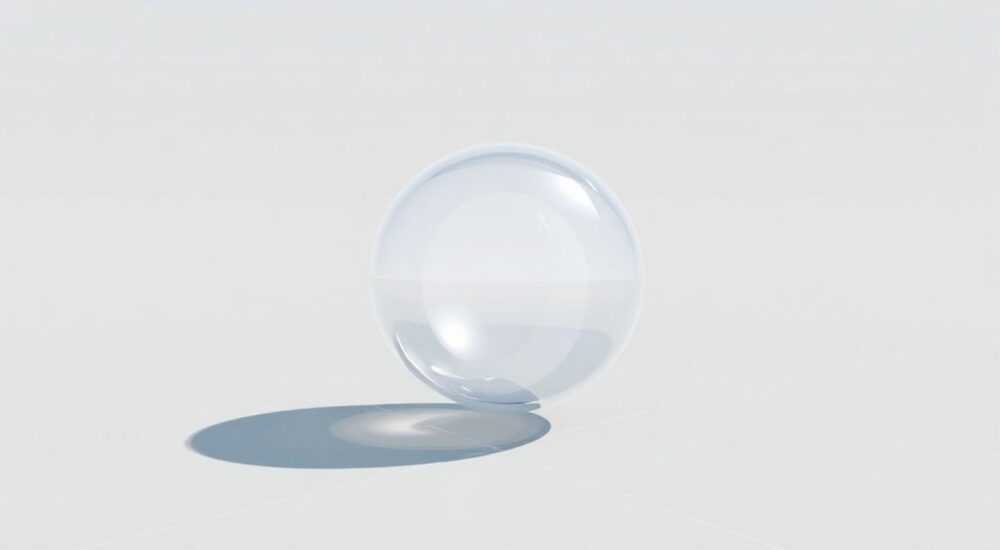
Чтобы сделать шар в SketchUp, используйте инструмент «Круг» для создания основы, затем примените инструмент «Следуй за мной» с предварительно нарисованной полукруглой траекторией. Это — самый точный и профессиональный метод, обеспечивающий гладкую 3D-сферу без искажений.
Представьте, что вы создаете 3D-модель для архитектурного проекта, дизайна интерьера или даже для 3D-печати — и вам нужен идеально гладкий шар. Может показаться, что это сложная задача, особенно если вы новичок в SketchUp. Однако с правильным подходом и пониманием базовых инструментов моделирования, создание сферы становится простым, предсказуемым и даже увлекательным процессом. Многие пользователи пытаются «вытянуть» круг в высоту или использовать инструмент «Вытягивание», но это приводит к цилиндру, а не к шару. В этой статье мы подробно разберём, как правильно создать сферу в SketchUp, избегая распространённых ошибок, используя профессиональные техники и проверенные методы, которые применяют опытные моделисты по всему миру.
Содержание статьи:
- Почему нельзя просто вытянуть круг
- Метод 1: «Следуй за мной» — самый надёжный способ
- Метод 2: Создание сферы через вращение полукруга
- Метод 3: Использование плагинов для автоматизации
- Распространённые ошибки и как их избежать
- Оптимизация модели: как снизить количество полигонов
- Экспертное мнение
- Часто задаваемые вопросы
- Заключение
Почему нельзя просто вытянуть круг
Многие начинающие пользователи SketchUp, пытаясь создать шар, рисуют круг на плоскости и используют инструмент «Вытягивание» (Push/Pull), надеясь получить сферу. Это логичное, но ошибочное предположение. Вытягивание круга создаёт цилиндр — твёрдое тело с одинаковым сечением по всей высоте. Сфера же — это тело, где радиус одинаков во всех направлениях, а форма плавно сужается к полюсам. Даже если вы попытаетесь вытянуть полукруг, вы получите не сферу, а полусферу с плоским основанием — и всё равно не сможете «доделать» её до полного шара без дополнительных манипуляций. Такой подход не только неэффективен, но и приводит к неоптимальной геометрии: грани становятся неравномерными, а текстуры — искажёнными. В профессиональной работе это может повлиять на расчёт теней, отражений и даже на точность 3D-печати.
Полезно знать: SketchUp не является системой параметрического моделирования, как Fusion 360 или SolidWorks. В нём нет встроенных «шаров» или «сфер» как примитивов. Все формы создаются вручную из базовых элементов — это требует понимания геометрии, но даёт полный контроль.
Метод 1: «Следуй за мной» — самый надёжный способ
Этот метод — золотой стандарт в SketchUp для создания идеальных сфер. Он использует инструмент «Следуй за мной» (Follow Me), который позволяет проэкструдировать плоскую форму вдоль заданной траектории. Для создания шара нужно нарисовать два элемента: круг и полукруг-траекторию.
Первый шаг: нарисуйте круг на любой плоскости (например, на земле) с помощью инструмента «Круг». Установите радиус, например, 50 мм. Затем перейдите в вид сверху и с помощью инструмента «Линия» нарисуйте вертикальную линию длиной в два радиуса (100 мм) от центра круга вверх. Это будет ось симметрии.
Второй шаг: с помощью инструмента «Дуга» (Arc) проведите полукруг, соединяющий верхнюю точку линии с нижней, проходя через край круга. Убедитесь, что дуга точно касается края круга — это гарантирует, что при вращении получится идеальная сфера. Удалите лишние линии, оставив только круг и дугу.
Третий шаг: выделите круг (не дугу!), затем выберите инструмент «Следуй за мной» (в панели инструментов или через меню «Инструменты» → «Следуй за мной»). Кликните по дуге — и вы увидите, как круг вращается вокруг оси, создавая идеальный шар.
«Использование Follow Me — это как “вращение” в CAD-системах. Главное — траектория должна быть замкнутой и гладкой. Если дуга не касается края круга — вы получите эллипсоид.» — Алексей Воробьёв, архитектор-3D-визуализатор, 12 лет опыта в SketchUp
Метод 2: Создание сферы через вращение полукруга
Этот метод ближе к традиционному вращению в других 3D-редакторах. Он требует немного больше шагов, но отлично подходит, если вы хотите контролировать количество сегментов до создания формы.
Нарисуйте вертикальную линию — это будет ось вращения. От её верхнего конца проведите дугу, которая будет половиной окружности шара. Конец дуги должен лежать на уровне нижней точки оси. Теперь выделите всю дугу и ось. Выберите инструмент «Вращение» (Rotate). Установите центр вращения в нижнюю точку оси. Удерживайте клавишу Ctrl (на Mac — Cmd), чтобы копировать, и введите 360°. Нажмите Enter.
SketchUp создаст полную сферу, вращая дугу вокруг оси. Важно: перед вращением убедитесь, что дуга — это один элемент, а не несколько отрезков. Если вы использовали слишком мало сегментов при рисовании дуги — шар будет угловатым. Рекомендуем использовать не менее 24 сегментов для дуги, чтобы получить гладкую поверхность.
Полезно знать: Чем больше сегментов в дуге — тем выше детализация сферы, но тем больше полигонов в модели. Для архитектурной визуализации достаточно 24–36 сегментов. Для 3D-печати — не менее 48.
Метод 3: Использование плагинов для автоматизации
Если вы часто создаёте сферы, вручную повторять эти действия — утомительно. В таком случае стоит рассмотреть плагины. Один из самых популярных — “Spherical Tools” от SketchUp Extension Warehouse. После установки он добавляет в меню «Инструменты» пункт «Сфера», где вы можете задать радиус и количество сегментов через диалоговое окно.
Другой полезный плагин — “Fredo6’s Curviloft”, который позволяет создавать сложные формы по профилям и траекториям, включая сферы, торы и другие поверхности вращения. Эти инструменты особенно полезны, если вы работаете с большим количеством моделей и нуждаетесь в стандартизации.
Однако не забывайте: плагины не заменяют понимание основ. Они ускоряют работу, но не объясняют, почему форма получается именно такой. Рекомендуем сначала освоить ручные методы, прежде чем переходить к автоматизации.
Плагин |
Функция |
Сложность |
Рекомендуется для |
|---|---|---|---|
Spherical Tools |
Создание сферы по радиусу и сегментам |
Низкая |
Новички, архитекторы |
Curliloft (Fredo6) |
Создание поверхностей вращения |
Средняя |
Дизайнеры, художники |
SketchUp Shape Builder |
Объединение и модификация форм |
Высокая |
Продвинутые пользователи |
Распространённые ошибки и как их избежать
1. Неправильная траектория — если дуга не проходит через край круга, вы получите эллипсоид. Всегда используйте инструмент «Измерение» (Tape Measure), чтобы проверить расстояние между точками.
2. Слишком мало сегментов — шар будет выглядеть как многогранник. Увеличьте количество сегментов в инструменте «Круг» или «Дуга» до 24–48.
3. Не выделен нужный объект — если вы выделили не круг, а дугу, когда использовали «Следуй за мной», ничего не произойдёт. Убедитесь, что выделяете именно профиль (круг), а не путь.
4. Использование грубых материалов — если вы накладываете текстуру на шар, созданный с малым числом граней, она будет искажаться. Всегда используйте гладкие поверхности для текстурирования.
5. Отсутствие группировки — после создания сферы обязательно превратите её в группу (правый клик → «Создать группу»). Это защитит её от случайных изменений и упростит перемещение.
«Проверяйте свою сферу в режиме “Проволочная модель” (Wireframe). Если вы видите резкие изломы — значит, сегментов недостаточно.» — Марина Петрова, 3D-художник, студия “ТехноМир”
Оптимизация модели: как снизить количество полигонов
Слишком детализированные сферы могут замедлить работу SketchUp, особенно при работе с большими сценами. Чтобы оптимизировать:
— Используйте 24–36 сегментов для визуализации.
— Для технических чертежей — 12–18.
— Для фотореалистичной сцены — 48–72.
— Применяйте инструмент «Упростить» (Simplify) из плагина «Solid Tools» — он уменьшает количество граней без потери визуальной формы.
Также можно использовать компоненты вместо групп — они экономят память, если вы используете несколько одинаковых шаров. Например, создайте один шар, превратите его в компонент, а затем копируйте — все экземпляры будут ссылаться на один источник.
Экспертное мнение
«Я преподаю SketchUp уже 8 лет, и 9 из 10 студентов делают ошибку с “вытягиванием круга”. Я всегда начинаю с объяснения геометрии: шар — это результат вращения полуокружности вокруг диаметра. Как в математике. Как в физике. SketchUp — это инструмент, а не волшебная палочка. Понимание принципа — ключ к свободе.» — Дмитрий Кузнецов, преподаватель цифрового моделирования, Московский политех
Он также рекомендует использовать «Следуй за мной» для всех вращающихся форм: бутылок, ваз, куполов, даже архитектурных элементов. Этот метод — универсальный. И если вы освоите его, вы сможете создавать любые поверхности вращения — от шара до сложного профиля скульптуры.
Часто задаваемые вопросы
Можно ли сделать шар без инструмента “Следуй за мной”?
Да, можно использовать вращение дуги, но это менее интуитивно. «Следуй за мной» — самый простой и надёжный способ для новичков.
Почему мой шар выглядит как пирамида?
Вероятно, вы использовали слишком мало сегментов при рисовании круга или дуги. Увеличьте количество сегментов до 24 и повторите операцию.
Как сделать полушарие?
Просто нарисуйте полукруг, а не полный. Затем примените «Следуй за мной» к половине окружности. Или создайте полный шар, а потом разрежьте его плоскостью с помощью инструмента «Плоскость».
Можно ли экспортировать сферу в STL для 3D-печати?
Да, но перед экспортом убедитесь, что модель замкнутая (нет дыр). Используйте плагин «Solid Inspector» для проверки целостности.
Как добавить текстуру на шар без искажений?
Используйте сферические карты (spherical UV-mapping) в редакторе материалов. В SketchUp это делается вручную: примените текстуру, затем используйте «Разместить текстуру» и сожмите её, чтобы она равномерно покрыла поверхность.
Заключение
Создание шара в SketchUp — это не вопрос «как нажать кнопку», а вопрос понимания основ 3D-геометрии. Вы не просто рисуете форму — вы создаёте её из принципов вращения и экструзии. Метод «Следуй за мной» остаётся самым точным, гибким и профессиональным. Он не только даёт идеальную сферу, но и учит вас работать с другими сложными формами: куполами, бутылками, скульптурами. Практикуйте этот метод на разных объектах — и вскоре вы сможете создавать сложные 3D-элементы без посторонней помощи.
Освоив создание шара, вы открываете дверь в мир сложных поверхностей вращения. Это фундаментальный навык, который делает вас не просто пользователем SketchUp, а настоящим 3D-моделистом.
- Не используйте «Вытягивание» для создания шара — это создаёт цилиндр.
- Лучший метод — «Следуй за мной» с кругом и полукруглой траекторией.
- Количество сегментов должно быть не менее 24 для гладкости.
- Всегда группируйте или превращайте шар в компонент.
- Плагины ускоряют работу, но не заменяют понимание геометрии.
⚠️ Дисклеймер — нажмите, чтобы развернуть
Материалы, опубликованные в разделе «Блог» на сайте RU DESIGN SHOP (rudesignshop.ru), носят исключительно информационный и ознакомительный характер и не являются руководством к действию, финансовой рекомендацией, медицинской услугой, ветеринарным назначением либо рекламой товаров и услуг, включая азартные игры. Публикации не содержат призывов к участию в азартных играх и не направлены на продвижение соответствующих операторов.
Безопасность применения товаров и веществ: при использовании строительных материалов, бытовой химии, пестицидов и агрохимикатов необходимо строго следовать инструкциям производителя и действующему законодательству Российской Федерации, включая Федеральный закон РФ от 19.07.1997 № 109-ФЗ «О безопасном обращении с пестицидами и агрохимикатами».
Упоминание товарных знаков, брендов и организаций носит исключительно информационный характер и не означает наличие партнёрских отношений или одобрения со стороны правообладателей.
Материалы, содержащие сведения о медицинских, ветеринарных или косметических средствах, представлены в справочных целях и не являются медицинской консультацией или назначением. Перед применением рекомендуется обратиться к врачу, ветеринарному специалисту или иному сертифицированному профессионалу.
Возрастные ограничения: материалы, содержащие сведения о продукции категории 18+, включая алкоголь или азартные игры, предназначены исключительно для совершеннолетней аудитории и публикуются в информационных целях.
Правовая ответственность: решения, принятые на основе опубликованной информации, пользователь принимает самостоятельно и на свой риск; редакция и авторы несут ответственность в пределах, установленных законодательством Российской Федерации.
Редакция не допускает публикаций, содержащих пропаганду экстремизма, терроризма, наркотических средств или суицида; подобные материалы подлежат немедленному удалению.
Упоминание организаций с ограниченным статусом: компания Meta Platforms Inc. (социальные сети Facebook и Instagram) признана экстремистской организацией решением суда РФ, её деятельность запрещена на территории Российской Федерации; любые упоминания приводятся исключительно в информационных целях.
Авторские права и источники: информация собирается из открытых источников; её актуальность указывается на дату публикации и может изменяться.
Изображения и иллюстрации используются на условиях, разрешённых правообладателями. При возникновении претензий редакция готова оперативно рассмотреть обращение и внести необходимые изменения.
Персональные данные и cookies: сайт использует cookies и обрабатывает персональные данные пользователей в соответствии с Федеральным законом № 152-ФЗ «О персональных данных» и Политикой конфиденциальности RU DESIGN SHOP.
Мнения авторов могут не совпадать с позицией государственных органов или коммерческих организаций, упомянутых в материалах.
РЕКОМЕНДУЕМ
Товары от российских производителей



