Скидка 5% на первый заказ — RDS5




Как в скетчапе сделать визуализацию
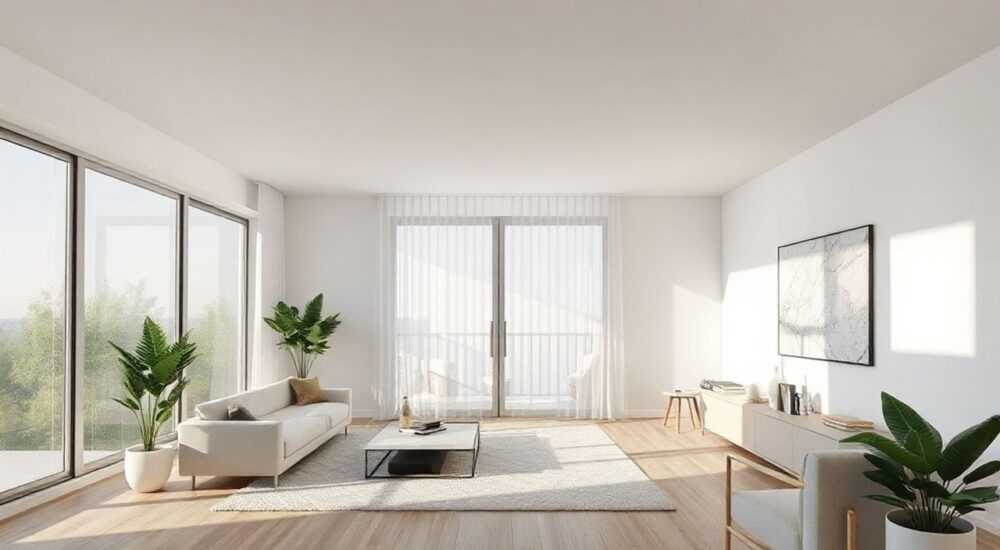
Визуализация в SketchUp — это процесс преобразования 3D-моделей в фотореалистичные изображения или анимации, позволяющий наглядно представить проект до его реализации. Это особенно важно для архитекторов, дизайнеров интерьеров и ландшафтных проектировщиков, которым нужно убедительно донести концепцию клиента. В отличие от простого рендеринга, качественная визуализация включает продуманное освещение, текстуры, материалы и настройку камеры.
Чтобы сделать визуализацию в SketchUp, используйте внешние плагины рендеринга, такие как V-Ray, Enscape или Twilight Render. Главное — правильно подготовить модель: очистить геометрию, настроить материалы и освещение.
Содержание статьи:
- Подготовка модели к визуализации
- Очистка и оптимизация геометрии
- Выбор подходящего рендера для SketchUp
- Установка и настройка плагина рендеринга
- Работа с освещением и материалами
- Советы по работе с материалами
- Настройка камеры и перспективы
- Процесс визуализации: шаг за шагом
- Пошаговый чек-лист
- Экспертное мнение
- Интервью с Сергеем Волковым, ведущим визуализатором студии «АрхЛайн», 15 лет в индустрии
- Вопросы и ответы
- Заключение
Подготовка модели к визуализации
Перед тем как начать визуализацию, крайне важно тщательно подготовить 3D-модель. Несмотря на то что SketchUp позволяет быстро создавать геометрию, он не всегда оптимизирован для рендеринга. Лишние грани, «плавающие» вершины и неправильно заданные поверхности могут привести к артефактам, ошибкам затенения и увеличению времени рендеринга.
Начните с проверки геометрии. Используйте инструмент «Инструменты > Проверка модели» (или установите плагин Solid Inspector), чтобы выявить некорректные объекты. Удалите невидимые грани, объедините повторяющиеся группы и компоненты, убедитесь, что все поверхности ориентированы правильно (лицевая сторона — белая, изнаночная — серая).
Особое внимание уделите масштабу. SketchUp чувствителен к размерам — слишком маленькие или крупные объекты могут вызвать проблемы при расчёте света. Работайте в реальных единицах измерения: метрах или миллиметрах. Также рекомендуется использовать слои (Layers) для организации модели: отдельные слои для мебели, освещения, окружения и строительных конструкций помогут быстрее управлять видимостью.
Полезно знать: Перед экспортом в рендерер временно скрывайте детали, которые не попадают в основной ракурс — например, задние части мебели или технические помещения. Это ускорит рендеринг без потери качества.
Очистка и оптимизация геометрии
- Удалите скрытые или неиспользуемые слои через менеджер слоёв.
- Разгруппируйте ненужные компоненты и объедините повторяющиеся объекты.
- Используйте команду «Инструменты > Скрыть» для временного упрощения сцены.
- Проверьте, чтобы все окна и двери были правильно вырезаны, а не просто нарисованы на стенах.
Выбор подходящего рендера для SketchUp
SketchUp не обладает встроенным мощным движком рендеринга, поэтому для фотореалистичной визуализации требуется подключение сторонних плагинов. Выбор зависит от ваших задач, бюджета и уровня подготовки. Ниже представлены наиболее популярные решения.
Плагин |
Тип рендеринга |
Цена |
Преимущества |
Недостатки |
|---|---|---|---|---|
V-Ray for SketchUp |
Фотонный трассировщик (ray tracing) |
От $790 (лицензия) |
Высокая детализация, гибкая настройка материалов, поддержка GPU |
Сложный интерфейс, высокие требования к железу |
Enscape |
Реалтайм-рендеринг |
От $35/мес |
Мгновенный предпросмотр, простота использования, live link с SketchUp |
Меньше контроля над материалами, чем у V-Ray |
Twilight Render |
Глобальное освещение (GI) |
Бесплатная версия + платные функции |
Доступность, хорошее качество для новичков |
Медленнее, чем конкуренты, меньше обновлений |
Lumion LiveSync |
Реалтайм + постобработка |
Требует лицензию Lumion |
Фотореализм, богатые библиотеки окружения |
Не работает автономно, нужна вторая программа |
Если вы только начинаете, выбирайте Enscape — он позволяет видеть изменения в реальном времени, что критично для обучения. Для профессиональных проектов с высокими требованиями к качеству подойдёт V-Ray. Он используется в архитектурных бюро по всему миру и даёт полный контроль над каждым параметром света и материала.
«Начните с Enscape, чтобы понять логику визуализации. Как только вы научитесь работать со светом и текстурами, переходите на V-Ray для большей глубины и контроля.» — Алексей Миронов, архитектор-визуализатор, 12 лет опыта
Установка и настройка плагина рендеринга
Процесс установки зависит от выбранного плагина, но общие шаги схожи. Большинство рендереров предоставляют установочный файл (.exe для Windows или .dmg для Mac), который автоматически интегрируется в интерфейс SketchUp.
Для примера рассмотрим установку Enscape:
- Скачайте установщик с официального сайта enscape3d.com.
- Запустите файл и следуйте инструкциям. Программа сама найдёт установленную версию SketchUp.
- После установки перезапустите SketchUp — в верхнем меню появится новая вкладка «Enscape».
- Нажмите «Настройки» и укажите разрешение вывода (например, 1920×1080), режим (CPU/GPU) и качество (Low/Medium/High/Ultra).
После запуска Enscape вы увидите окно просмотра в реальном времени. Перемещайтесь по модели с помощью WASD (как в играх) и мыши. Все изменения в SketchUp мгновенно отражаются в окне рендера.
Для V-Ray установка немного сложнее:
- Требуется регистрация на сайте Chaos Group и активация лицензии.
- Плагин добавляет панель инструментов и вкладку «V-Ray» в интерфейс.
- Первый запуск может занять время — V-Ray загружает базовые материалы и настройки.
Полезно знать: Если плагин не появился после установки, проверьте, совместима ли версия SketchUp с версией рендерера. Часто проблема в несоответствии архитектуры (32-бит vs 64-бит).
Работа с освещением и материалами
Освещение — ключевой фактор успеха визуализации. Даже идеальная модель будет выглядеть плохо при плохом свете. В SketchUp есть три основных типа источников света: солнечный, искусственный и окружающий (ambient).
Солнечный свет настраивается через вкладку «Тени» (Window > Shadows). Установите правильное время суток, дату и географическое положение. Это влияет на угол падения лучей и длину теней. Для рендеринга лучше использовать реальные данные — например, 15 июня в 14:00 для южного фасада.
Искусственное освещение добавляется через сам рендерер. В Enscape и V-Ray можно:
- Размещать точечные источники (лампочки, споты).
- Создавать площадные светильники (люминесцентные панели).
- Использовать IES-профили — специальные файлы, описывающие реальное распределение света от промышленных светильников.
Материалы также играют решающую роль. Шероховатость, блеск, прозрачность и bump-карты формируют восприятие поверхности. Например, дерево должно иметь микрорельеф, а стекло — отражения и преломления.
Советы по работе с материалами
- Используйте PBR-материалы (Physically Based Rendering) — они корректно взаимодействуют со светом.
- Не переусердствуйте с блеском: коэффициент reflection выше 0.8 может выглядеть нереалистично.
- Добавляйте карты bump и roughness для имитации текстуры (например, шероховатый бетон).
- Загружайте качественные текстуры с сайтов вроде Poliigon, Texture.com или CGBookcase.
«Хорошая визуализация — это не про сложные материалы, а про правильный свет. Даже простые текстуры будут смотреться дорого при естественном освещении.» — Екатерина Лебедева, визуализатор студии ArchView
Настройка камеры и перспективы
Правильный ракурс способен подчеркнуть достоинства проекта и скрыть недостатки. В SketchUp есть несколько режимов камеры: перспективная, параллельная (изометрия) и камерная съёмка.
Для визуализации чаще всего используется перспектива с углом обзора 35–60 градусов. Это соответствует человеческому зрению и избегает искажений. Чтобы установить камеру:
- Активируйте инструмент «Камера > Поле зрения» и установите значение 45°.
- Используйте «Камера > Обход» (Walk Through) для перемещения по интерьеру.
- Зафиксируйте нужный вид и сохраните его как «Сцену» (Scenes).
- В рендерере откройте этот вид и начните настройку.
В Enscape и V-Ray можно дополнительно настроить глубину резкости (depth of field), добавив эффект размытия заднего плана. Это делает изображение более «фотографичным». Укажите точку фокуса — например, журнальный столик в гостиной.
Полезно знать: Избегайте слишком низких или высоких точек съёмки. Стандартная высота камеры для интерьера — 1.6–1.8 метра (уровень глаз человека).
Процесс визуализации: шаг за шагом
Теперь, когда всё готово, можно приступить к финальному рендерингу. Ниже — универсальный алгоритм для любого плагина.
Пошаговый чек-лист
- Подготовьте модель: удалите лишнее, проверьте геометрию, назначьте базовые материалы.
- Настройте освещение: включите тени, установите время суток, добавьте искусственные источники.
- Назначьте материалы: замените стандартные текстуры на PBR, настройте отражения и шероховатость.
- Установите камеру: выберите ракурс, сохраните сцену, настройте глубину резкости.
- Запустите тестовый рендер: сделайте изображение в низком качестве (например, 800×600 px) для проверки композиции.
- Исправьте ошибки: уберите артефакты, подкорректируйте свет, измените материалы.
- Запустите финальный рендер: выберите высокое разрешение (2K или 4K), включите сглаживание и глобальное освещение.
- Экспортируйте результат: сохраните в PNG или JPEG, при необходимости — в PSD для постобработки.
Для анимации (например, прогулка по дому) используйте функцию «Camera Path» в Enscape или «Animation» в V-Ray. Создайте несколько сцен с разными точками обзора, затем экспортируйте как видео MP4.
«Всегда делайте тестовый рендер перед финальным. Это экономит часы ожидания и позволяет быстро исправить композицию.» — Дмитрий Котов, BIM-менеджер, строительная компания «ГрандСтрой»
Экспертное мнение
Интервью с Сергеем Волковым, ведущим визуализатором студии «АрхЛайн», 15 лет в индустрии
— Сергей, как избежать типичных ошибок при визуализации в SketchUp?
«Главная ошибка — стремление сразу получить фотореализм. Начните с простого: чистая геометрия, хороший свет, базовые материалы. Многие тратят время на сложные текстуры, забывая, что свет важнее. Также часто игнорируют контекст — дом должен стоять не в вакууме, а в окружении: деревья, дороги, люди. Добавьте хотя бы фоновое здание или парковую скамейку.»
— Какой рендерер вы рекомендуете новичкам?
«Однозначно Enscape. Он интуитивный, работает в реальном времени и сразу даёт результат. Когда вы поймёте, как работает свет и материалы, можно переходить на V-Ray. Но даже опытные визуализаторы используют Enscape для презентаций клиентам — скорость имеет значение.»
— Есть ли хитрости для быстрой визуализации?
«Да. Используйте Low-Poly модели для мебели и растений — это ускоряет рендер. Также применяйте “подставные” текстуры: например, вместо моделирования ковра — наложите текстуру с bump-картой. Главное — чтобы в кадре выглядело убедительно.»
Вопросы и ответы
Можно ли делать визуализацию в бесплатной версии SketchUp?
Да, но с ограничениями. Бесплатная версия (SketchUp Free) работает в браузере и не поддерживает большинство плагинов рендеринга. Для полноценной визуализации нужна SketchUp Pro с установленным рендерером. Однако можно использовать онлайн-сервисы вроде Clara.io, которые поддерживают импорт SKP-файлов и имеют встроенный рендер.
Сколько времени занимает визуализация?
Зависит от сложности сцены, разрешения и оборудования. Тестовый рендер (1920×1080) может занять от 1 до 10 минут. Финальный рендер с глобальным освещением и сглаживанием — от 15 минут до нескольких часов. Использование GPU (видеокарта) значительно ускоряет процесс по сравнению с CPU.
Как улучшить качество визуализации без увеличения времени рендера?
Оптимизируйте модель: уменьшите количество полигонов, используйте прокси-объекты для сложных моделей (например, люстры), применяйте LOD (уровни детализации). Также настройте адаптивное сглаживание (Adaptive DMC в V-Ray) — оно повышает качество только в нужных областях.
Можно ли редактировать результат в Photoshop?
Конечно. Экспортируйте изображение в PNG с прозрачным фоном или в PSD с отдельными слоями (если рендерер поддерживает). В Photoshop можно добавить людей, улучшить цветовой баланс, наложить туман или блики. Это стандартная практика в профессиональной визуализации.
Заключение
Визуализация в SketchUp — это не просто технический процесс, а важный этап коммуникации между проектировщиком и заказчиком. Успешная визуализация требует внимания к деталям: от чистоты геометрии до тонкой настройки света и материалов. Хотя SketchUp сам по себе не является программой для рендера, интеграция с такими плагинами, как Enscape и V-Ray, превращает его в мощный инструмент визуализации.
Главное — не стремиться к идеальному результату с первого раза. Начните с простых сцен, экспериментируйте с освещением, изучайте библиотеки материалов и постепенно усложняйте проекты.
- Всегда начинайте с подготовки модели: удаляйте лишнее, проверяйте геометрию.
- Выбирайте рендерер под свои задачи: Enscape — для скорости, V-Ray — для контроля.
- Освещение важнее материалов — уделяйте ему больше времени.
- Используйте тестовые рендеры для быстрой проверки композиции.
- Не бойтесь постобработки — Photoshop и другие инструменты дополняют визуализацию.
⚠️ Дисклеймер — нажмите, чтобы развернуть
Материалы, опубликованные в разделе «Блог» на сайте RU DESIGN SHOP (rudesignshop.ru), носят исключительно информационный и ознакомительный характер и не являются руководством к действию, финансовой рекомендацией, медицинской услугой, ветеринарным назначением либо рекламой товаров и услуг, включая азартные игры. Публикации не содержат призывов к участию в азартных играх и не направлены на продвижение соответствующих операторов.
Безопасность применения товаров и веществ: при использовании строительных материалов, бытовой химии, пестицидов и агрохимикатов необходимо строго следовать инструкциям производителя и действующему законодательству Российской Федерации, включая Федеральный закон РФ от 19.07.1997 № 109-ФЗ «О безопасном обращении с пестицидами и агрохимикатами».
Упоминание товарных знаков, брендов и организаций носит исключительно информационный характер и не означает наличие партнёрских отношений или одобрения со стороны правообладателей.
Материалы, содержащие сведения о медицинских, ветеринарных или косметических средствах, представлены в справочных целях и не являются медицинской консультацией или назначением. Перед применением рекомендуется обратиться к врачу, ветеринарному специалисту или иному сертифицированному профессионалу.
Возрастные ограничения: материалы, содержащие сведения о продукции категории 18+, включая алкоголь или азартные игры, предназначены исключительно для совершеннолетней аудитории и публикуются в информационных целях.
Правовая ответственность: решения, принятые на основе опубликованной информации, пользователь принимает самостоятельно и на свой риск; редакция и авторы несут ответственность в пределах, установленных законодательством Российской Федерации.
Редакция не допускает публикаций, содержащих пропаганду экстремизма, терроризма, наркотических средств или суицида; подобные материалы подлежат немедленному удалению.
Упоминание организаций с ограниченным статусом: компания Meta Platforms Inc. (социальные сети Facebook и Instagram) признана экстремистской организацией решением суда РФ, её деятельность запрещена на территории Российской Федерации; любые упоминания приводятся исключительно в информационных целях.
Авторские права и источники: информация собирается из открытых источников; её актуальность указывается на дату публикации и может изменяться.
Изображения и иллюстрации используются на условиях, разрешённых правообладателями. При возникновении претензий редакция готова оперативно рассмотреть обращение и внести необходимые изменения.
Персональные данные и cookies: сайт использует cookies и обрабатывает персональные данные пользователей в соответствии с Федеральным законом № 152-ФЗ «О персональных данных» и Политикой конфиденциальности RU DESIGN SHOP.
Мнения авторов могут не совпадать с позицией государственных органов или коммерческих организаций, упомянутых в материалах.
РЕКОМЕНДУЕМ
Товары от российских производителей


Светильник напольный BLOCKS DECOCORE
15500 руб.
Настенный светильник SUBRA-L 60 SN015
5500 руб.
