Скидка 5% на первый заказ — RDS5




Как в скетчапе скруглить углы
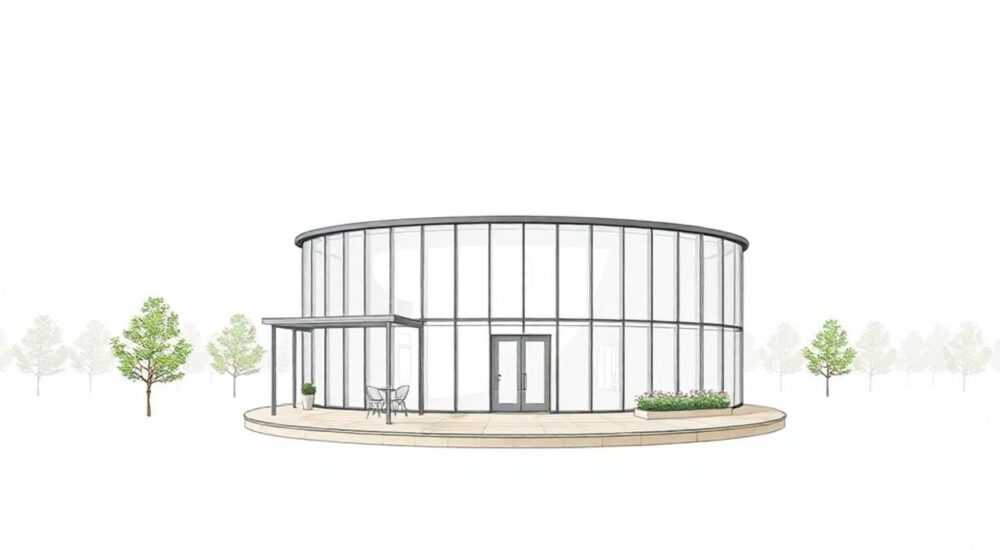
Скругление углов в SketchUp — это важный инструмент для создания реалистичных и эргономичных моделей, будь то мебель, архитектурные элементы или промышленный дизайн. В отличие от некоторых других 3D-редакторов, SketchUp не имеет встроенного универсального инструмента «скруглить угол» по аналогии с Fillet в AutoCAD, но предлагает несколько эффективных способов добиться нужного результата: от использования плагинов до ручной работы с инструментами Follow Me и Push/Pull. Основные методы включают применение плагина Round Corner, использование компонентов и ручное создание фасок.
Чтобы скруглить углы в SketchUp, используйте плагин Round Corner — самый быстрый и точный способ. Альтернативно — применяйте инструмент Follow Me для ручного формирования скруглений. Важно заранее проверить замкнутость контура и корректность геометрии.
Содержание статьи:
Основные методы скругления углов в SketchUp
SketchUp — мощный, но минималистичный по функционалу инструмент. Он не перегружен сложными командами, что делает его доступным для новичков, но иногда усложняет выполнение задач, требующих высокой точности. Скругление углов — один из таких случаев. Несмотря на отсутствие встроенного инструмента fillet, пользователи могут выбрать из нескольких рабочих подходов, каждый из которых подходит под разные типы проектов.
Первый и наиболее популярный метод — использование сторонних плагинов. Они расширяют функционал SketchUp и позволяют автоматизировать процесс скругления. Наиболее известен среди них Round Corner, разработанный Fredo6. Этот инструмент позволяет за пару кликов скруглить любые ребра, выбрав радиус и количество сегментов.
Второй способ — ручное скругление с помощью инструмента Follow Me. Он встроен в стандартный набор SketchUp и идеально подходит для создания дуговых выдавливаний по краю объекта. Метод требует больше времени, но даёт полный контроль над формой скругления.
Третий подход — использование готовых компонентов или библиотек 3D-элементов. Например, если вы моделируете мебель, можно найти уже скруглённые угловые детали в 3D Warehouse и импортировать их. Это удобно при массовом проектировании, но ограничивает гибкость.
Полезно знать: Перед началом скругления убедитесь, что ваша геометрия является группой или компонентом. Это предотвратит нежелательные изменения в других частях модели.
Выбор метода зависит от типа объекта, требуемой точности и вашего уровня владения программой. Для архитектурных фасадов или интерьеров чаще всего используют плагины, тогда как в учебных целях или при работе с простыми формами подойдёт ручной способ.
Как использовать плагин Round Corner
Round Corner — это один из самых востребованных плагинов в экосистеме SketchUp. Он позволяет быстро и точно скруглять внешние и внутренние углы, задавая радиус, количество сегментов и тип скругления (дуга, синусоида, линейная). Установка плагина проста: достаточно загрузить файл .rb через меню «Окна → Расширения → Установить расширение».
После установки инструмент появляется в панели инструментов или в контекстном меню. Чтобы начать работу:
- Выделите группу или компонент, который нужно обработать.
- Щёлкните правой кнопкой мыши и выберите «Round Selected Corners».
- В открывшемся окне задайте радиус скругления (например, 10 мм).
- Укажите количество сегментов — чем больше, тем плавнее будет кривая.
- Нажмите «Apply».
Плагин автоматически определит все подходящие рёбра и создаст плавные скругления. Вы можете выбрать, какие именно углы обрабатывать — например, только внешние или только острые.
Параметр |
Рекомендуемое значение |
Примечание |
|---|---|---|
Радиус скругления |
5–20 мм |
Зависит от масштаба модели. Для мебели — 10 мм, для фасадов — 50 мм и более. |
Количество сегментов |
8–16 |
Меньше — производительность выше, больше — плавность лучше. |
Тип скругления |
Дуга (Arc) |
Стандартный выбор. Синусоида — для специальных эффектов. |
«Round Corner экономит часы ручной работы. Особенно ценен при моделировании кухонных столешниц, корпусной мебели и дизайнерских светильников.» — Алексей Миронов, 3D-архитектор, преподаватель BIM-технологий
Если вы работаете с множеством объектов, можно использовать функцию «Batch Processing», доступную в Pro-версии плагина. Она позволяет применить одинаковые параметры ко всем выбранным группам одновременно.
Настройка качества скругления
Качество скругления напрямую зависит от количества сегментов. SketchUp строит кривые из прямых линий, поэтому слишком малое число сегментов сделает скругление «ступенчатым». Рекомендуется использовать:
- 8 сегментов — для чертежей и презентаций в среднем разрешении;
- 12–16 — для фотореалистичной визуализации;
- 24+ — только при крупном масштабе или при необходимости экстремальной плавности.
Обратите внимание: увеличение числа сегментов повышает нагрузку на систему. Если модель начинает тормозить, попробуйте уменьшить детализацию или временно скрывать невидимые части.
Ручное скругление без плагинов
Если по какой-то причине вы не можете использовать плагины (например, работаете в бесплатной версии SketchUp Free), есть альтернатива — ручное скругление с помощью встроенных инструментов. Этот метод требует больше шагов, но полностью контролируем и отлично подходит для понимания принципов 3D-моделирования.
Основной инструмент — Follow Me (Следовать). Он позволяет «выдавить» профиль вдоль заданного пути. Чтобы скруглить угол:
- Нарисуйте прямоугольник — основу будущего объекта.
- Используйте инструмент «Arc» (Дуга), чтобы нарисовать четверть окружности в углу.
- Удалите прямые рёбра угла, оставив только дугу.
- Выделите дугу и выберите «Follow Me» из контекстного меню.
- Щёлкните по внешнему краю грани — инструмент «обойдёт» весь периметр, создав скруглённый бортик.
После этого можно использовать Push/Pull, чтобы придать глубину. Если нужно скруглить только один угол, перед применением Follow Me убедитесь, что другие рёбра не соединены.
Полезно знать: При ручном скруглении важно, чтобы путь (ребро) и профиль (дуга) находились в одной плоскости. Иначе Follow Me не сработает.
Для внутренних углов (например, в вырезах) процесс аналогичен, но профиль должен быть направлен внутрь. Иногда требуется предварительно создать впадину, затем нарисовать дугу и применить Follow Me.
Создание фасок как альтернатива
Если скругление не обязательно, а нужен просто сглаженный переход, можно сделать фаску — скошенный край под углом 45°. Это проще и легче для системы.
Шаги:
- Активируйте инструмент «Line» (Линия).
- Щёлкните по вершине угла.
- Проведите линию под углом, соединяя два соседних ребра.
- Удалите лишнюю грань — получится фаска.
Фаска выглядит стильно и часто используется в техническом дизайне, особенно в металлических конструкциях.
Типичные ошибки и как их избежать
Даже опытные пользователи SketchUp сталкиваются с проблемами при скруглении. Ниже — самые частые ошибки и способы их решения.
- Скругление не применяется к объекту. Причина: объект не является группой или компонентом. SketchUp не позволяет редактировать геометрию, если она «висит» в пространстве. Решение — выделите объект и нажмите Ctrl+G (или ПКМ → Создать группу).
- Появляются артефакты или разрывы. Это происходит при некорректной геометрии — например, если рёбра не соединены или есть лишние линии. Используйте инструмент «Eraser» с зажатой клавишей Ctrl, чтобы удалить стыки, или проверьте модель через «Window → Entity Info».
- Follow Me не работает. Часто из-за незамкнутого профиля. Убедитесь, что дуга замкнута с исходной гранью. Также может помочь временное скрытие других объектов (Правой кнопкой → Hide).
- Плагин Round Corner не видит рёбра. Проверьте, не находятся ли они внутри компонента нижнего уровня. Иногда требуется двойной щелчок для входа в группу.
«Перед скруглением всегда делайте резервную копию модели. Одно неверное действие может разрушить сложную геометрию.» — Екатерина Лебедева, ведущий дизайнер студии ArchiForm
Также стоит избегать чрезмерного скругления на очень маленьких объектах. Например, радиус 50 мм на детали размером 20×20 мм вызовет пересечение граней и ошибки построения.
Проверка совместимости плагинов
Если Round Corner не устанавливается, убедитесь, что:
- У вас актуальная версия SketchUp (2021 и новее);
- Плагин совместим с вашей операционной системой;
- Вы не блокируете загрузку скриптов в настройках безопасности.
Для SketchUp Free (веб-версия) большинство плагинов недоступны. В этом случае остаётся только ручной способ.
Экспертные рекомендации
Профессионалы, работающие с SketchUp ежедневно, выработали ряд лучших практик, которые помогают избежать ошибок и ускорить работу.
Во-первых, всегда работайте в метрической системе. Скругление в миллиметрах даёт точный контроль. Переключитесь в метрику через «Model Info → Units».
Во-вторых, используйте слои (Layers) для организации модели. Помещайте скруглённые элементы на отдельный слой — так их будет проще скрывать, редактировать или экспортировать.
В-третьих, комбинируйте методы. Например, примените Round Corner для основных углов, а для уникальных фрагментов используйте Follow Me. Так вы сохраните баланс между скоростью и контролем.
Полезно знать: После скругления проверьте модель на «дыры» с помощью инструмента «Solid Tools». Это особенно важно, если вы планируете 3D-печать или экспорт в CAD-системы.
Также рекомендуется использовать шаблоны с уже настроенными единицами и плагинами. Например, шаблон «Architectural Design – Millimeters» автоматически задаёт нужные параметры.
Вопросы и ответы
Можно ли скруглить углы в SketchUp Free (веб-версия)?
Да, но только вручную, с помощью инструмента Follow Me. Плагины в веб-версии не поддерживаются. Процесс занимает больше времени, но возможен.
Почему после скругления модель стала «тяжёлой»?
Скругление добавляет множество новых граней и рёбер. Чтобы уменьшить нагрузку, снизьте количество сегментов или преобразуйте скруглённые участки в компоненты.
Как скруглить только один угол, а не все?
В плагине Round Corner вы можете вручную выбирать рёбра. Просто удерживайте Ctrl при клике, чтобы выделить только нужные. В ручном режиме — работайте с конкретным углом, не затрагивая другие.
Подходит ли скругление для 3D-печати?
Да, но убедитесь, что геометрия является водонепроницаемым (watertight) телом. Проверьте модель в Solid Inspector или экспортируйте в STL с включённой опцией «Triangulate All Faces».
Есть ли альтернативы Round Corner?
Да. Популярные аналоги: Eneroth Round Corner (лучше работает с внутренними углами), Curviloft (для сложных поверхностей),Soap Skin & Bubble (для органических форм).
Заключение
Скругление углов в SketchUp — не просто эстетический приём, а необходимый этап создания качественной 3D-модели. Будь то мебель, архитектурные детали или промышленный дизайн, правильно выполненные скругления делают объекты визуально комфортными и безопасными. Хотя SketchUp не предлагает встроенного инструмента fillet, он предоставляет гибкие пути решения: от мощных плагинов до точной ручной работы.
Главное — понимать, когда использовать автоматизацию, а когда лучше взять контроль в свои руки. Плагин Round Corner идеален для массовой обработки, тогда как Follow Me даёт максимальную свободу. Не забывайте о подготовке модели, проверке геометрии и управлении нагрузкой на систему.
- Для быстрого скругления используйте плагин Round Corner.
- При работе без плагинов применяйте Follow Me и дуговые профили.
- Всегда работайте с группами или компонентами.
- Контролируйте количество сегментов — баланс между плавностью и производительностью.
- Проверяйте результат на наличие артефактов, особенно при экспорте.
⚠️ Дисклеймер — нажмите, чтобы развернуть
Материалы, опубликованные в разделе «Блог» на сайте RU DESIGN SHOP (rudesignshop.ru), носят исключительно информационный и ознакомительный характер и не являются руководством к действию, финансовой рекомендацией, медицинской услугой, ветеринарным назначением либо рекламой товаров и услуг, включая азартные игры. Публикации не содержат призывов к участию в азартных играх и не направлены на продвижение соответствующих операторов.
Безопасность применения товаров и веществ: при использовании строительных материалов, бытовой химии, пестицидов и агрохимикатов необходимо строго следовать инструкциям производителя и действующему законодательству Российской Федерации, включая Федеральный закон РФ от 19.07.1997 № 109-ФЗ «О безопасном обращении с пестицидами и агрохимикатами».
Упоминание товарных знаков, брендов и организаций носит исключительно информационный характер и не означает наличие партнёрских отношений или одобрения со стороны правообладателей.
Материалы, содержащие сведения о медицинских, ветеринарных или косметических средствах, представлены в справочных целях и не являются медицинской консультацией или назначением. Перед применением рекомендуется обратиться к врачу, ветеринарному специалисту или иному сертифицированному профессионалу.
Возрастные ограничения: материалы, содержащие сведения о продукции категории 18+, включая алкоголь или азартные игры, предназначены исключительно для совершеннолетней аудитории и публикуются в информационных целях.
Правовая ответственность: решения, принятые на основе опубликованной информации, пользователь принимает самостоятельно и на свой риск; редакция и авторы несут ответственность в пределах, установленных законодательством Российской Федерации.
Редакция не допускает публикаций, содержащих пропаганду экстремизма, терроризма, наркотических средств или суицида; подобные материалы подлежат немедленному удалению.
Упоминание организаций с ограниченным статусом: компания Meta Platforms Inc. (социальные сети Facebook и Instagram) признана экстремистской организацией решением суда РФ, её деятельность запрещена на территории Российской Федерации; любые упоминания приводятся исключительно в информационных целях.
Авторские права и источники: информация собирается из открытых источников; её актуальность указывается на дату публикации и может изменяться.
Изображения и иллюстрации используются на условиях, разрешённых правообладателями. При возникновении претензий редакция готова оперативно рассмотреть обращение и внести необходимые изменения.
Персональные данные и cookies: сайт использует cookies и обрабатывает персональные данные пользователей в соответствии с Федеральным законом № 152-ФЗ «О персональных данных» и Политикой конфиденциальности RU DESIGN SHOP.
Мнения авторов могут не совпадать с позицией государственных органов или коммерческих организаций, упомянутых в материалах.
РЕКОМЕНДУЕМ
Товары от российских производителей




