Скидка 5% на первый заказ — RDS5




Как в скетчапе вставить картинку
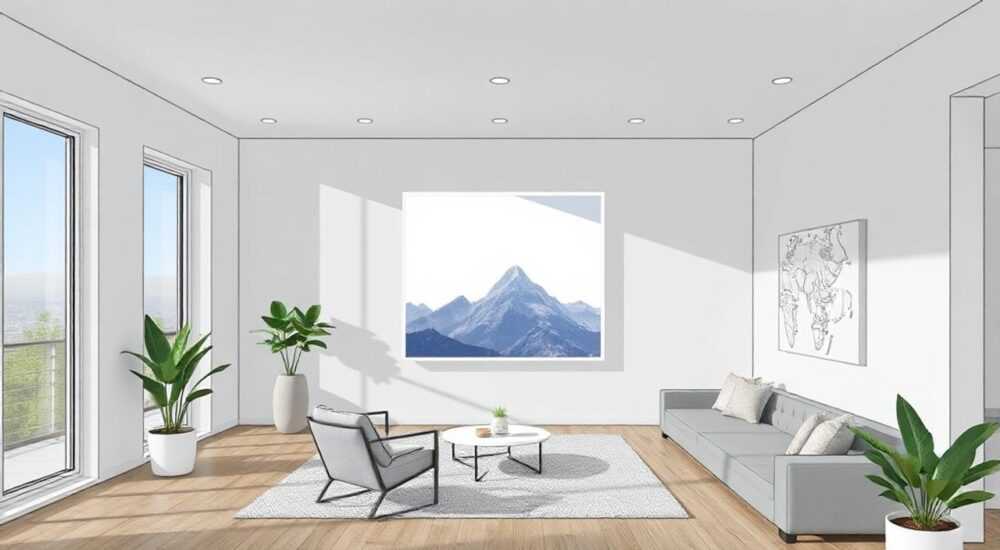
Вставка изображения в SketchUp — это важный шаг при создании реалистичных моделей, подготовке презентаций или работе с текстурами. Изображение может использоваться как фон, текстура, подложка для обводки или элемент декорации. В зависимости от цели, подход к импорту и настройке картинки будет различаться. Основной способ — через функцию «Импорт», но важно правильно выбрать формат, масштаб и режим использования.
Чтобы вставить картинку в SketchUp, используйте команду «Файл → Импорт», выберите файл нужного формата (JPG, PNG, BMP) и укажите точку вставки. Для текстур применяйте режим «Текстура», для фона — «Фото».
Содержание статьи:
- Основы импорта изображений в SketchUp
- Пошаговая инструкция: как вставить картинку
- Как вставить картинку как текстуру
- Как вставить фоновое изображение
- Разные цели вставки: фон, текстура, подложка
- Поддерживаемые форматы файлов и их особенности
- Масштабирование и позиционирование изображения
- Типичные ошибки и как их избежать
- Экспертное мнение
- Вопросы и ответы
- Заключение
Основы импорта изображений в SketchUp
SketchUp — мощный инструмент для 3D-моделирования, который активно используется архитекторами, дизайнерами интерьеров и ландшафтными проектировщиками. Одной из ключевых возможностей программы является работа с растровыми изображениями. Вставка картинки позволяет использовать её как визуальную опору при моделировании, например, импортировать план помещения для точной обводки контуров стен.
Процесс импорта реализован через стандартное меню «Файл», но важно понимать, что не все изображения ведут себя одинаково. Например, прозрачный PNG будет корректно отображаться только при правильных настройках материала, а крупное фото может замедлить работу интерфейса. Поэтому перед вставкой стоит подготовить изображение: оптимизировать размер, проверить разрешение и формат.
SketchUp поддерживает как двумерные, так и трёхмерные сцены с изображениями. Картинка может быть статичной (например, фоновое фото), динамической (текстура на поверхности) или служебной (подложка для точного позиционирования). Выбор режима зависит от задачи — будь то создание презентационного макета или точное воссоздание объекта по чертежу.
Полезно знать: Перед импортом закройте все ненужные слои и группы — это поможет избежать путаницы при размещении изображения.
Пошаговая инструкция: как вставить картинку
Процесс вставки изображения в SketchUp прост, но требует внимания к деталям. Ниже приведён пошаговый алгоритм для всех версий SketchUp, включая бесплатную Web-версию и Pro.
- Откройте проект в SketchUp или создайте новый файл.
- Перейдите в меню Файл → Импорт (в Web-версии — значок «+» или кнопка «Импорт» на панели инструментов).
- В диалоговом окне найдите нужное изображение на компьютере. Поддерживаются форматы JPG, PNG, BMP, TIF и некоторые другие.
- Убедитесь, что в нижней части окна выбран правильный режим: «Текстура» или «Фото».
- Нажмите «Открыть». Курсор превратится в крест с миниатюрой изображения.
- Щёлкните в сцене, чтобы задать первую точку вставки. При необходимости переместите изображение до щелчка.
- Если требуется масштабирование, потяните за угол изображения и установите вторую точку. Для точного масштаба можно ввести значение в поле ввода внизу экрана (например, 100 см).
- Завершите операцию двойным щелчком или ещё одним кликом.
Если вы работаете с Web-версией SketchUp через браузер, процесс аналогичен, но доступны не все форматы. Также в онлайн-редакторе нельзя импортировать изображения напрямую в качестве текстур для материалов — сначала нужно вставить как объект, затем назначить на грань.
«После вставки сразу проверьте, не «уплыло» ли изображение вглубь сцены. Иногда картинка оказывается за другими объектами. Используйте инструмент «Панорамирование», чтобы осмотреть сцену со всех сторон.» — Алексей Миронов, 3D-визуализатор, 12 лет опыта
Как вставить картинку как текстуру
Если цель — покрыть грань или объект изображением (например, вывеску, обои или плитку), выберите при импорте режим «Текстура». После вставки кликните правой кнопкой по картинке и выберите «Назначить материал». Теперь вы можете перетащить её на любую грань.
Для повторяющейся текстуры (например, обои) лучше использовать материал. Создайте новый материал через «Окно → Материалы», загрузите туда изображение и примените к нужной поверхности. Такой подход даёт больше контроля над масштабом и ориентацией.
Как вставить фоновое изображение
Для создания фона (например, фотографии интерьера, на которую будет накладываться модель) используйте режим «Фото». Это создаёт плоский объект, который можно зафиксировать на задней стенке сцены. Чтобы он не мешал моделированию, поместите его в отдельный слой и заблокируйте.
Разные цели вставки: фон, текстура, подложка
Выбор способа вставки картинки напрямую зависит от цели. Понимание этих целей помогает избежать ошибок и повысить эффективность работы.
- Картинка как подложка для обводки: часто используется при воссоздании плана по скану. В этом случае важно точно задать масштаб. После вставки измерьте известную длину на изображении (например, ширину двери) с помощью инструмента «Линейка», затем введите реальное значение в появившемся окне — SketchUp автоматически масштабирует картинку.
- Текстура на 3D-поверхности: идеально подходит для визуализации отделки. Например, вы можете нанести фото кирпичной кладки на стену. Убедитесь, что разрешение изображения достаточное, но не чрезмерное — иначе увеличится нагрузка на систему.
- Фон для презентации: добавление реального окружения (ландшафт, интерьер) делает визуализацию более убедительной. Такие изображения лучше вставлять на удалённом расстоянии и делать полупрозрачными, если нужно.
- Референс-изображения: несколько картинок вокруг модели помогают контролировать пропорции. Используйте вид спереди, сверху и сбоку — как в классическом 3D-моделировании.
Полезно знать: Если вы используете несколько референс-изображений, размещайте их на разных слоях. Это позволит включать и отключать их по мере необходимости.
Поддерживаемые форматы файлов и их особенности
SketchUp поддерживает ограниченный набор растровых форматов. Знание особенностей каждого поможет выбрать оптимальный вариант.
Формат |
Прозрачность |
Качество |
Рекомендации по использованию |
|---|---|---|---|
JPG / JPEG |
Нет |
Сжатое, возможна потеря качества |
Подходит для фонов и текстур без прозрачных участков. Самый распространённый формат. |
PNG |
Да (альфа-канал) |
Без потерь, высокое качество |
Идеален для логотипов, вывесок, иконок с прозрачным фоном. |
BMP |
Нет |
Высокое, но большой размер файла |
Редко используется из-за объёмов. Подходит для точных чертежей без сжатия. |
TIF / TIFF |
Иногда (зависит от сохранения) |
Очень высокое, без потерь |
Используется в профессиональной графике, но может замедлять работу SketchUp. |
Для большинства задач рекомендуется использовать PNG — он сочетает качество, поддержку прозрачности и умеренный размер. JPG — хороший выбор для фоновых изображений, где прозрачность не нужна.
Масштабирование и позиционирование изображения
Правильный масштаб — ключ к точной работе. Неправильно масштабированная картинка сделает модель неточной. SketchUp предлагает два способа масштабирования: интерактивный и точный.
При интерактивном масштабировании вы растягиваете изображение мышью. Это удобно для приблизительной подгонки. Однако для точности лучше использовать метод калибровки. Вот как это сделать:
- Вставьте изображение в режиме «Фото».
- Выберите инструмент «Линейка» (R).
- Измерьте известный отрезок на картинке (например, длину стены).
- После измерения появится всплывающее окно с текущим значением. Введите реальную длину (например, 4 м).
- Нажмите Enter. SketchUp автоматически изменит масштаб всей сцены.
После масштабирования изображение становится точной основой для моделирования. Все последующие измерения будут соответствовать реальным размерам.
Для позиционирования используйте привязки SketchUp. Щёлкните рядом с углом стены — курсор подсветится красным, синим или зелёным, указывая на оси. Это поможет точно совместить начало координат с ключевой точкой изображения.
Полезно знать: Если вы работаете с архитектурным планом, начните с привязки к углу здания или входной двери — это упростит ориентацию в пространстве.
Типичные ошибки и как их избежать
Даже опытные пользователи сталкиваются с проблемами при вставке изображений. Ниже — самые частые ошибки и способы их устранения.
- Изображение не отображается: проверьте, не находится ли оно за другими объектами или вне области видимости. Используйте «Вид → Объединить всё», чтобы увидеть всю сцену.
- Прозрачность не работает: убедитесь, что файл PNG действительно содержит альфа-канал. Откройте его в графическом редакторе (например, Photoshop или GIMP) и проверьте.
- Картинка «плывёт» при вращении камеры: это происходит, если изображение не привязано к плоскости. Зафиксируйте его положение, привязав к грани или создав подложку на прямоугольнике.
- Низкое качество после масштабирования: исходное изображение должно иметь достаточное разрешение. Рекомендуемое разрешение — не менее 150 dpi при реальных размерах.
- Замедление работы после вставки: крупные файлы (более 5 Мб) могут нагружать систему. Оптимизируйте изображение перед импортом: уменьшите размер, сожмите без потерь.
Если изображение используется как текстура, но растягивается некорректно, проверьте настройки материала. В «Окне материалов» можно задать масштаб текстуры вручную (в см или дюймах).
Экспертное мнение
«Одна из самых частых ошибок — вставка изображения без предварительной калибровки. Я всегда начинаю с измерения эталонного отрезка. Это экономит часы на исправление неточностей позже. Также советую использовать слои: картинка на отдельном слое не мешает моделированию и легко скрывается.» — Екатерина Смирнова, архитектор-визуализатор, 9 лет в SketchUp
Профессионалы также рекомендуют использовать плагины для расширенной работы с изображениями. Например, плагин UV Mapper позволяет точно накладывать текстуры на сложные поверхности, а ImageMagick Tools — автоматически конвертировать и оптимизировать изображения прямо из SketchUp.
Вопросы и ответы
Можно ли вставить картинку в SketchUp Free (Web)?
Да, в Web-версии SketchUp можно импортировать изображения форматов JPG и PNG. Перейдите в «Файл → Импорт» или перетащите файл в область сцены. Однако функционал ограничен: нельзя назначать текстуры напрямую, нет поддержки TIF.
Почему после вставки картинка не прозрачная?
Возможные причины: файл не имеет альфа-канала, или вы вставили его в режиме «Фото» вместо «Текстура». Проверьте исходное изображение в графическом редакторе. Также убедитесь, что в настройках дисплея включено отображение прозрачности («Вид → Стиль → Прозрачность»).
Как вставить несколько изображений одновременно?
SketchUp не поддерживает множественный импорт. Каждое изображение нужно вставлять отдельно. Однако можно использовать плагины, такие как FredoScale, которые ускоряют процесс.
Можно ли редактировать вставленную картинку (обрезать, изменить яркость)?
Нет, SketchUp не является графическим редактором. Все изменения нужно вносить заранее в программах типа Photoshop, GIMP или Canva. После редактирования вставьте обновлённый файл.
Как удалить вставленное изображение?
Выберите картинку инструментом «Выбор» (пробел), нажмите Delete. Если изображение встроено в группу или компонент, сначала войдите в редактирование группы.
Заключение
Вставка изображения в SketchUp — это простая, но критически важная операция, влияющая на точность и качество модели. Независимо от того, используете ли вы картинку как фон, текстуру или подложку, ключ к успеху — правильная подготовка, точный масштаб и грамотное позиционирование.
Главное — не торопиться на этапе импорта. Проверьте формат, разрешение и наличие прозрачности. Используйте калибровку по известному размеру, работайте со слоями и не забывайте оптимизировать файлы. Эти простые шаги сэкономят время и повысят качество вашей работы.
- Всегда используйте режим «Текстура» для прозрачных PNG и «Фото» для фонов.
- Калибруйте изображение по эталонному отрезку для точного масштаба.
- Храните картинки на отдельных слоях для удобства управления.
- Оптимизируйте размер файлов, чтобы не замедлять работу SketchUp.
- Для сложных задач используйте плагины, расширяющие возможности импорта.
⚠️ Дисклеймер — нажмите, чтобы развернуть
Материалы, опубликованные в разделе «Блог» на сайте RU DESIGN SHOP (rudesignshop.ru), носят исключительно информационный и ознакомительный характер и не являются руководством к действию, финансовой рекомендацией, медицинской услугой, ветеринарным назначением либо рекламой товаров и услуг, включая азартные игры. Публикации не содержат призывов к участию в азартных играх и не направлены на продвижение соответствующих операторов.
Безопасность применения товаров и веществ: при использовании строительных материалов, бытовой химии, пестицидов и агрохимикатов необходимо строго следовать инструкциям производителя и действующему законодательству Российской Федерации, включая Федеральный закон РФ от 19.07.1997 № 109-ФЗ «О безопасном обращении с пестицидами и агрохимикатами».
Упоминание товарных знаков, брендов и организаций носит исключительно информационный характер и не означает наличие партнёрских отношений или одобрения со стороны правообладателей.
Материалы, содержащие сведения о медицинских, ветеринарных или косметических средствах, представлены в справочных целях и не являются медицинской консультацией или назначением. Перед применением рекомендуется обратиться к врачу, ветеринарному специалисту или иному сертифицированному профессионалу.
Возрастные ограничения: материалы, содержащие сведения о продукции категории 18+, включая алкоголь или азартные игры, предназначены исключительно для совершеннолетней аудитории и публикуются в информационных целях.
Правовая ответственность: решения, принятые на основе опубликованной информации, пользователь принимает самостоятельно и на свой риск; редакция и авторы несут ответственность в пределах, установленных законодательством Российской Федерации.
Редакция не допускает публикаций, содержащих пропаганду экстремизма, терроризма, наркотических средств или суицида; подобные материалы подлежат немедленному удалению.
Упоминание организаций с ограниченным статусом: компания Meta Platforms Inc. (социальные сети Facebook и Instagram) признана экстремистской организацией решением суда РФ, её деятельность запрещена на территории Российской Федерации; любые упоминания приводятся исключительно в информационных целях.
Авторские права и источники: информация собирается из открытых источников; её актуальность указывается на дату публикации и может изменяться.
Изображения и иллюстрации используются на условиях, разрешённых правообладателями. При возникновении претензий редакция готова оперативно рассмотреть обращение и внести необходимые изменения.
Персональные данные и cookies: сайт использует cookies и обрабатывает персональные данные пользователей в соответствии с Федеральным законом № 152-ФЗ «О персональных данных» и Политикой конфиденциальности RU DESIGN SHOP.
Мнения авторов могут не совпадать с позицией государственных органов или коммерческих организаций, упомянутых в материалах.
РЕКОМЕНДУЕМ
Товары от российских производителей




