Скидка 5% на первый заказ — RDS5




Как в скетчапе задать размер прямоугольника
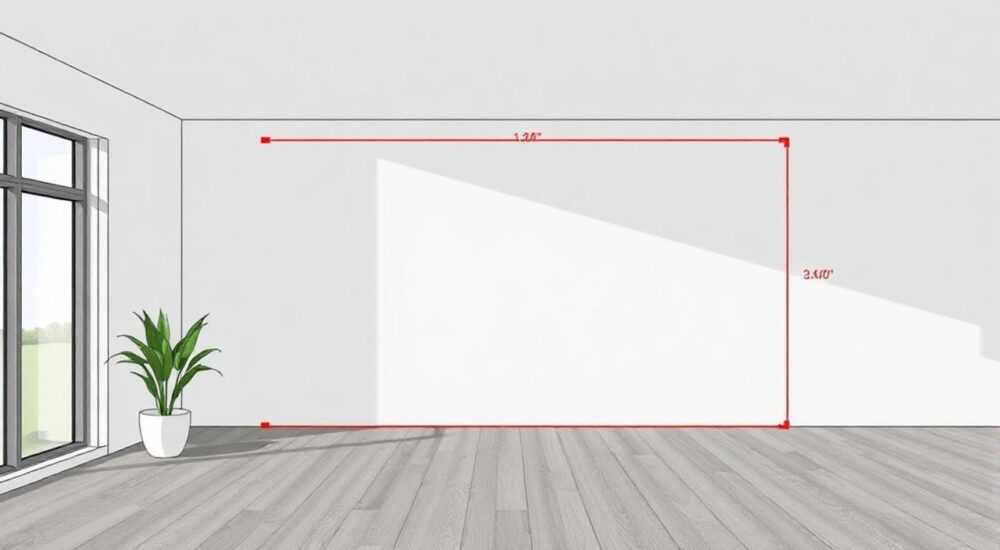
В SketchUp задать размер прямоугольника можно как в процессе его создания, так и после построения — с помощью инструмента «Прямоугольник» и поля динамического ввода. Главное — сразу после указания начальной точки или завершения контура ввести точные значения ширины и длины в формате X,Y (например, 2000,1500 для прямоугольника 2×1,5 метра), затем нажать Enter.
Чтобы задать размер прямоугольника в SketchUp, используйте инструмент «Прямоугольник», укажите первую точку, переместите курсор и введите точные значения длины и ширины через запятую в поле динамического ввода в правом нижнем углу. Подтвердите ввод нажатием Enter.
SketchUp — это мощный и интуитивно понятный инструмент для 3D-моделирования, широко применяемый в архитектуре, дизайне интерьеров и строительстве. Одной из базовых операций при работе с программой является создание геометрических фигур, особенно прямоугольников, которые служат основой для стен, полов, мебели и других элементов модели. Однако просто нарисовать фигуру недостаточно — важно точно контролировать её размеры. Неправильные пропорции могут исказить всю модель, повлиять на расчёты и привести к ошибкам на этапе реализации проекта.
Задание точных размеров прямоугольника — ключевой навык, который позволяет работать профессионально и эффективно. В отличие от рисования «на глаз», использование числовых значений обеспечивает точность до миллиметра. Это особенно важно при проектировании реальных объектов, где каждый сантиметр имеет значение. В этой статье мы детально разберём, как правильно задавать размеры прямоугольника в SketchUp, какие есть способы, типичные ошибки и как их избежать.
Содержание статьи:
- Основной порядок действий: как задать размер при создании прямоугольника
- Использование динамического ввода
- Редактирование размеров после построения
- Изменение через редактирование граней
- Формат ввода чисел и единицы измерений
- Математические операции в поле ввода
- Советы для точного построения
- Шаблоны и компоненты
- Частые ошибки и как их избежать
- Проблемы с локализацией
- Экспертное мнение
- Вопросы и ответы
- Заключение
Основной порядок действий: как задать размер при создании прямоугольника
Создание прямоугольника с точными размерами — стандартная задача, которую можно выполнить за несколько шагов. Для этого используется инструмент «Прямоугольник» (Rectangle), доступный на панели инструментов или через горячую клавишу R.
Первым делом выберите инструмент «Прямоугольник». Кликните левой кнопкой мыши, чтобы задать начальную точку будущего прямоугольника. После этого переместите курсор по диагонали — вы увидите, как появляется контур фигуры. На этом этапе не кликайте второй раз. Вместо этого введите требуемые размеры в поле динамического ввода, расположенное в правом нижнем углу интерфейса.
Формат ввода должен быть следующим: ширина, затем длина, разделённые запятой. Например, если вам нужен прямоугольник 3 метра на 2 метра, введите 3000,2000 и нажмите Enter. SketchUp автоматически завершит построение с указанными параметрами. Обратите внимание, что программа принимает значения в текущих единицах измерения, установленных в настройках модели.
Полезно знать: Если вы случайно завершили построение без ввода размеров, не беспокойтесь — изменить габариты можно и позже с помощью инструмента «Размер» или команды масштабирования.
Для более точного контроля можно использовать привязки к осям. При перемещении курсора SketchUp подсказывает направление: красный — вдоль оси X, зелёный — Y, синий — Z. Чтобы зафиксировать направление, удерживайте Shift после первого клика. Это предотвратит случайное отклонение по другой оси.
- Выберите инструмент «Прямоугольник» (R).
- Укажите начальную точку кликом мыши.
- Переместите курсор по диагонали.
- Введите размеры в формате X,Y (например, 1500,1000).
- Нажмите Enter для подтверждения.
Если вы работаете с имперскими единицами (футы и дюймы), формат ввода будет отличаться: например, 5'6",3'2". SketchUp корректно обрабатывает такие значения, но важно соблюдать правильный синтаксис.
Использование динамического ввода
Поле динамического ввода — один из самых важных элементов интерфейса SketchUp. Оно отображает текущие координаты, длину линий и углы в реальном времени. При создании прямоугольника здесь можно вводить не только размеры, но и выполнять простые математические операции.
Например, вместо 2000 можно ввести 2*1000, и программа сама рассчитает результат. Это удобно при работе с модульными конструкциями, где размеры кратны определённому значению. Также поддерживаются операции сложения, вычитания и деления.
«Используйте математические выражения в динамическом вводе — это экономит время и снижает риск ошибок при расчётах.» — Алексей Миронов, архитектор, 12 лет опыта работы в SketchUp
Редактирование размеров после построения
Иногда требуется изменить размер уже созданного прямоугольника. Это возможно несколькими способами: с помощью инструмента «Размер», команды «Масштабирование» или ручного редактирования вершин.
Наиболее точный метод — использование инструмента «Размер» (Tape Measure). Выберите его, затем кликните по двум противоположным сторонам прямоугольника. После этого введите новое значение в поле динамического ввода. SketchUp предложит изменить масштаб всей модели, но вы можете отменить это действие, если нужно изменить только одну фигуру.
Более гибкий способ — группировка и масштабирование. Сначала выделите прямоугольник, преобразуйте его в группу (клик правой кнопкой → «Создать группу»), затем используйте инструмент «Масштабирование» (S). Перетащите маркеры, чтобы изменить размер, и введите точное значение масштаба (например, 1.5 для увеличения на 50%).
- Выделите прямоугольник.
- Преобразуйте в группу (Ctrl+G).
- Выберите инструмент «Масштабирование» (S).
- Тяните угловой маркер и введите коэффициент.
- Подтвердите ввод нажатием Enter.
Изменение через редактирование граней
Если прямоугольник не является частью группы, можно войти в режим редактирования контура. Выделите фигуру, затем используйте инструмент «Перемещение» (M), чтобы перетащить одну из вершин. После перемещения введите точное расстояние в динамическое поле.
Этот метод подходит для тонкой настройки, но требует аккуратности — легко нарушить пропорции или угол. Рекомендуется использовать привязки (Inference Locking) с помощью клавиш со стрелками: вверх/вниз для блокировки по оси Z, влево/вправо — по X и Y.
Метод |
Точность |
Где применим |
|---|---|---|
Динамический ввод при создании |
Высокая |
Новые фигуры, точное проектирование |
Инструмент «Размер» |
Средняя |
Корректировка существующих объектов |
Масштабирование |
Зависит от коэффициента |
Изменение пропорций, группы, компоненты |
Ручное редактирование вершин |
Низкая (без ввода) |
Локальные правки, мелкие детали |
Полезно знать: При изменении размеров через масштабирование все вложенные элементы (текстуры, тексты) также масштабируются. Если это нежелательно, используйте пропорциональное редактирование или задавайте размеры напрямую.
Формат ввода чисел и единицы измерений
SketchUp поддерживает различные системы измерений: метрическую, имперскую и пользовательскую. От выбора зависит, как именно вы должны вводить размеры.
По умолчанию в русскоязычных версиях используется метрическая система с миллиметрами. Это означает, что значение 1500 будет интерпретировано как 1500 мм (1,5 м). Если вы работаете с сантиметрами, можно добавить суффикс: 150 см. Программа корректно распознаёт такие обозначения.
Для имперской системы используются футы (‘) и дюймы («). Например, 4'6" означает 4 фута 6 дюймов. При вводе размеров прямоугольника применяется тот же принцип: 4'6",3'2".
- Откройте меню «Окно» → «Информация о модели».
- Перейдите в раздел «Единицы».
- Выберите нужный формат: десятичный, архитектурный, инженерный и др.
- Установите точность отображения (до 0,001 мм или 1/64″).
- Нажмите «ОК» для сохранения.
Математические операции в поле ввода
SketchUp позволяет выполнять вычисления прямо в поле динамического ввода. Это особенно полезно при расчёте площадей, делении длин или создании симметричных конструкций.
Например, чтобы создать прямоугольник шириной 70% от длины 2 метра, введите 0.7*2000,1500. Или, если нужно разделить 3 метра на три равные части: 3000/3,1000. Поддерживаются операции: +, -, *, /, а также скобки для приоритета.
«Не игнорируйте встроенный калькулятор — он экономит время и минимизирует ошибки при вводе округлённых значений.» — Екатерина Лебедева, BIM-менеджер, 8 лет в строительном проектировании
Советы для точного построения
Точность — основа качественного 3D-моделирования. Даже небольшая ошибка в размерах может привести к серьёзным последствиям при реализации проекта. Вот несколько проверенных советов, которые помогут избежать типичных проблем.
Всегда начинайте с настройки единиц измерения. Убедитесь, что в модели установлен нужный формат — миллиметры, сантиметры или метры. Это предотвратит путаницу при вводе больших чисел.
Используйте привязки активно. SketchUp предлагает мощную систему inference — цветовые подсказки, указывающие на параллельность, перпендикулярность, середины рёбер и центры окружностей. Удерживая клавишу Shift, можно зафиксировать направление движения.
- Работайте с группами и компонентами, чтобы избежать случайного редактирования.
- Проверяйте размеры с помощью инструмента «Линейка» после построения.
- Используйте слои для организации сложных моделей.
- Сохраняйте промежуточные версии проекта.
Шаблоны и компоненты
Если вы часто создаёте прямоугольники одинакового размера (например, стандартные двери или окна), сохраните их как компоненты. Это позволит быстро вставлять готовые элементы без повторного ввода размеров.
Чтобы создать компонент:
- Нарисуйте прямоугольник с нужными размерами.
- Выделите его.
- Кликните правой кнопкой → «Создать компонент».
- Укажите имя, описание и поведение.
- Добавьте в библиотеку для повторного использования.
Частые ошибки и как их избежать
Даже опытные пользователи иногда сталкиваются с трудностями при задании размеров. Ниже — самые распространённые ошибки и пути их решения.
Ошибка 1: Размеры не принимаются. Часто это происходит из-за неправильного формата ввода. Убедитесь, что вы используете запятую, а не точку, для разделения X и Y. Также проверьте, не включён ли числовой блок (Num Lock), если используете цифровую клавиатуру.
Ошибка 2: Прямоугольник искажается при масштабировании. Это происходит, когда масштабирование применяется без фиксации пропорций. Чтобы сохранить форму, удерживайте Ctrl (или Option на Mac) при растягивании — это включит пропорциональное масштабирование.
Ошибка 3: Динамическое поле не отображается. Проверьте, включено ли оно в настройках: «Окно» → «Настройки» → «Единицы» → «Показывать динамическое ввода». Также убедитесь, что вы не находитесь в полноэкранном режиме, где некоторые элементы интерфейса скрыты.
Полезно знать: Если вы работаете на ноутбуке, клавиши функционального ввода (F1–F12) могут требовать удерживания клавиши Fn для активации. Это может влиять на работу горячих клавиш в SketchUp.
Проблемы с локализацией
В редких случаях при использовании локализованной версии программы могут возникнуть проблемы с разделителями. Например, в некоторых регионах в качестве десятичного разделителя используется запятая, что может конфликтовать с разделителем координат. В таких случаях рекомендуется временно переключиться на английскую локаль или использовать точки в выражениях.
Экспертное мнение
«Многие новички пытаются рисовать “на глаз”, полагаясь на визуальное восприятие. Но в профессиональном проектировании визуальная точность — иллюзия. Всегда используйте числовые значения. Даже если кажется, что прямоугольник “ровный”, без цифр вы не сможете гарантировать соответствие требованиям заказчика или нормативам.» — Дмитрий Ковалёв, руководитель студии 3D-визуализации, 15 лет опыта
По словам эксперта, ключ к успеху — сочетание скорости и точности. «Инструмент “Прямоугольник” с динамическим вводом — один из самых быстрых способов создания геометрии. Освоив его, вы сэкономите до 30% времени на этапе моделирования. Главное — практиковаться: создавайте тестовые фигуры с разными размерами, используйте математические выражения, экспериментируйте с единицами.»
Вопросы и ответы
Можно ли задать размер прямоугольника после его создания без масштабирования?
Да, можно. Выделите прямоугольник, затем используйте инструмент «Размер» (Tape Measure), чтобы измерить одну из сторон. После измерения введите новое значение в поле динамического ввода. SketchUp предложит изменить размер соответствующей грани.
Почему при вводе 2000,1500 получается слишком большой прямоугольник?
Скорее всего, в модели установлены сантиметры или метры, а вы вводите миллиметры. Проверьте настройки единиц в «Информация о модели» → «Единицы». Если стоит «м», то 2000 будет означать 2 километра. В таком случае вводите 2,1.5.
Как сделать, чтобы все прямоугольники создавались с фиксированными размерами по умолчанию?
SketchUp не поддерживает установку стандартных размеров по умолчанию, но вы можете создать шаблон с часто используемыми фигурами. Сохраните их как компоненты и импортируйте в новые проекты.
Работает ли ввод размеров в мобильной версии SketchUp?
В мобильных приложениях (SketchUp Viewer) функционал ограничен. Задать точные размеры можно только в десктопной версии (SketchUp Pro или Free). На планшетах с подключенной клавиатурой ввод возможен, но менее удобен.
Заключение
Задание точных размеров прямоугольника в SketchUp — базовый, но критически важный навык для любого пользователя. Благодаря встроенному динамическому вводу и гибким настройкам единиц измерения, процесс становится быстрым и надёжным. Главное — соблюдать правильный порядок действий: выбрать инструмент, указать начальную точку, переместить курсор и ввести значения X,Y.
Точное моделирование начинается с правильного ввода данных. Не полагайтесь на визуальные ориентиры — всегда используйте числа. Это гарантирует соответствие проекта реальным условиям и экономит время на исправления.
- Для задания размера используйте формат X,Y в поле динамического ввода.
- Вводите значения до завершения построения или редактируйте после с помощью инструментов «Размер» и «Масштабирование».
- Проверяйте настройки единиц измерения, чтобы избежать ошибок масштаба.
- Используйте математические выражения для расчётов прямо в программе.
- Сохраняйте часто используемые фигуры как компоненты для быстрого доступа.
⚠️ Дисклеймер — нажмите, чтобы развернуть
Материалы, опубликованные в разделе «Блог» на сайте RU DESIGN SHOP (rudesignshop.ru), носят исключительно информационный и ознакомительный характер и не являются руководством к действию, финансовой рекомендацией, медицинской услугой, ветеринарным назначением либо рекламой товаров и услуг, включая азартные игры. Публикации не содержат призывов к участию в азартных играх и не направлены на продвижение соответствующих операторов.
Безопасность применения товаров и веществ: при использовании строительных материалов, бытовой химии, пестицидов и агрохимикатов необходимо строго следовать инструкциям производителя и действующему законодательству Российской Федерации, включая Федеральный закон РФ от 19.07.1997 № 109-ФЗ «О безопасном обращении с пестицидами и агрохимикатами».
Упоминание товарных знаков, брендов и организаций носит исключительно информационный характер и не означает наличие партнёрских отношений или одобрения со стороны правообладателей.
Материалы, содержащие сведения о медицинских, ветеринарных или косметических средствах, представлены в справочных целях и не являются медицинской консультацией или назначением. Перед применением рекомендуется обратиться к врачу, ветеринарному специалисту или иному сертифицированному профессионалу.
Возрастные ограничения: материалы, содержащие сведения о продукции категории 18+, включая алкоголь или азартные игры, предназначены исключительно для совершеннолетней аудитории и публикуются в информационных целях.
Правовая ответственность: решения, принятые на основе опубликованной информации, пользователь принимает самостоятельно и на свой риск; редакция и авторы несут ответственность в пределах, установленных законодательством Российской Федерации.
Редакция не допускает публикаций, содержащих пропаганду экстремизма, терроризма, наркотических средств или суицида; подобные материалы подлежат немедленному удалению.
Упоминание организаций с ограниченным статусом: компания Meta Platforms Inc. (социальные сети Facebook и Instagram) признана экстремистской организацией решением суда РФ, её деятельность запрещена на территории Российской Федерации; любые упоминания приводятся исключительно в информационных целях.
Авторские права и источники: информация собирается из открытых источников; её актуальность указывается на дату публикации и может изменяться.
Изображения и иллюстрации используются на условиях, разрешённых правообладателями. При возникновении претензий редакция готова оперативно рассмотреть обращение и внести необходимые изменения.
Персональные данные и cookies: сайт использует cookies и обрабатывает персональные данные пользователей в соответствии с Федеральным законом № 152-ФЗ «О персональных данных» и Политикой конфиденциальности RU DESIGN SHOP.
Мнения авторов могут не совпадать с позицией государственных органов или коммерческих организаций, упомянутых в материалах.
РЕКОМЕНДУЕМ
Товары от российских производителей




