Скидка 5% на первый заказ — RDS5




Как в sketchup распечатать чертеж с размерами
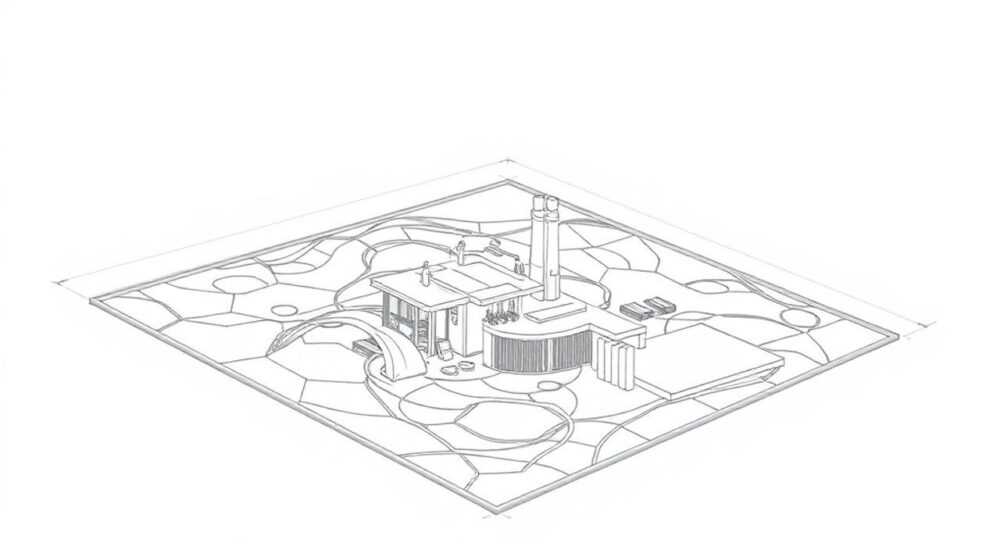
Чертежи в SketchUp — это не просто 3D-модели, но и важный инструмент для передачи точных данных на производство, строительную площадку или заказчику. Однако многие пользователи сталкиваются с трудностями при подготовке документации: как правильно вынести размеры, сохранить масштаб и распечатать чертёж так, чтобы он соответствовал стандартам ГОСТ или принятым в отрасли требованиям? Проблема усугубляется тем, что в базовой версии SketchUp (например, Free) отсутствуют продвинутые инструменты аннотаций, а в Pro требуется тонкая настройка.
Чтобы распечатать чертёж с размерами в SketchUp, лучше всего использовать режим LayOut из комплекта SketchUp Pro. В нём можно точно задать масштаб, добавить размеры, рамки и текстовые пояснения. Если у вас только SketchUp Free, экспортируйте модель в PDF или изображение, предварительно настроив вид с помощью инструментов «Размеры» и «Текст».
Содержание статьи:
- Основные инструменты для работы с размерами
- Как нанести размеры
- Подготовка чертежа в SketchUp
- Организация слоёв и сцен
- Работа в LayOut для профессиональной печати
- Добавление рамок и штампов
- Печать и экспорт файлов
- Совет по масштабу при экспорте
- Распространённые ошибки и как их избежать
- Экспертное мнение
- Вопросы и ответы
- Заключение
Основные инструменты для работы с размерами
SketchUp предоставляет базовый набор инструментов для нанесения размеров, которые доступны как в бесплатной, так и в платной версии. Основные из них — «Размер» (Tape Measure), «Линейный размер» (Linear Dimension), «Угловой размер» (Protractor with Dimension) и «Текст» (Text). Эти инструменты позволяют быстро выносить габариты, расстояния между элементами и углы, но важно понимать их ограничения.
Инструмент «Размер» не только измеряет расстояние, но и создаёт направляющие линии, полезные при моделировании. При этом, если активировать опцию вывода размеров (в настройках стиля или через контекстное меню), на экране появится числовое значение. Однако эти размеры масштабируются вместе с видом — они не являются аннотациями в классическом смысле, как в AutoCAD.
Для точной работы рекомендуется использовать слои (Layers). Размещайте размеры и текст на отдельном слое, чтобы при необходимости скрыть их или изменить стиль. Это особенно важно при подготовке нескольких видов одного объекта — фасад, план, разрез. Каждый вид можно оформить отдельно, не перегружая основную модель.
Полезно знать: Размеры в SketchUp зависят от текущего масштаба вида. Чтобы они корректно отображались при печати, необходимо зафиксировать масштаб в LayOut или при экспорте.
Как нанести размеры
- Выберите инструмент «Линейный размер» (на панели инструментов или комбинацией клавиш Alt+M).
- Щёлкните по первой точке — например, началу стены.
- Переместитесь к конечной точке и щёлкните второй раз.
- Отведите курсор наружу, чтобы вынести размерную линию, и кликните, чтобы зафиксировать её положение.
Вы можете редактировать размеры: двойной щелчок по цифре позволяет вручную ввести значение (что полезно для схематичных чертежей), а через контекстное меню — изменить стиль шрифта, цвет, единицы измерения. Рекомендуется установить единицы в миллиметрах или метрах в зависимости от масштаба проекта.
Подготовка чертежа в SketchUp
Перед тем как переходить к печати, необходимо подготовить вид. Это включает выбор ракурса, настройку стиля, очистку лишних элементов и создание сцен. Сцены (Scenes) — один из самых мощных инструментов SketchUp для документирования проекта.
Создайте отдельные сцены для каждого вида: план этажа, фасад, разрез, деталь. В каждой сцене настройте камеру («Вид спереди», «Сверху»), включите ортогональный режим (View → Camera → Parallel Projection) и отключите перспективу. Это обеспечит аксонометрическую проекцию, необходимую для технических чертежей.
Настройте стиль отображения. Перейдите в Window → Styles. Выберите стиль, близкий к черно-белому, без текстур и теней. Активируйте опции «Edges» (рёбра) и «Profiles» (толстые контуры), чтобы линии были чётко видны. Отключите «Background» и «Sky», чтобы фон был прозрачным или белым.
«При подготовке чертежей всегда используйте сцены. Это позволяет быстро переключаться между видами и экспортировать их в нужном порядке.» — Алексей Миронов, архитектор, 12 лет опыта в BIM
Организация слоёв и сцен
- Назначьте каждому типу объектов свой слой: стены, окна, размеры, мебель.
- В каждой сцене настройте видимость слоёв — например, в плане скройте крышу.
- В параметрах сцены (Scene Properties) включите опции: Camera, Sections, Shadows, Style, Visibility.
- Сохраните сцену с понятным названием: «План 1 этажа», «Фасад Б».
Это критически важно при последующем экспорте — вы сможете автоматически обновлять виды в LayOut при изменении модели.
Работа в LayOut для профессиональной печати
LayOut — это векторный редактор, входящий в состав SketchUp Pro. Именно здесь происходит финальная подготовка чертежей к печати. LayOut работает с импортованными сценами из SketchUp, поддерживает масштабирование, размеры, аннотации и штампы.
Создайте новый файл LayOut и добавьте страницу. Через инструмент «Insert» → «SketchUp Model» выберите ваш .skp-файл. После вставки появится окно выбора сцены. Выберите нужный вид — например, «План 1 этажа». Повторите для всех сцен.
Теперь настройте масштаб. Выделите вставленный вид и в правом верхнем углу найдите поле «Scale». Установите, например, 1:50 или 1:100. LayOut автоматически привяжет все размеры к этому масштабу, поэтому при печати они будут точными.
Добавьте размеры с помощью инструмента «Dimension». В отличие от SketchUp, здесь размеры — это аннотации, не связанные с моделью. Они не изменятся при масштабировании. Щёлкните по двум точкам — LayOut сам рассчитает расстояние на основе заданного масштаба.
Инструмент в LayOut |
Назначение |
Горячая клавиша |
|---|---|---|
Line Tool |
Рисование линий, выносок |
L |
Dimension Tool |
Нанесение линейных и радиальных размеров |
D |
Text Tool |
Добавление пояснений, штампов |
T |
Callout Tool |
Создание выносок с номерами деталей |
C |
Добавление рамок и штампов
Профессиональный чертёж должен содержать рамку и штамп. В LayOut можно создать шаблон страницы (Template). Добавьте прямоугольник по формату A4 (210×297 мм) или A3 (297×420 мм), отступив 5–10 мм от края. В нижнем правом углу нарисуйте штамп: впишите название проекта, масштаб, дату, ФИО разработчика.
Используйте стили текста: выберите шрифт (например, ГОСТ 2.304-81 — Arial Narrow или аналог), размер 3.5–5 мм. Сохраните шаблон как .layoutt — он будет доступен для всех новых проектов.
Полезно знать: При изменении исходной модели в SketchUp, связанная сцена в LayOut обновляется автоматически. Нажмите правой кнопкой на виде → «Update from Model», чтобы синхронизировать изменения.
Печать и экспорт файлов
Когда чертёж готов, его можно распечатать напрямую или экспортировать в PDF. Для печати перейдите в File → Print. Убедитесь, что выбран правильный принтер, ориентация (альбомная/книжная) и масштаб (Fit to Page или Custom).
Если вы хотите сохранить чертёж для отправки, экспортируйте в PDF: File → Export → PDF. В настройках экспорта:
- Установите качество — High (300 dpi для печати).
- Выберите диапазон страниц — все или конкретные.
- Активируйте опцию «Vector Output», чтобы сохранить чёткость линий.
- Включите «Crop Content» — чтобы убрать лишние поля.
Для пользователей SketchUp Free альтернатива — экспортировать вид как изображение (File → Export → 2D Graphic). Форматы PNG или PDF поддерживают прозрачность и вектор, но размеры будут растровыми. Поэтому перед экспортом убедитесь, что масштаб вида соответствует реальному — например, отрезок 1 м должен занимать ровно 1 см при масштабе 1:100 на экране.
Совет по масштабу при экспорте
- Включите ортогональную проекцию (Parallel Projection).
- Перейдите в вид «Сверху» или «Спереди».
- Измерьте известное расстояние с помощью инструмента «Размер».
- Масштабируйте вид (Zoom) до тех пор, пока на экране 1 м не будет равен нужному количеству пикселей (например, 10 px = 1 м при масштабе 1:100).
- Экспортируйте с разрешением 300 dpi и проверьте в PDF, соответствует ли размер.
Распространённые ошибки и как их избежать
Многие пользователи сталкиваются с тем, что после печати размеры «плавают» или масштаб не совпадает. Это происходит из-за неправильной настройки проекции, отсутствия сцен или игнорирования инструментов LayOut.
Одна из частых ошибок — использование перспективной камеры при создании чертежей. Перспектива искажает пропорции, и размеры становятся недостоверными. Всегда включайте параллельную проекцию (Camera → Parallel Projection) перед созданием сцены.
Ещё одна проблема — размеры, нанесённые в SketchUp, теряют актуальность при изменении масштаба. Они не являются аннотациями, а привязаны к пикселям экрана. Поэтому для точной документации лучше использовать LayOut.
Ошибка |
Последствия |
Решение |
|---|---|---|
Перспектива вместо ортогональной проекции |
Искажение пропорций, неточные размеры |
Включите Parallel Projection |
Отсутствие сцен |
Невозможно быстро переключиться между видами |
Создайте сцену для каждого вида |
Размеры в SketchUp без LayOut |
При масштабировании размеры «плывут» |
Используйте LayOut для аннотаций |
Неправильный масштаб экспорта |
Чертёж не влезает на лист или слишком мелкий |
Проверьте масштаб в LayOut или DPI при экспорте |
Полезно знать: Если вы работаете в команде, используйте единый шаблон LayOut с установленными стилями, шрифтами и рамками. Это обеспечит единый стиль документации.
Экспертное мнение
«За 15 лет практики я видел, как десятки проектов проваливались из-за плохо оформленных чертежей. Часто всё сводилось к одной вещи — отсутствию масштаба. Даже идеальная модель бесполезна, если на чертеже не указано, в каком масштабе она выполнена. Используйте LayOut как обязательный этап. Это не просто «дополнение», а полноценный инструмент документирования.» — Екатерина Волкова, руководитель отдела BIM, «АрхСтройПроект»
Она также отмечает, что большинство заказчиков и подрядчиков требуют PDF-файлы с чёткими, читаемыми размерами. «Не экономьте время на оформлении. Один час в LayOut сэкономит вам неделю на согласованиях.»
Вопросы и ответы
Можно ли распечатать чертёж с размерами в SketchUp Free?
Да, но с ограничениями. Вы можете экспортировать вид как изображение или PDF, предварительно нанеся размеры в самом SketchUp. Однако такие размеры не масштабируются корректно и могут быть неточными при печати. Для качественной документации лучше использовать SketchUp Pro с LayOut.
Почему размеры в LayOut не обновляются при изменении модели?
Размеры в LayOut — это аннотации, они не привязаны к геометрии модели. Если вы меняете форму стены, размер нужно переставлять вручную. Однако сам вид (вставка модели) можно обновить, и тогда вся геометрия синхронизируется.
Как сделать, чтобы размеры были одного стиля на всех листах?
Создайте стиль размеров в LayOut: зайдите в Document Setup → Dimensions. Настройте шрифт, стрелки, цвет, точность. Сохраните шаблон, и все новые размеры будут автоматически применять эти параметры.
Можно ли добавить размеры в 3D-вид?
Да, но для технических чертежей это не рекомендуется. В 3D размеры могут перекрываться, искажаться из-за ракурса. Лучше использовать 2D-проекции: планы, фасады, разрезы.
Заключение
Распечатка чертежа с размерами в SketchUp — это многоэтапный процесс, требующий внимания к деталям. Ключевой момент — переход из 3D-модели в 2D-документацию с помощью LayOut. Именно там достигается точность, единый стиль и соответствие требованиям печати.
Без использования LayOut вы рискуете получить неточный, трудночитаемый чертёж, который не пройдёт согласование. Даже небольшая ошибка в масштабе может привести к серьёзным последствиям на производстве или стройке.
Чтобы ваш чертёж был готов к печати: подготовьте сцены в SketchUp, перенесите их в LayOut, задайте масштаб, добавьте размеры и штамп, затем экспортируйте в PDF. Этот алгоритм работает для 95% проектов — от бытовых построек до коммерческой архитектуры.
- Всегда используйте параллельную проекцию для чертежей.
- Создавайте сцены для каждого вида — плана, фасада, разреза.
- Для точной печати применяйте LayOut из SketchUp Pro.
- Настройте единый стиль размеров и штампов в шаблоне.
- Экспортируйте в PDF с векторным выводом и разрешением 300 dpi.
⚠️ Дисклеймер — нажмите, чтобы развернуть
Материалы, опубликованные в разделе «Блог» на сайте RU DESIGN SHOP (rudesignshop.ru), носят исключительно информационный и ознакомительный характер и не являются руководством к действию, финансовой рекомендацией, медицинской услугой, ветеринарным назначением либо рекламой товаров и услуг, включая азартные игры. Публикации не содержат призывов к участию в азартных играх и не направлены на продвижение соответствующих операторов.
Безопасность применения товаров и веществ: при использовании строительных материалов, бытовой химии, пестицидов и агрохимикатов необходимо строго следовать инструкциям производителя и действующему законодательству Российской Федерации, включая Федеральный закон РФ от 19.07.1997 № 109-ФЗ «О безопасном обращении с пестицидами и агрохимикатами».
Упоминание товарных знаков, брендов и организаций носит исключительно информационный характер и не означает наличие партнёрских отношений или одобрения со стороны правообладателей.
Материалы, содержащие сведения о медицинских, ветеринарных или косметических средствах, представлены в справочных целях и не являются медицинской консультацией или назначением. Перед применением рекомендуется обратиться к врачу, ветеринарному специалисту или иному сертифицированному профессионалу.
Возрастные ограничения: материалы, содержащие сведения о продукции категории 18+, включая алкоголь или азартные игры, предназначены исключительно для совершеннолетней аудитории и публикуются в информационных целях.
Правовая ответственность: решения, принятые на основе опубликованной информации, пользователь принимает самостоятельно и на свой риск; редакция и авторы несут ответственность в пределах, установленных законодательством Российской Федерации.
Редакция не допускает публикаций, содержащих пропаганду экстремизма, терроризма, наркотических средств или суицида; подобные материалы подлежат немедленному удалению.
Упоминание организаций с ограниченным статусом: компания Meta Platforms Inc. (социальные сети Facebook и Instagram) признана экстремистской организацией решением суда РФ, её деятельность запрещена на территории Российской Федерации; любые упоминания приводятся исключительно в информационных целях.
Авторские права и источники: информация собирается из открытых источников; её актуальность указывается на дату публикации и может изменяться.
Изображения и иллюстрации используются на условиях, разрешённых правообладателями. При возникновении претензий редакция готова оперативно рассмотреть обращение и внести необходимые изменения.
Персональные данные и cookies: сайт использует cookies и обрабатывает персональные данные пользователей в соответствии с Федеральным законом № 152-ФЗ «О персональных данных» и Политикой конфиденциальности RU DESIGN SHOP.
Мнения авторов могут не совпадать с позицией государственных органов или коммерческих организаций, упомянутых в материалах.
РЕКОМЕНДУЕМ
Товары от российских производителей




