Скидка 5% на первый заказ — RDS5




Как в sketchup сделать шар
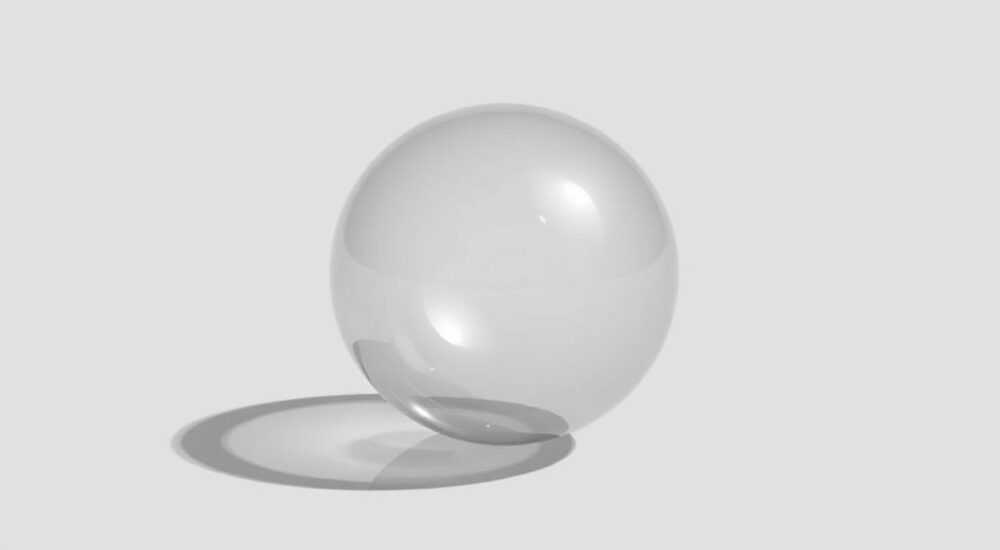
Создание трёхмерных объектов в SketchUp — важный навык для архитекторов, дизайнеров и инженеров. Шар, несмотря на свою простоту, часто используется как базовый элемент в моделях: от абстрактных композиций до деталей механизмов или ландшафтного дизайна. Однако у новичков часто возникает вопрос, как сделать шар в программе, где основной принцип построения — работа с плоскостями и линиями.
В SketchUp нет прямой команды для создания шара, но его можно построить с помощью инструментов Follow Me (Обойти путь) или с помощью расширений, таких как Fredo6 Circle, Joint Push Pull или Eneroth Spherical Shape Tools. Самый точный и гибкий способ — использование Follow Me с окружностью и полукруглым профилем.
Содержание статьи:
- Метод 1: Использование инструмента Follow Me
- Пошаговая инструкция
- Настройка сегментов для гладкости
- Метод 2: Установка и использование расширений
- Как установить расширение
- Преимущества расширений перед ручным методом
- Распространённые ошибки и как их избежать
- Ошибка 1: Неправильная ориентация профиля
- Ошибка 2: Слишком мало сегментов
- Ошибка 3: Разрывы в геометрии
- Ошибка 4: Высокая нагрузка на систему
- Практические примеры использования шаров
- Архитектурное моделирование
- Ландшафтный дизайн
- Промышленный дизайн
- Визуализация и рендеринг
- Экспертное мнение
- Вопросы и ответы
- Заключение
Метод 1: Использование инструмента Follow Me
Самый универсальный способ создания шара в SketchUp без установки дополнительных плагинов — это комбинация двух инструментов: «Окружность» и «Follow Me». Этот метод основан на принципе вращения профиля вокруг оси, что напоминает токарную обработку.
Для начала создайте вспомогательную ось. Используйте инструмент «Линия» (Line), чтобы провести вертикальную линию — это будет ось вращения. Затем выберите инструмент «Окружность» (Circle) и нарисуйте окружность перпендикулярно этой линии. Убедитесь, что центр окружности совпадает с концом осевой линии.
Теперь создайте полукруглый профиль. Выберите инструмент «Дуга» (Arc) и начертите дугу от одного края окружности до другого, проходящую через её центр. Эта дуга должна образовать половину круга. Удалите нижнюю часть исходной окружности, оставив только дугу — это и будет ваш профиль вращения.
Полезно знать: Для точности используйте привязки SketchUp: при рисовании дуги следите за надписью «в центре» или «конец», чтобы точно попадать в нужные точки.
Пошаговая инструкция
- Нарисуйте вертикальную линию — ось вращения.
- Инструментом «Окружность» создайте круг, центр которого находится на конце оси.
- Инструментом «Дуга» нарисуйте полуокружность от одного края круга до другого через центр.
- Удалите нижнюю половину исходной окружности, оставив только дугу.
- Выберите инструмент «Follow Me» (или найдите его в меню Инструменты → Обойти путь).
- Щёлкните по дуге, затем проведите курсор по окружности. SketchUp автоматически создаст сферу.
После завершения операции вы получите полигональную модель шара. Качество поверхности зависит от количества сегментов в окружностях. По умолчанию SketchUp использует 24 сегмента, но вы можете увеличить это значение для более гладкой модели.
Настройка сегментов для гладкости
Чтобы шар выглядел максимально гладко, измените количество сегментов в окружности. Перед рисованием окружности введите число, например, 60s, и нажмите Enter. Это задаст 60 сегментов. Повторите то же самое при создании дуги. Чем больше сегментов, тем ближе форма к идеальной сфере, но возрастает нагрузка на систему.
Количество сегментов |
Уровень гладкости |
Производительность |
|---|---|---|
12–24 |
Низкая (видны грани) |
Высокая |
36–48 |
Средняя |
Средняя |
60+ |
Высокая (почти гладкая) |
Низкая на слабых ПК |
«Чтобы сохранить баланс между качеством и производительностью, используйте 48 сегментов для финальных визуализаций и 24 — для черновых моделей.» — Алексей Миронов, 3D-визуализатор, ArchiStudio
Метод 2: Установка и использование расширений
Если вы регулярно работаете с органическими формами, стоит рассмотреть установку специализированных расширений. Они позволяют создавать шары буквально в один клик, а также дают больше контроля над параметрами формы.
Самые популярные и надёжные расширения:
- Fredo6’s Tools (входит в набор SketchUp Tools)
- Eneroth Spherical Shape Tool
- Round Corner
- Joint Push Pull
Fredo6 предлагает мощный инструмент создания сфер через контекстное меню. После установки вы сможете щёлкнуть правой кнопкой мыши по кругу и выбрать «Create Sphere». Программа автоматически выполнит операцию Follow Me, но с лучшим контролем над разбиением и направлением.
Eneroth Spherical Shape Tool — отдельное расширение, предназначенное исключительно для создания сфер и полусфер. Оно позволяет указать диаметр, количество параллелей и меридианов, а также выбрать тип генерации: UV-сфера или икосаэдр.
Как установить расширение
- Откройте SketchUp и перейдите в меню «Расширения» → «Управление расширениями».
- Нажмите «Установить расширение» и выберите скачанный файл .rbz.
- Подтвердите установку и перезапустите SketchUp.
- После запуска найдите новый инструмент в панели или контекстном меню.
Полезно знать: Расширения можно скачать с официального сайта SketchUp Extension Warehouse или с проверенных ресурсов, таких как SketchUcation или GitHub авторов.
Преимущества расширений перед ручным методом
- Автоматизация процесса — меньше шагов, меньше ошибок.
- Гибкость — возможность настройки сетки, симметрии, радиуса.
- Совместимость — некоторые расширения корректно работают с экспортом в другие программы (например, Blender или 3ds Max).
- Повторяемость — можно сохранять шаблоны сфер для будущих проектов.
«Для профессиональных проектов я всегда использую Eneroth Spherical Tool — он стабильнее, чем ручной Follow Me, особенно при работе с большими масштабами.» — Дарья Ковалёва, BIM-менеджер, GreenBuild Solutions
Распространённые ошибки и как их избежать
Даже опытные пользователи SketchUp могут столкнуться с проблемами при создании шаров. Ниже — самые частые ошибки и способы их решения.
Ошибка 1: Неправильная ориентация профиля
Если при использовании Follow Me шар не формируется, возможно, профиль (дуга) не пересекается с путём (окружностью) под правильным углом. Убедитесь, что дуга начинается и заканчивается на окружности, а её плоскость перпендикулярна пути.
Ошибка 2: Слишком мало сегментов
Шар с 12–16 сегментами выглядит как многогранник. Это может быть приемлемо для черновой модели, но недопустимо для презентаций. Всегда проверяйте качество поверхности в режиме затенения (Shaded with Textures).
Ошибка 3: Разрывы в геометрии
Иногда после операции Follow Me остаются незамкнутые грани или дыры. Причина — неточное соединение профиля и пути. Решение: используйте инструмент «Интервал» (Tape Measure) для проверки совпадения точек и включите привязку (Inference Locking).
Ошибка 4: Высокая нагрузка на систему
Шар с 120+ сегментами создаёт тысячи граней. Это замедляет работу SketchUp. Чтобы избежать этого, используйте компоненты: преобразуйте шар в компонент, и он будет эффективнее обрабатываться.
Ошибка |
Причина |
Решение |
|---|---|---|
Follow Me не работает |
Профиль не касается пути |
Перерисуйте дугу, начиная с окружности |
Шар имеет острые рёбра |
Мало сегментов |
Увеличьте число сегментов до 48+ |
Модель тормозит |
Слишком много граней |
Используйте компоненты и скрытые слои |
Полезно знать: Чтобы проверить количество граней, откройте «Окно» → «Информация о модели» → «Статистика». Там указано общее число граней и ребёр.
Практические примеры использования шаров
Шары в SketchUp — не просто геометрические упражнения. Они находят применение в реальных проектах.
Архитектурное моделирование
Сферические формы используются в современной архитектуре: купола, светильники, декоративные элементы. Например, при моделировании сферического фонаря достаточно создать шар, удалить нижнюю часть и добавить каркас.
Ландшафтный дизайн
Шары применяются для создания топиариев, сферических кустарников или искусственных водоёмов. Комбинируя шары с текстурами травы или воды, можно быстро создать эффектные композиции.
Промышленный дизайн
В механике шары — это подшипники, шарниры, ручки. Здесь важна точность. Рекомендуется использовать расширения с точным контролем диаметра и сетки.
Визуализация и рендеринг
Для фотореалистичных сцен важно, чтобы шар имел гладкую поверхность. Используйте 96+ сегментов и включите сглаживание граней (Soften Edges) в настройках материалов.
«При рендеринге в V-Ray или Enscape обязательно включайте опцию «Smooth normals» для сфер — это устранит видимые рёбра даже при среднем числе сегментов.» — Михаил Трофимов, 3D-артист, RenderLab
Экспертное мнение
Профессионалы, работающие с SketchUp ежедневно, выделяют несколько ключевых принципов при создании сфер:
- Всегда начинайте с чёткого плана: сколько шаров нужно, какого размера, где они будут использоваться.
- Используйте компоненты для повторяющихся элементов — это экономит время и память.
- Не забывайте о масштабе: шар диаметром 1 мм требует тех же сегментов, что и 10-метровый, но может вызвать проблемы при экспорте.
- Тестируйте модель на разных устройствах: то, что гладко на мощном ПК, может тормозить на ноутбуке клиента.
Современные версии SketchUp (2023–2026) лучше справляются с высокополигональными моделями благодаря оптимизации графического движка. Однако разумная экономия ресурсов остаётся важной.
Полезно знать: В SketchUp 2025+ появилась функция автоматического LOD (Level of Detail) — программа сама упрощает удалённые объекты. Это полезно при работе с множеством шаров.
Вопросы и ответы
Можно ли сделать идеальную математическую сферу в SketchUp?
Нет, SketchUp работает с полигональными сетками, поэтому шар всегда будет аппроксимацией. Однако при достаточном числе сегментов визуальное отличие от идеальной сферы не заметно.
Почему Follow Me не создаёт шар, а делает странную форму?
Скорее всего, профиль не перпендикулярен пути или не начинается на нём. Убедитесь, что дуга начинается и заканчивается на окружности и находится в правильной плоскости.
Какой метод быстрее — ручной или через расширение?
Расширение быстрее, особенно если вы создаёте несколько шаров. Первое создание может занять время на настройку, но потом всё делается за пару кликов.
Можно ли экспортировать шар в STL для 3D-печати?
Да, но убедитесь, что шар является водонепроницаемым (watertight). Используйте плагин Solid Inspector, чтобы проверить целостность модели перед экспортом.
Как округлить куб до шара?
SketchUp не поддерживает операции типа «сглаживания» как в Blender. Но вы можете использовать расширение Round Corner или создать сферу отдельно и наложить её поверх.
Заключение
Создание шара в SketchUp — задача, которая сочетает понимание геометрии, владение инструментами и знание возможностей программы. Хотя прямой команды «сфера» нет, существуют надёжные методы: от классического Follow Me до современных расширений, которые значительно упрощают процесс.
Главное — помнить, что качество модели зависит не только от количества сегментов, но и от правильной организации работы: использование компонентов, проверка геометрии и адаптация под задачу. Будь то архитектурная визуализация, промышленный дизайн или образовательный проект, правильно построенный шар станет прочной основой для дальнейшей работы.
Выбирайте метод в зависимости от ваших потребностей: ручной — для обучения и контроля, расширения — для скорости и точности. И не забывайте, что в SketchUp даже самый простой объект может стать началом великой модели.
- Для создания шара используйте Follow Me с полукруглым профилем и окружностью.
- Увеличьте число сегментов до 48–96 для гладкой поверхности.
- Установите расширения (Fredo6, Eneroth) для автоматизации и точности.
- Преобразуйте шар в компонент для оптимизации производительности.
- Проверяйте целостность геометрии перед экспортом в другие программы.
⚠️ Дисклеймер — нажмите, чтобы развернуть
Материалы, опубликованные в разделе «Блог» на сайте RU DESIGN SHOP (rudesignshop.ru), носят исключительно информационный и ознакомительный характер и не являются руководством к действию, финансовой рекомендацией, медицинской услугой, ветеринарным назначением либо рекламой товаров и услуг, включая азартные игры. Публикации не содержат призывов к участию в азартных играх и не направлены на продвижение соответствующих операторов.
Безопасность применения товаров и веществ: при использовании строительных материалов, бытовой химии, пестицидов и агрохимикатов необходимо строго следовать инструкциям производителя и действующему законодательству Российской Федерации, включая Федеральный закон РФ от 19.07.1997 № 109-ФЗ «О безопасном обращении с пестицидами и агрохимикатами».
Упоминание товарных знаков, брендов и организаций носит исключительно информационный характер и не означает наличие партнёрских отношений или одобрения со стороны правообладателей.
Материалы, содержащие сведения о медицинских, ветеринарных или косметических средствах, представлены в справочных целях и не являются медицинской консультацией или назначением. Перед применением рекомендуется обратиться к врачу, ветеринарному специалисту или иному сертифицированному профессионалу.
Возрастные ограничения: материалы, содержащие сведения о продукции категории 18+, включая алкоголь или азартные игры, предназначены исключительно для совершеннолетней аудитории и публикуются в информационных целях.
Правовая ответственность: решения, принятые на основе опубликованной информации, пользователь принимает самостоятельно и на свой риск; редакция и авторы несут ответственность в пределах, установленных законодательством Российской Федерации.
Редакция не допускает публикаций, содержащих пропаганду экстремизма, терроризма, наркотических средств или суицида; подобные материалы подлежат немедленному удалению.
Упоминание организаций с ограниченным статусом: компания Meta Platforms Inc. (социальные сети Facebook и Instagram) признана экстремистской организацией решением суда РФ, её деятельность запрещена на территории Российской Федерации; любые упоминания приводятся исключительно в информационных целях.
Авторские права и источники: информация собирается из открытых источников; её актуальность указывается на дату публикации и может изменяться.
Изображения и иллюстрации используются на условиях, разрешённых правообладателями. При возникновении претензий редакция готова оперативно рассмотреть обращение и внести необходимые изменения.
Персональные данные и cookies: сайт использует cookies и обрабатывает персональные данные пользователей в соответствии с Федеральным законом № 152-ФЗ «О персональных данных» и Политикой конфиденциальности RU DESIGN SHOP.
Мнения авторов могут не совпадать с позицией государственных органов или коммерческих организаций, упомянутых в материалах.
РЕКОМЕНДУЕМ
Товары от российских производителей


Светильник с зеркалом ХЕЛЬ ABSOLUT SKANDIC
62000 руб.

