Скидка 5% на первый заказ — RDS5




Как в солид воркс разрезать деталь
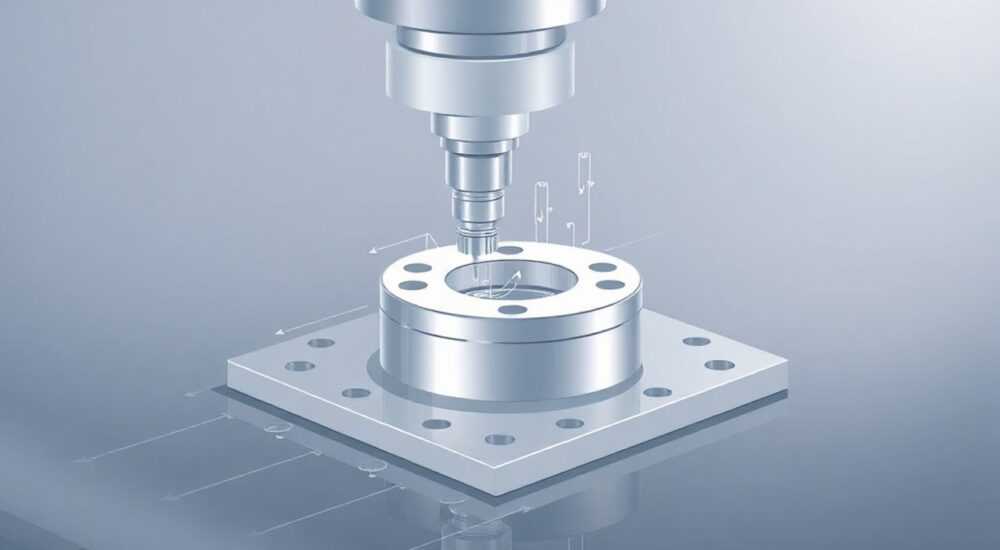
Создание и редактирование деталей в SolidWorks — это ключевой навык для инженеров, конструкторов и технологов. Одной из наиболее востребованных операций при работе с 3D-моделями является разрезание детали: будь то удаление лишнего объема, создание пазов, подготовка к сборке или анализ внутренней структуры. Умение правильно использовать инструменты разделения позволяет не только ускорить проектирование, но и повысить точность моделирования. Разрезание может выполняться как на уровне эскиза, так и через твердотельные команды, и выбор метода зависит от целей и сложности задачи.
Чтобы разрезать деталь в SolidWorks, используйте команду «Разрез» (Cut-Extrude), «Разделить» (Split) или «Обрезать» (Trim). Главное — корректно построить эскиз разреза и выбрать нужный тип операции: удаление материала, разделение тела или анализ геометрии.
Содержание статьи:
- Основные методы разрезания детали в SolidWorks
- Как использовать вырезание по эскизу (Cut-Extrude)
- Шаги выполнения Cut-Extrude
- Типы вырезания
- Функция «Разделить»: когда и зачем она нужна
- Применение Split
- Особенности работы с Split
- Обрезка твёрдого тела: альтернативный подход
- Когда использовать Trim Solid
- Разрез без изменения геометрии: использование видов
- Преимущества временных разрезов
- Типичные ошибки и как их исправить
- Частые проблемы
- Как избежать ошибок
- Экспертное мнение
- Вопросы и ответы
- Заключение
Основные методы разрезания детали в SolidWorks
В SolidWorks существует несколько способов разрезать деталь, каждый из которых решает определённую задачу. Выбор метода зависит от цели: хотите ли вы физически изменить геометрию, удалить часть тела, создать отдельные компоненты или просто визуализировать внутреннее строение. Основные инструменты — это вырезание (Cut-Extrude), функция «Разделить» (Split) и временные разрезы через виды.
Наиболее часто используется вырезание по эскизу — классический способ удаления материала. Он подходит для создания отверстий, пазов, углублений и других форм. Команда работает на основе замкнутого контура в эскизе, который затем экструдируется через тело с направлением «в материал». Этот метод идеален, если нужно модифицировать форму детали на этапе проектирования.
Другой важный инструмент — функция «Разделить». Она позволяет разделить одно тело на несколько независимых частей с помощью поверхности, плоскости или эскиза. Это особенно полезно при подготовке к производству, например, при создании форм для литья или при раскрое заготовок. В отличие от вырезания, Split не удаляет материал, а делит его на отдельные тела, которые можно обрабатывать независимо.
Также стоит упомянуть временное разрезание — например, через разрез-вид в чертеже. Такой способ не меняет 3D-модель, но позволяет визуализировать внутренние элементы. Это важно при оформлении технической документации, где требуется показать конструкцию без её реальной модификации.
Полезно знать: Перед выполнением любого разреза убедитесь, что выбрана правильная плоскость или поверхность для эскиза. Ошибка в ориентации приведёт к некорректному результату.
Как использовать вырезание по эскизу (Cut-Extrude)
Вырезание по эскизу — один из самых распространённых способов изменения формы детали. Эта команда доступна в меню «Features» и позволяет удалить часть тела, используя двухмерный контур.
Шаги выполнения Cut-Extrude
- Откройте деталь и выберите плоскость или поверхность для нового эскиза.
- Нажмите «Эскиз» и нарисуйте замкнутый контур в месте будущего разреза.
- Завершите эскиз и перейдите во вкладку «Features» → «Cut-Extrude».
- Укажите направление вырезания, глубину и тип (на расстояние, до следующего, сквозь всё и др.).
- Подтвердите операцию.
Важно, чтобы контур был замкнутым. Если он разомкнут, SolidWorks либо не позволит создать вырез, либо предложит автоматическое замыкание. Также допускаются несколько контуров в одном эскизе — например, для создания нескольких пазов одновременно.
Типы вырезания
- Сквозь всё (Through All) — вырез проходит через всю деталь.
- На расстояние (Blind) — задаётся конкретная глубина.
- До следующего (Up to Next) — вырез останавливается на следующей грани.
- До поверхности (Up to Surface) — указывается конкретная поверхность-ограничитель.
- Симметрично (Symmetric) — вырез на равное расстояние в обе стороны от эскиза.
Тип выреза |
Когда использовать |
Особенности |
|---|---|---|
Сквозь всё |
Создание сквозных отверстий или пазов |
Быстрый способ, не требует точной глубины |
На расстояние |
Глухие отверстия, карманы |
Требует указания точного значения |
До следующего |
Работа с многослойными деталями |
Автоматически определяет границу |
До поверхности |
Точное позиционирование по сложной геометрии |
Можно выбрать произвольную поверхность |
«Всегда проверяйте направление выреза перед подтверждением. Иногда SolidWorks выбирает противоположное направление, особенно если эскиз находится на внутренней поверхности.» — Алексей Морозов, инженер-конструктор, 12 лет опыта
Функция «Разделить»: когда и зачем она нужна
Инструмент «Разделить» (Split) позволяет разделить одно тело на два или более независимых тела с помощью режущей поверхности. Это мощный инструмент для работы с многотельными деталями и подготовки к производству.
Применение Split
- Разделение заготовки на части для ЧПУ-обработки.
- Создание форм для литья под давлением.
- Анализ прочности отдельных участков.
- Подготовка к штамповке или раскрою листового материала.
Процесс прост: выбирается исходное тело, затем указывается режущая поверхность — это может быть плоскость, эскиз, поверхность или даже другое тело. После применения команды каждая часть становится отдельным телом, которое можно скрыть, окрасить или экспортировать.
Особенности работы с Split
- Не удаляет материал — только разделяет.
- Поддерживает несколько тел в одной детали.
- Позволяет назначать разные материалы разным частям.
- Идеально подходит для симуляций в SolidWorks Simulation.
Полезно знать: После разделения вы можете использовать команду «Save Bodies» для экспорта каждой части в отдельную деталь (SLDPRT).
Обрезка твёрдого тела: альтернативный подход
Иногда требуется более гибкий способ разрезания — например, при работе с органическими формами или сложными поверхностями. В таких случаях используется команда «Обрезать тело» (Trim Solid).
Этот инструмент доступен в режиме редактирования поверхности. Сначала создаётся поверхность-разделитель (например, через Loft, Boundary или Offset Surface), затем она используется для обрезки тела. Режимы обрезки: «Удалить часть», «Сохранить обе части», «Сохранить одну сторону».
Когда использовать Trim Solid
- Работа с нестандартными геометриями (обтекаемые формы, корпуса).
- Разделение по криволинейной поверхности.
- Создание сложных форм, недоступных через Cut-Extrude.
Преимущество — высокая точность и контроль над формой разреза. Недостаток — требует понимания работы с поверхностями, что увеличивает порог входа.
«Trim Solid — это инструмент для продвинутых пользователей. Если вы работаете с аэродинамическими формами или медицинскими имплантами, он станет незаменимым.» — Екатерина Волкова, специалист по CAD-моделированию, 8 лет в промышленном дизайне
Разрез без изменения геометрии: использование видов
Не всегда нужно физически разрезать деталь. Иногда достаточно визуализировать внутреннюю структуру — например, в чертеже. Для этого используется разрез-вид (Section View).
В режиме чертежа выберите вид, затем «Вставить» → «Разрез». Укажите линию разреза — вертикальную, горизонтальную или ступенчатую. SolidWorks автоматически покажет сечение с штриховкой.
Преимущества временных разрезов
- Не изменяют оригинальную модель.
- Позволяют показать несколько сечений в одном чертеже.
- Поддерживают местные разрезы и выносные элементы.
- Автоматически обновляются при изменении модели.
Это стандартный способ документирования конструкций. Особенно актуально для ГОСТ и ЕСКД, где требуется чёткое отображение внутренних форм.
Полезно знать: В 3D-виде вы можете использовать временный разрез (Section View) для анализа, не создавая новых операций. Кнопка находится на панели «View».
Типичные ошибки и как их исправить
Даже опытные пользователи сталкиваются с проблемами при разрезании деталей. Ниже — основные ошибки и пути их решения.
Частые проблемы
- Невозможно создать вырез: «Эскиз не замкнут» — проверьте контур на наличие зазоров. Используйте «Check Sketch» для диагностики.
- Вырез проходит не туда — измените направление в параметрах Cut-Extrude.
- Split не даёт нужных тел — убедитесь, что режущая поверхность полностью пересекает тело.
- Ошибка реконструкции (Rebuild Error) — попробуйте упростить эскиз или изменить порядок операций.
Как избежать ошибок
- Перед разрезом создавайте копию детали (Save As).
- Используйте вспомогательные плоскости для точного позиционирования.
- Проверяйте модель через «Verification on Rebuild».
- Не усложняйте эскизы — разбивайте сложные вырезы на несколько операций.
Полезно знать: Если операция завершилась с ошибкой, щёлкните правой кнопкой по ней в дереве построения и выберите «Edit Feature» для корректировки.
Экспертное мнение
«Многие начинающие конструкторы пытаются сделать всё одной операцией. Но лучшая практика — разбивать сложные разрезы на этапы. Это упрощает редактирование и снижает риск ошибок. Например, сначала сделайте грубый вырез, потом добавьте фаски и скругления.» — Дмитрий Петров, ведущий инженер-проектировщик, 15 лет в машиностроении
По его словам, важно понимать разницу между Cut-Extrude и Split: первый — для изменения формы, второй — для управления телами. «Если вы проектируете литую деталь, используйте Split для создания разъёмов формы. Это сэкономит время на этапе подготовки производства.»
Также эксперт отмечает рост популярности многотельного моделирования. «Современные задачи требуют гибкости. Представьте, что вы проектируете корпус с внутренним механизмом. Разделите его на части — и вы сможете тестировать каждую отдельно, не нарушая целостности сборки.»
Вопросы и ответы
Можно ли разрезать деталь по кривой линии?
Да, если вы используете поверхность-разделитель. Создайте эскиз с кривой, затем постройте поверхность (например, через Sweep или Loft) и примените Split или Trim Solid.
Как разделить деталь на три части?
Используйте команду Split несколько раз или создайте составную режущую поверхность. Также можно использовать несколько эскизов с вырезанием.
Почему после Split деталь остаётся одним телом?
Убедитесь, что режущая поверхность полностью пересекает исходное тело. Если есть зазоры — разделение не произойдёт. Проверьте геометрию через «Interference Detection».
Можно ли отменить разрез после сохранения?
Да, если вы не удалили операцию. Откройте дерево построения, найдите операцию Cut или Split и отключите её (щёлкните правой кнопкой → Suppress). Это временно деактивирует разрез.
Нужно ли использовать эскиз для Split?
Нет. Можно использовать плоскость, поверхность, другое тело или даже файл поверхности (например, импортированный STL). Главное — чтобы объект пересекал деталь.
Заключение
Разрезание детали в SolidWorks — это не одна команда, а целый набор инструментов, каждый из которых решает свою задачу. От простого вырезания по эскизу до сложного разделения тел с помощью поверхностей — выбор зависит от цели проектирования. Понимание различий между Cut-Extrude, Split и Trim Solid позволяет эффективно управлять геометрией и ускорять процесс разработки.
Важно помнить: перед любым изменением модели оценивайте последствия для сборки, чертежей и производственных процессов. Используйте временные разрезы для анализа, а физические — только при необходимости. И всегда работайте с резервными копиями.
Правильное разрезание — это баланс между точностью, простотой и воспроизводимостью. Освойте базовые и продвинутые методы, и вы сможете решать любые задачи моделирования.
- Для удаления материала используйте Cut-Extrude с корректным эскизом.
- Split позволяет разделять тела без удаления — полезно для производства.
- Trim Solid подходит для сложных, нестандартных форм.
- Временные разрезы в чертежах не меняют модель, но помогают документировать.
- Проверяйте геометрию перед операцией, чтобы избежать ошибок.
⚠️ Дисклеймер — нажмите, чтобы развернуть
Материалы, опубликованные в разделе «Блог» на сайте RU DESIGN SHOP (rudesignshop.ru), носят исключительно информационный и ознакомительный характер и не являются руководством к действию, финансовой рекомендацией, медицинской услугой, ветеринарным назначением либо рекламой товаров и услуг, включая азартные игры. Публикации не содержат призывов к участию в азартных играх и не направлены на продвижение соответствующих операторов.
Безопасность применения товаров и веществ: при использовании строительных материалов, бытовой химии, пестицидов и агрохимикатов необходимо строго следовать инструкциям производителя и действующему законодательству Российской Федерации, включая Федеральный закон РФ от 19.07.1997 № 109-ФЗ «О безопасном обращении с пестицидами и агрохимикатами».
Упоминание товарных знаков, брендов и организаций носит исключительно информационный характер и не означает наличие партнёрских отношений или одобрения со стороны правообладателей.
Материалы, содержащие сведения о медицинских, ветеринарных или косметических средствах, представлены в справочных целях и не являются медицинской консультацией или назначением. Перед применением рекомендуется обратиться к врачу, ветеринарному специалисту или иному сертифицированному профессионалу.
Возрастные ограничения: материалы, содержащие сведения о продукции категории 18+, включая алкоголь или азартные игры, предназначены исключительно для совершеннолетней аудитории и публикуются в информационных целях.
Правовая ответственность: решения, принятые на основе опубликованной информации, пользователь принимает самостоятельно и на свой риск; редакция и авторы несут ответственность в пределах, установленных законодательством Российской Федерации.
Редакция не допускает публикаций, содержащих пропаганду экстремизма, терроризма, наркотических средств или суицида; подобные материалы подлежат немедленному удалению.
Упоминание организаций с ограниченным статусом: компания Meta Platforms Inc. (социальные сети Facebook и Instagram) признана экстремистской организацией решением суда РФ, её деятельность запрещена на территории Российской Федерации; любые упоминания приводятся исключительно в информационных целях.
Авторские права и источники: информация собирается из открытых источников; её актуальность указывается на дату публикации и может изменяться.
Изображения и иллюстрации используются на условиях, разрешённых правообладателями. При возникновении претензий редакция готова оперативно рассмотреть обращение и внести необходимые изменения.
Персональные данные и cookies: сайт использует cookies и обрабатывает персональные данные пользователей в соответствии с Федеральным законом № 152-ФЗ «О персональных данных» и Политикой конфиденциальности RU DESIGN SHOP.
Мнения авторов могут не совпадать с позицией государственных органов или коммерческих организаций, упомянутых в материалах.
РЕКОМЕНДУЕМ
Товары от российских производителей




