Скидка 5% на первый заказ — RDS5




Как в солид воркс сделать резьбу
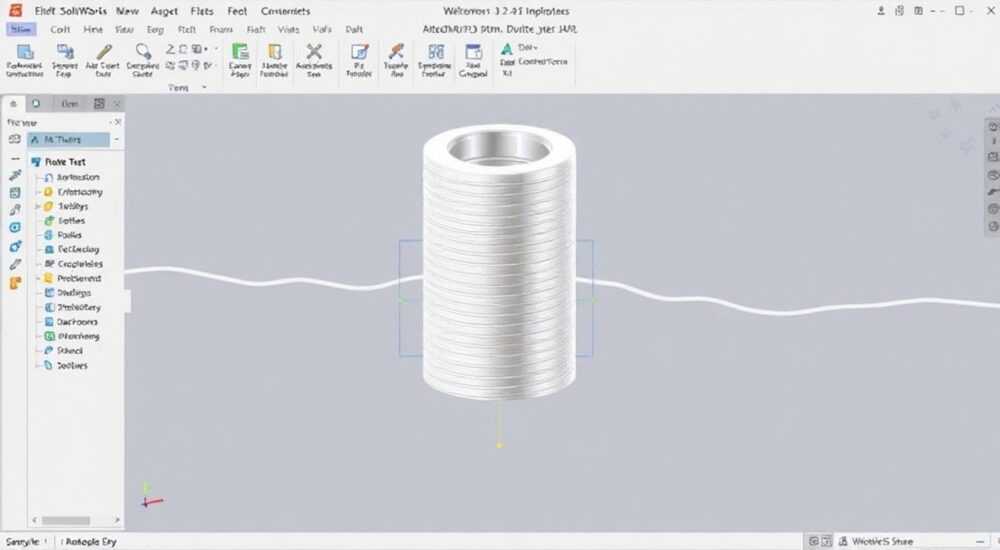
В SolidWorks создание резьбы — это комбинация визуального отображения и технической спецификации, которая может выполняться как упрощённым способом (символической резьбой), так и с помощью параметрического моделирования. Основной подход для чертежей — применение символической резьбы через аннотации, а в 3D-моделях — использование функций вырезания или стандартных элементов.
Для быстрого создания резьбы в чертежах SolidWorks используйте инструмент «Символ резьбы» в разделе аннотаций. В 3D-модели применяйте функцию «Отверстие» с выбором стандартизованного типа резьбы по ГОСТ или ISO.
SolidWorks — один из лидирующих CAD-пакетов в области проектирования механических изделий, широко используемый в машиностроении, приборостроении и промышленном дизайне. Одной из ключевых задач при разработке деталей является корректное нанесение резьбы — будь то метрическая, дюймовая, трубная или коническая. Несмотря на кажущуюся простоту, процесс требует понимания различий между реальной геометрией и условными обозначениями, принятых в конструкторской документации. Многие начинающие пользователи сталкиваются с путаницей: нужно ли моделировать резьбу как объёмную спираль или достаточно использовать условные обозначения? Ответ зависит от цели: для визуализации и расчётов — возможно моделирование, но для чертежей по ГОСТ — обязательно символическое представление.
Содержание статьи:
- Как сделать символическую резьбу в чертеже SolidWorks
- Настройка формата текста резьбы
- Моделирование реальной резьбы в 3D: когда и зачем нужно
- Пошаговое создание метрической резьбы
- Использование мастера отверстий для создания резьбовых соединений
- Алгоритм работы с Hole Wizard
- Работа с резьбой по ГОСТ и международным стандартам
- Типичные ошибки и как их избежать
- Чек-лист перед выпуском чертежа
- Экспертное мнение
- Вопросы и ответы
- Заключение
Как сделать символическую резьбу в чертеже SolidWorks
Символическая резьба — это условное графическое обозначение, соответствующее требованиям ГОСТ 2.311–68 и другим нормативным документам. Она не отражает истинную геометрию, но однозначно указывает наличие резьбы, её тип, диаметр и шаг. Этот метод используется в подавляющем большинстве случаев, поскольку позволяет ускорить проектирование и избежать перегрузки модели лишними деталями.
Чтобы добавить символическую резьбу в чертёж, выполните следующие действия:
- Перейдите в режим чертежа и выберите вид, на котором нужно обозначить резьбу.
- На панели инструментов найдите вкладку «Аннотации».
- Нажмите на кнопку «Символ резьбы» (иконка в виде окружности с линией).
- Щёлкните по внешнему диаметру вала или внутреннему диаметру отверстия.
- Укажите положение выносной линии и введите текст обозначения резьбы вручную или выберите из библиотеки.
После размещения символа можно настроить его свойства: тип линии, размер шрифта, масштаб и формат текста. Например, для метрической резьбы М10×1,25 будет указано: M10x1.25, а для трубной G1/2 — G1/2. SolidWorks поддерживает автоматическое определение направления резьбы (левая/правая) и её назначение (проходная/глухая).
Полезно знать: Символ резьбы в чертеже не связан напрямую с 3D-геометрией. Его необходимо наносить вручную, даже если в модели уже создано резьбовое отверстие через мастер-функцию.
Для осевых деталей, таких как болты или шпильки, важно правильно ориентировать символ. Он должен располагаться перпендикулярно оси и выходить за пределы контура детали. При работе с торцевыми проекциями применяется упрощённое обозначение в виде замкнутой окружности на краю цилиндра.
Настройка формата текста резьбы
SolidWorks позволяет сохранять часто используемые обозначения в виде шаблонов. Это особенно полезно при массовом проектировании типовых соединений. Через меню «Формат → Текст» можно задать:
- Шаблоны строк для разных типов резьбы (метрическая, трапецеидальная, упорная).
- Автоматическую вставку диаметра и шага на основе размера эскиза.
- Связь с таблицами допусков и классов точности.
Также доступна интеграция с библиотекой Design Library, где можно хранить готовые аннотации с правильным оформлением по ГОСТ.
Моделирование реальной резьбы в 3D: когда и зачем нужно
Хотя символическая резьба достаточна для большинства задач, в некоторых случаях требуется создание физически точной 3D-модели резьбы. Это актуально при:
- Выполнении имитационных расчётов напряжений (например, в Simulation).
- Подготовке моделей для 3D-печати или фотореалистичной визуализации.
- Проектировании нестандартных резьб (переменный шаг, специальные профили).
- Обучении и демонстрации принципов работы резьбовых соединений.
Для моделирования реальной резьбы применяется метод винтовой траектории (helix) и выдавливания по траектории (sweep). Этот процесс более трудоёмкий, но даёт высокую точность.
Пошаговое создание метрической резьбы
- Создайте цилиндр нужного диаметра (например, 10 мм для М10).
- На торце постройте эскиз окружности диаметром, равным внутреннему диаметру резьбы (для М10 — ~8.75 мм).
- Вырежьте материал по этому эскизу на глубину резьбы.
- На торце создайте новый эскиз и постройте спираль: выберите «Вставить → Геометрические элементы → Спираль/винтовая линия».
- Укажите шаг (1.5 мм для крупного шага М10), количество витков и направление (по умолчанию — правое).
- Постройте профиль резьбы в виде треугольника 60° в эскизе на плоскости, касательной к цилиндру.
- Используйте команду «По сечениям» (Sweep) с профилем и траекторией — спиралью.
- Выполните операцию вырезания.
«Реальную резьбу стоит моделировать только при необходимости. Во всех остальных случаях она лишь замедляет работу системы и усложняет сборку.» — Алексей Морозов, инженер-конструктор, 12 лет опыта в CAD
Для внутренней резьбы процесс аналогичен, но профиль строится внутри отверстия, а направление спирали — против часовой стрелки при взгляде сверху.
Использование мастера отверстий для создания резьбовых соединений
Один из самых эффективных инструментов SolidWorks — Hole Wizard (Мастер отверстий). Он позволяет быстро создавать стандартизированные отверстия с возможностью нанесения резьбы, фасок, углублений и других конструктивных элементов.
Преимущества использования мастера:
- Автоматическое соблюдение стандартов (ISO, ANSI, ГОСТ и др.).
- Быстрое размещение нескольких отверстий по шаблону.
- Генерация корректных обозначений в чертежах.
- Поддержка различных типов крепежа: болты, винты, шпильки.
Алгоритм работы с Hole Wizard
- Выберите плоскость или поверхность для отверстия.
- Перейдите во вкладку «Features» и нажмите «Hole Wizard».
- В открывшемся окне выберите тип отверстия: «Тапер», «Threaded», «Counterbore» и т.д.
- Укажите стандарт (например, ISO для метрической резьбы).
- Выберите тип резьбы: M6, M8, M10 и т.д., а также шаг (coarse/fine).
- Задайте глубину отверстия и глубину резьбы.
- Разместите отверстие, указав координаты или привязав к существующим элементам.
После создания отверстия в дереве построений появляется отдельный узел с полным описанием параметров. При переходе в чертёж символ резьбы можно добавить автоматически — система распознаёт тип отверстия и предлагает корректное обозначение.
Параметр |
Описание |
Пример значения |
|---|---|---|
Стандарт |
Международный или национальный стандарт |
ISO, ГОСТ, ANSI |
Тип резьбы |
Метрическая, трубная, упорная и др. |
M10, G1/2, Tr16x4 |
Шаг |
Крупный или мелкий |
1.5 мм, 1.25 мм |
Глубина резьбы |
Рабочая длина нарезанной части |
12 мм |
Фаска |
Наличие и угол |
90°, 120° |
Полезно знать: Hole Wizard интегрирован с библиотекой Toolbox. Это позволяет напрямую вставлять стандартные крепёжные изделия (болты, гайки) и автоматически подгонять отверстия под них.
Работа с резьбой по ГОСТ и международным стандартам
SolidWorks поддерживает широкий спектр стандартов, включая российские ГОСТы. Для корректной работы с отечественной документацией важно настроить систему на использование нужных библиотек.
Основные типы резьбы по ГОСТ:
- Метрическая (ГОСТ 8724–2002) — самый распространённый тип.
- Трубная цилиндрическая (ГОСТ 6357–81) — обозначается буквой G.
- Трубная коническая (ГОСТ 6211–2014) — обозначается R, Rc, Rp.
- Упорная (ГОСТ 24738–81) — для передачи больших усилий.
- Трапецеидальная (ГОСТ 24737–81) — в ходовых винтах.
Чтобы активировать ГОСТ-библиотеку:
- Откройте «Сервис → Настройки → Файл → Расположение файлов».
- Убедитесь, что путь к «Таблицам аннотаций» включает папку с ГОСТ-шаблонами.
- При создании символа резьбы выберите в списке стандартов «GOST».
«При работе с ГОСТами лучше использовать заранее подготовленные шаблоны чертежей (.drwdot), где уже заданы стили текста, масштабы и библиотеки аннотаций. Это экономит до 30% времени на оформление.» — Екатерина Волкова, ведущий конструктор НПО «Мехатроника»
Типичные ошибки и как их избежать
Несмотря на мощь SolidWorks, пользователи часто допускают ошибки при работе с резьбой. Вот основные из них:
- Моделирование реальной резьбы там, где достаточно символической. Это замедляет работу и усложняет сборку. Решение: используйте символы в чертежах и Hole Wizard в моделях.
- Несоответствие обозначения резьбы реальному диаметру. Например, указана M8, а отверстие 7 мм. Проверяйте соответствие по таблицам ГОСТ.
- Отсутствие фаски под резьбу. Без фаски невозможно начать нарезание. Добавляйте фаску 1–2 мм под углом 45°.
- Неправильное направление спирали. Левые резьбы должны быть явно обозначены (LH). Указывайте это в обозначении: M10x1.5-LH.
- Игнорирование глубины резьбы. В глухих отверстиях резьба не доходит до дна. Обычно оставляют запас 1.5–2 шага.
Чек-лист перед выпуском чертежа
- Проверено ли обозначение резьбы по ГОСТ?
- Добавлен ли символ резьбы на всех необходимых видах?
- Соответствует ли диаметр отверстия под резьбу нормативам?
- Указаны ли классы точности и допуски (например, 6g, 6H)?
- Есть ли примечания о покрытии или смазке при необходимости?
Экспертное мнение
«Сегодня многие молодые инженеры пытаются всё моделировать «как есть», включая каждую нитку резьбы. Но профессионал знает: главное — функциональность и читаемость. В 95% случаев достаточно правильного обозначения по стандарту. А реальная геометрия нужна только для анализа или производства методом ШВЦ.» — Дмитрий Петров, руководитель CAD-центра, 18 лет в проектировании
Он также отмечает, что компании с системой PDM (Product Data Management) особенно ценят аккуратное и стандартизированное оформление. Это снижает количество ошибок при передаче данных в производство и ускоряет согласование.
Вопросы и ответы
Можно ли автоматически наносить резьбу на все отверстия в чертеже?
Да, если отверстия созданы через Hole Wizard, SolidWorks может автоматически распознавать их тип и предлагать символ резьбы при создании аннотаций. Однако ручная проверка обязательна.
Как изменить стандарт резьбы по умолчанию в SolidWorks?
Перейдите в «Сервис → Опции → Документ → Аннотации». В разделе «Резьбовые отверстия» установите нужный стандарт (например, GOST). Эти настройки можно сохранить в шаблоне.
Почему резьба не отображается в спецификации?
Резьба как отдельная позиция в спецификации не указывается. Она является частью детали. Если нужно указать крепёж, вставляйте его как отдельный компонент из Toolbox.
Как сделать коническую резьбу в SolidWorks?
Для конической резьбы (например, R1/2) используйте Hole Wizard с выбором типа «Tapered Thread». При этом модель отверстия будет иметь конус 1:16, а в чертеже — соответствующее обозначение.
Можно ли экспортировать модель с резьбой в STEP без потерь?
Символическая резьба не экспортируется в STEP — остаётся только геометрия. Реальная 3D-резьба экспортируется полностью, но может увеличить размер файла. Для передачи данным лучше прилагать PDF с чертежом.
Заключение
Создание резьбы в SolidWorks — это не просто техническая операция, а осознанный выбор между функциональностью, точностью и эффективностью. Понимание различий между символическим обозначением и объёмным моделированием позволяет проектировщику принимать правильные решения на каждом этапе работы. Использование встроенных инструментов, таких как Hole Wizard и библиотеки стандартов, значительно ускоряет процесс и снижает вероятность ошибок.
Главное правило: проектируйте для производства, а не для красоты. Чёткое, стандартизированное оформление важнее детализированной визуализации.
- Для чертежей используйте символическую резьбу — это соответствует ГОСТ и ускоряет выпуск документации.
- Применяйте Hole Wizard для быстрого создания стандартных резьбовых отверстий.
- Моделируйте реальную резьбу только при необходимости — в расчётах или 3D-печати.
- Настройте систему на работу с ГОСТ для корректного оформления российской документации.
- Всегда проверяйте соответствие обозначений и геометрии перед выпуском чертежа.
⚠️ Дисклеймер — нажмите, чтобы развернуть
Материалы, опубликованные в разделе «Блог» на сайте RU DESIGN SHOP (rudesignshop.ru), носят исключительно информационный и ознакомительный характер и не являются руководством к действию, финансовой рекомендацией, медицинской услугой, ветеринарным назначением либо рекламой товаров и услуг, включая азартные игры. Публикации не содержат призывов к участию в азартных играх и не направлены на продвижение соответствующих операторов.
Безопасность применения товаров и веществ: при использовании строительных материалов, бытовой химии, пестицидов и агрохимикатов необходимо строго следовать инструкциям производителя и действующему законодательству Российской Федерации, включая Федеральный закон РФ от 19.07.1997 № 109-ФЗ «О безопасном обращении с пестицидами и агрохимикатами».
Упоминание товарных знаков, брендов и организаций носит исключительно информационный характер и не означает наличие партнёрских отношений или одобрения со стороны правообладателей.
Материалы, содержащие сведения о медицинских, ветеринарных или косметических средствах, представлены в справочных целях и не являются медицинской консультацией или назначением. Перед применением рекомендуется обратиться к врачу, ветеринарному специалисту или иному сертифицированному профессионалу.
Возрастные ограничения: материалы, содержащие сведения о продукции категории 18+, включая алкоголь или азартные игры, предназначены исключительно для совершеннолетней аудитории и публикуются в информационных целях.
Правовая ответственность: решения, принятые на основе опубликованной информации, пользователь принимает самостоятельно и на свой риск; редакция и авторы несут ответственность в пределах, установленных законодательством Российской Федерации.
Редакция не допускает публикаций, содержащих пропаганду экстремизма, терроризма, наркотических средств или суицида; подобные материалы подлежат немедленному удалению.
Упоминание организаций с ограниченным статусом: компания Meta Platforms Inc. (социальные сети Facebook и Instagram) признана экстремистской организацией решением суда РФ, её деятельность запрещена на территории Российской Федерации; любые упоминания приводятся исключительно в информационных целях.
Авторские права и источники: информация собирается из открытых источников; её актуальность указывается на дату публикации и может изменяться.
Изображения и иллюстрации используются на условиях, разрешённых правообладателями. При возникновении претензий редакция готова оперативно рассмотреть обращение и внести необходимые изменения.
Персональные данные и cookies: сайт использует cookies и обрабатывает персональные данные пользователей в соответствии с Федеральным законом № 152-ФЗ «О персональных данных» и Политикой конфиденциальности RU DESIGN SHOP.
Мнения авторов могут не совпадать с позицией государственных органов или коммерческих организаций, упомянутых в материалах.
РЕКОМЕНДУЕМ
Товары от российских производителей




