Скидка 5% на первый заказ — RDS5




Как в солид воркс вставить изображение
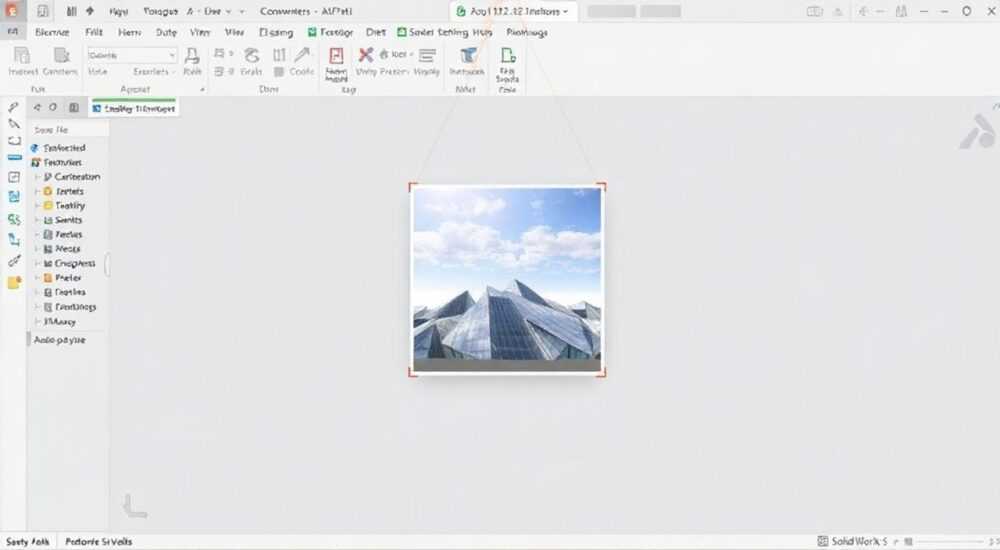
Вставка изображений в SolidWorks — важный инструмент для проектировщиков, конструкторов и инженеров, позволяющий улучшить качество документации, создать наглядные пояснения к чертежам или использовать графику в качестве основы для 3D-моделирования. Несмотря на кажущуюся простоту, этот процесс может вызывать вопросы, особенно у новичков: куда именно вставлять изображение — в деталь, сборку или чертёж? Какие форматы поддерживаются? Как сохранить масштаб и привязку? В статье мы детально разберём все возможные сценарии, методы и нюансы работы с изображениями в SolidWorks.
Чтобы вставить изображение в SolidWorks, используйте команду «Эскизная графика» в режиме эскиза. Поддерживаются форматы JPEG, PNG, BMP и TIFF. Главное — правильно задать масштаб и привязку, чтобы изображение соответствовало реальным размерам модели.
Содержание статьи:
- Где можно вставить изображение в SolidWorks
- Ограничения в разных модулях
- Пошаговая инструкция: как вставить изображение в эскиз
- Настройка параметров при вставке
- Масштабирование и позиционирование изображения
- Привязка к координатам
- Поддерживаемые форматы файлов и рекомендации по подготовке
- Как подготовить изображение перед вставкой
- Практические применения изображений в проектировании
- Создание 3D-модели по фотографии
- Оцифровка бумажных чертежей
- Оформление чертежей и штампов
- Распространённые ошибки и как их избежать
- Ошибка 1: Изображение не масштабировано
- Ошибка 2: Попытка вставить изображение вне эскиза
- Ошибка 3: Использование низкокачественного изображения
- Ошибка 4: Случайное перемещение изображения
- Экспертное мнение
- Вопросы и ответы
- Заключение
Где можно вставить изображение в SolidWorks
В SolidWorks изображение можно вставить только внутри эскиза. Это означает, что вы не можете просто «положить» картинку на рабочее пространство вне контекста эскиза. Изображение становится частью эскизной геометрии и используется как фоновый элемент для построения контуров, привязок или аннотаций.
Основные среды, где доступна вставка:
- Деталь (Part) — при создании эскиза на плоскости.
- Сборка (Assembly) — в эскизе, созданном на уровне сборки.
- Чертёж (Drawing) — также через эскиз, например, для оформления титульного листа или легенды.
Важно понимать, что изображение не является полноценным объектом модели. Оно не влияет на массу, центр тяжести или другие физические свойства. Его функция — визуальная поддержка: вы можете обводить контуры, снимать размеры или использовать как ориентир.
Полезно знать: Изображение можно вставить только в активный эскиз. Если вы не находитесь в режиме редактирования эскиза, команда «Эскизная графика» будет недоступна.
Ограничения в разных модулях
В чертежах изображение часто используется для брендирования — например, вставка логотипа компании в штамп. Однако даже здесь оно добавляется через эскиз. В сборках использование ограничено: изображение может служить ориентиром для компоновки, но редко применяется в производственных чертежах.
Пошаговая инструкция: как вставить изображение в эскиз
Процесс вставки изображения стандартен для всех версий SolidWorks (2018–2026). Ниже — подробный алгоритм:
- Откройте файл детали, сборки или чертежа.
- Создайте новый эскиз или откройте существующий. Выберите плоскость или поверхность для построения.
- Перейдите на вкладку Эскиз в меню сверху.
- Найдите кнопку Эскизная графика (иконка с изображением горы и солнца).
- В открывшемся диалоговом окне выберите файл изображения с вашего компьютера.
- Нажмите Открыть. Изображение появится в центре координат эскиза.
После вставки вы можете перемещать, поворачивать и масштабировать изображение с помощью инструментов привязки и размеров.
«Всегда вставляйте изображение на отдельном слое эскиза. Это упрощает управление видимостью и редактирование в будущем.» — Алексей Миронов, инженер-конструктор, 12 лет опыта в SolidWorks
Настройка параметров при вставке
При выборе файла вы можете указать дополнительные параметры:
- Прозрачность — регулирует видимость изображения под ним.
- Заблокировать пропорции — предотвращает искажение при масштабировании.
- Поворот — задаёт угол поворота до вставки.
Эти настройки помогают быстрее адаптировать изображение под нужды проекта.
Масштабирование и позиционирование изображения
Один из самых критичных этапов — правильное масштабирование. Без точного масштаба любые построения по изображению будут ошибочными.
Для корректного масштабирования выполните следующие шаги:
- Вставьте изображение.
- Используя инструмент Линейный размер, измерьте известный участок на изображении (например, длину детали, указанную в техническом описании).
- Щёлкните правой кнопкой по изображению и выберите Свойства.
- В поле «Масштаб» введите правильное значение, рассчитанное как:
реальный размер / текущий размер на изображении. - Подтвердите изменения.
Теперь изображение соответствует реальным пропорциям, и вы можете строить эскизы с точностью до миллиметра.
Привязка к координатам
Для точного позиционирования:
- Используйте привязку к началу координат (точка 0,0).
- Применяйте геометрические зависимости: совпадение, горизонтальность, вертикальность.
- Добавьте вспомогательные линии, совпадающие с ключевыми осями изображения.
Полезно знать: После масштабирования изображение лучше зафиксировать — щёлкните правой кнопкой и выберите «Закрепить». Это предотвратит случайное перемещение.
Поддерживаемые форматы файлов и рекомендации по подготовке
SolidWorks поддерживает несколько растровых форматов:
- JPEG (.jpg) — самый распространённый, но без прозрачности.
- PNG (.png) — поддерживает альфа-канал, идеален для логотипов.
- BMP (.bmp) — высокое качество, но большой объём.
- TIF (.tif) — используется в профессиональной графике, поддерживает слои.
Формат DXF или SVG не поддерживается напрямую как изображение, но может быть импортирован как векторный эскиз — это отдельная функция.
Формат |
Прозрачность |
Качество |
Размер файла |
Рекомендуется для |
|---|---|---|---|---|
JPEG |
Нет |
Среднее |
Малый |
Фотографии, сканы |
PNG |
Да |
Высокое |
Средний |
Логотипы, схемы |
BMP |
Нет |
Высокое |
Большой |
Архивные проекты |
TIF |
Частично |
Очень высокое |
Очень большой |
Профессиональные сканы |
Как подготовить изображение перед вставкой
- Увеличьте разрешение до 300 dpi для чёткости при увеличении.
- Обрежьте лишние поля — оставьте только нужную область.
- Если возможно, сохраните в PNG с прозрачным фоном.
- Для технических чертежей — используйте чёрно-белую палитру с высокой контрастностью.
«Избегайте сжатых JPEG с артефактами. Они затрудняют обводку контуров и могут привести к ошибкам при интерпретации геометрии.» — Татьяна Ковалёва, CAD-менеджер в машиностроительной компании
Практические применения изображений в проектировании
Вставка изображений — не просто способ украсить модель. Это мощный инструмент в различных сценариях.
Создание 3D-модели по фотографии
Инженеры часто получают задание смоделировать изделие по фото. Алгоритм:
- Вставьте фронтальную проекцию в эскиз.
- Масштабируйте по известному размеру (например, диаметру отверстия).
- Обведите контур с помощью инструментов эскиза (линии, дуги, сплайны).
- Выдавите эскиз в 3D.
- Повторите для боковой проекции, если нужно.
Оцифровка бумажных чертежей
Скан бумажного чертежа можно вставить как фон и построить по нему точную цифровую копию. Это особенно актуально при работе с устаревшими документами.
Оформление чертежей и штампов
Логотип компании, схема сборки, условные обозначения — всё это можно вставить в виде изображений в чертёжный лист.
Полезно знать: В чертежах используйте блоки (Blocks) для многократного вставления одинаковых элементов, таких как логотипы или рамки.
Распространённые ошибки и как их избежать
Даже опытные пользователи допускают типичные ошибки при работе с изображениями.
Ошибка 1: Изображение не масштабировано
Без точного масштаба все построения теряют смысл. Всегда проверяйте хотя бы один линейный размер.
Ошибка 2: Попытка вставить изображение вне эскиза
SolidWorks не позволяет этого. Убедитесь, что вы находитесь в режиме редактирования эскиза.
Ошибка 3: Использование низкокачественного изображения
Размытая или мелкая картинка затрудняет работу. Подготовка — половина успеха.
Ошибка 4: Случайное перемещение изображения
Не зафиксированное изображение можно сдвинуть мышью. Решение — использовать команду «Закрепить» после настройки.
Ошибка |
Причина |
Решение |
|---|---|---|
Изображение не отображается |
Повреждённый файл или неподдерживаемый формат |
Проверьте формат и попробуйте открыть в другом редакторе |
Изображение «плывёт» при зуме |
Низкое разрешение |
Используйте исходники с разрешением ≥300 dpi |
Не удаётся изменить масштаб |
Изображение заблокировано или не выбрано |
Выберите изображение двойным щелчком, проверьте свойства |
Экспертное мнение
«Я регулярно использую вставку изображений при реверс-инжиниринге. Например, клиент присылает фото старого узла без документации. Мы вставляем его в эскиз, масштабируем по ключевому размеру и строим 3D-модель. Это экономит до 70% времени по сравнению с замерами вручную. Главное — работать с хорошим исходником и не забывать про привязку к системе координат.» — Дмитрий Фролов, руководитель отдела реверс-инжиниринга, 15 лет в CAD
Современные версии SolidWorks (2024–2026) стали более стабильными при работе с большими изображениями. Появились улучшенные алгоритмы рендеринга, поэтому даже при масштабировании 1:1 изображение остаётся чётким.
Вопросы и ответы
Можно ли вставить несколько изображений в один эскиз?
Да, SolidWorks позволяет вставлять любое количество изображений в одном эскизе. Они будут независимыми объектами, которые можно масштабировать и перемещать отдельно.
Повлияет ли изображение на вес детали или сборки?
Нет. Изображение — это чисто графический элемент. Оно не имеет физических свойств и не участвует в расчётах массы, момента инерции или центра тяжести.
Можно ли экспортировать изображение вместе с моделью?
Да, при сохранении файла .SLDPRT, .SLDASM или .SLDDRW изображение встраивается внутрь. При переносе на другой компьютер оно останется, в отличие от внешних ссылок.
Поддерживает ли SolidWorks анимацию или GIF?
Нет. SolidWorks работает только со статичными растровыми изображениями. Формат GIF не поддерживается.
Что делать, если изображение вставлено, но его не видно?
Проверьте уровень прозрачности, убедитесь, что оно не закрыто другими элементами эскиза. Также попробуйте увеличить масштаб — возможно, изображение слишком маленькое или находится за пределами видимой области.
Заключение
Вставка изображений в SolidWorks — это не просто визуальное дополнение, а важный инструмент проектирования, который помогает ускорить работу, повысить точность и улучшить документацию. Зная, где и как правильно использовать графику, вы сможете эффективно применять её в реверс-инжиниринге, создании чертежей и 3D-моделировании по фото.
Главное — помнить, что изображение должно быть качественным, правильно масштабированным и зафиксированным в нужном положении. Только тогда оно станет надёжным ориентиром для дальнейшей работы.
- Изображение вставляется только в режиме эскиза через команду «Эскизная графика».
- Поддерживаемые форматы: JPG, PNG, BMP, TIF. Лучше всего подходят PNG и TIF.
- Обязательно масштабируйте изображение по известному размеру для точности.
- Используйте прозрачность и фиксацию, чтобы изображение не мешало работе.
- Изображение не влияет на физические свойства модели и встраивается в файл автоматически.
⚠️ Дисклеймер — нажмите, чтобы развернуть
Материалы, опубликованные в разделе «Блог» на сайте RU DESIGN SHOP (rudesignshop.ru), носят исключительно информационный и ознакомительный характер и не являются руководством к действию, финансовой рекомендацией, медицинской услугой, ветеринарным назначением либо рекламой товаров и услуг, включая азартные игры. Публикации не содержат призывов к участию в азартных играх и не направлены на продвижение соответствующих операторов.
Безопасность применения товаров и веществ: при использовании строительных материалов, бытовой химии, пестицидов и агрохимикатов необходимо строго следовать инструкциям производителя и действующему законодательству Российской Федерации, включая Федеральный закон РФ от 19.07.1997 № 109-ФЗ «О безопасном обращении с пестицидами и агрохимикатами».
Упоминание товарных знаков, брендов и организаций носит исключительно информационный характер и не означает наличие партнёрских отношений или одобрения со стороны правообладателей.
Материалы, содержащие сведения о медицинских, ветеринарных или косметических средствах, представлены в справочных целях и не являются медицинской консультацией или назначением. Перед применением рекомендуется обратиться к врачу, ветеринарному специалисту или иному сертифицированному профессионалу.
Возрастные ограничения: материалы, содержащие сведения о продукции категории 18+, включая алкоголь или азартные игры, предназначены исключительно для совершеннолетней аудитории и публикуются в информационных целях.
Правовая ответственность: решения, принятые на основе опубликованной информации, пользователь принимает самостоятельно и на свой риск; редакция и авторы несут ответственность в пределах, установленных законодательством Российской Федерации.
Редакция не допускает публикаций, содержащих пропаганду экстремизма, терроризма, наркотических средств или суицида; подобные материалы подлежат немедленному удалению.
Упоминание организаций с ограниченным статусом: компания Meta Platforms Inc. (социальные сети Facebook и Instagram) признана экстремистской организацией решением суда РФ, её деятельность запрещена на территории Российской Федерации; любые упоминания приводятся исключительно в информационных целях.
Авторские права и источники: информация собирается из открытых источников; её актуальность указывается на дату публикации и может изменяться.
Изображения и иллюстрации используются на условиях, разрешённых правообладателями. При возникновении претензий редакция готова оперативно рассмотреть обращение и внести необходимые изменения.
Персональные данные и cookies: сайт использует cookies и обрабатывает персональные данные пользователей в соответствии с Федеральным законом № 152-ФЗ «О персональных данных» и Политикой конфиденциальности RU DESIGN SHOP.
Мнения авторов могут не совпадать с позицией государственных органов или коммерческих организаций, упомянутых в материалах.
РЕКОМЕНДУЕМ
Товары от российских производителей

Светильник RING DOT Forstlight
Диапазон цен: 42440 руб. – 128730 руб.


