Скидка 5% на первый заказ — RDS5




Как в таблице автокад повернуть текст на 90 градусов
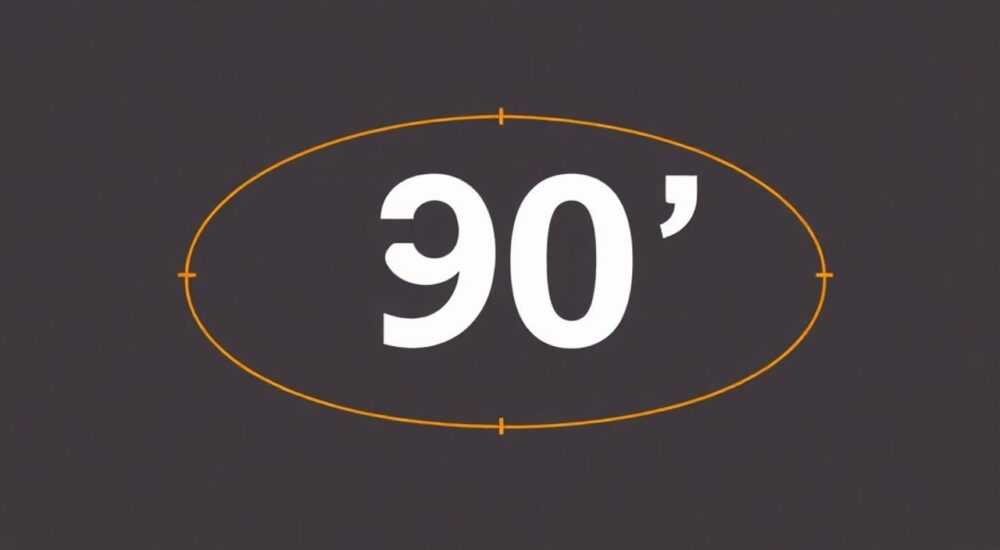
В таблицах AutoCAD текст по умолчанию ориентирован горизонтально, что не всегда удобно — особенно при оформлении чертежей с вертикальными колонками или вставке данных из внешних источников. Чтобы повернуть текст на 90 градусов, можно использовать несколько способов: изменение свойств объекта, команду ROTATE, параметры стиля текста или редактирование таблицы через контекстное меню. Наиболее универсальный и быстрый метод — выделить нужный текст и применить поворот через палитру «Свойства» (Ctrl+1) или командную строку.
Чтобы повернуть текст в таблице AutoCAD на 90 градусов, проще всего выделить ячейку или весь текст, открыть палитру «Свойства» и изменить параметр «Поворот» на 90 или -90. Альтернативно — использовать команду ROTATE. Этот способ работает как для одиночных надписей, так и для целых столбцов.
Автоматизация чертежей в AutoCAD требует точного контроля над каждым элементом, включая текст в таблицах. Часто проектировщики сталкиваются с необходимостью изменить ориентацию текста, чтобы он соответствовал масштабу листа, читался сверху вниз или вписывался в ограниченное пространство. Особенно остро этот вопрос стоит при подготовке спецификаций, графиков нагрузок, штампов или экспликаций помещений. Несмотря на то, что AutoCAD — мощная система автоматизированного проектирования, базовые операции вроде поворота текста могут вызывать затруднения у пользователей, особенно начинающих.
Текст внутри таблицы AutoCAD может быть частью мультитекста (MTEXT), одиночного текста (DTEXT) или динамического блока. От типа объекта зависит доступный инструментарий. Кроме того, важно понимать разницу между поворотом всей таблицы и поворотом только содержимого ячеек. В этой статье мы подробно рассмотрим все возможные способы поворота текста на 90 градусов, включая нюансы работы с разными версиями AutoCAD (2020–2026), типами таблиц и стилями текста. Вы узнаете, как избежать типичных ошибок, сохранить читаемость и соответствие стандартам ГОСТ.
Содержание статьи:
- Как повернуть текст через палитру «Свойства»
- Когда использовать этот метод
- Использование команды ROTATE для поворота текста
- Советы по использованию ROTATE
- Настройка стиля текста для автоматического поворота
- Редактирование текста в ячейках таблицы напрямую
- Ограничения прямого редактирования
- Типичные ошибки и как их избежать
- Экспертное мнение
- Вопросы и ответы
- Заключение
Как повернуть текст через палитру «Свойства»
Один из самых надёжных и прямолинейных способов — использование палитры «Свойства». Она предоставляет полный контроль над атрибутами любого объекта в чертеже, включая угол поворота текста. Чтобы воспользоваться этим методом, достаточно выделить нужный текст в таблице (или всю ячейку), нажать Ctrl+1 и найти параметр «Поворот» в разделе «Геометрия».
Значение по умолчанию — 0 градусов. Чтобы повернуть текст вертикально, установите значение 90 (текст будет читаться снизу вверх) или -90 (сверху вниз). Это изменение применяется немедленно, и вы можете наблюдать результат в реальном времени. Метод особенно эффективен при массовом редактировании: можно выделить сразу несколько ячеек одного столбца и изменить их ориентацию за один шаг.
- Выделите текст или ячейку в таблице.
- Нажмите Ctrl+1 для открытия палитры «Свойства».
- Найдите параметр «Поворот» и введите 90 или -90.
- Нажмите Enter — текст мгновенно повернётся.
Полезно знать: Если текст не реагирует на изменение угла, возможно, он является частью блока или динамической таблицы. В этом случае попробуйте разгруппировать объект (команда EXPLODE) или войдите в режим редактирования таблицы двойным щелчком.
Когда использовать этот метод
Данный подход идеален, когда нужно быстро скорректировать ориентацию нескольких ячеек без изменения структуры таблицы. Он не затрагивает шрифт, высоту или выравнивание, что делает его безопасным для стандартизированных чертежей. Особенно удобно работать с вертикальными заголовками в графиках или спецификациях, где требуется экономия горизонтального пространства.
«Палитра “Свойства” — мой главный инструмент для точной настройки объектов. Она позволяет избежать лишних действий и сохраняет согласованность оформления.» — Алексей Миронов, ведущий конструктор CAD-бюро, 12 лет опыта
Использование команды ROTATE для поворота текста
Команда ROTATE — классический инструмент AutoCAD для поворота любых объектов вокруг заданной базовой точки. Она отлично подходит для единичных случаев, когда нужно быстро повернуть текст в таблице на 90 градусов с визуальным контролем.
Алгоритм прост:
- Введите в командной строке ROTATE (или выберите инструмент на панели «Редактирование»).
- Выделите текст в ячейке таблицы и нажмите Enter.
- Укажите базовую точку — например, левый нижний угол текста.
- Введите угол поворота: 90 или -90.
Результат — текст поворачивается относительно выбранной точки. Важно правильно выбрать базовую точку, чтобы текст не «уехал» за пределы ячейки. При работе с несколькими объектами можно использовать опцию «Копия» (C), чтобы сохранить оригинал.
Преимущество |
Недостаток |
Когда использовать |
|---|---|---|
Визуальный контроль поворота |
Может сместить текст из ячейки |
Единичные правки, нет доступа к свойствам |
Поддержка всех версий AutoCAD |
Требует точности в выборе точки |
Работа с легаси-чертежами |
Быстрое выполнение |
Не подходит для массового редактирования |
Экспресс-корректировка |
Советы по использованию ROTATE
Чтобы избежать смещения текста, используйте объектную привязку (OSNAP). Включите режим «Ближайшая точка» или «Конец» перед указанием базовой точки. Также можно предварительно включить режим «Орто» (F8), чтобы ограничить поворот строго на 90 градусов.
Полезно знать: Если вы случайно повернули не тот объект, немедленно нажмите Ctrl+Z. Лучше выполнять такие операции на копии чертежа, если он важный.
Настройка стиля текста для автоматического поворота
Если вы регулярно создаете таблицы с вертикальным текстом, имеет смысл настроить собственный стиль текста с предустановленным углом поворота. Это сэкономит время и обеспечит единообразие оформления.
Перейдите в «Аннотации» → «Стили текста» → «Управление стилями». Создайте новый стиль, например, «Текст_вертикальный», выберите шрифт, высоту, а в поле «Поворот» установите 90 градусов. После этого любой текст, созданный с этим стилем, будет автоматически ориентирован вертикально.
- Откройте диалоговое окно «Стили текста» (команда STYLE).
- Создайте новый стиль на основе существующего.
- В поле «Поворот» введите 90.
- Назначьте стиль по умолчанию или применяйте при создании таблиц.
Такой подход особенно актуален при работе с шаблонами чертежей (.dwt), где заранее задаются все параметры оформления. Это соответствует требованиям ГОСТ 2.304–81, который допускает вертикальное расположение текста при необходимости компоновки.
«Настройка стилей — основа профессионального чертежа. Я рекомендую всем новичкам тратить время на создание библиотеки стилей под свои задачи.» — Екатерина Смирнова, BIM-менеджер, Autodesk Certified Professional
Редактирование текста в ячейках таблицы напрямую
AutoCAD позволяет редактировать содержимое таблицы прямо в ячейке, включая форматирование и ориентацию. Двойной щелчок по ячейке активирует режим редактирования мультитекста, где доступна панель инструментов форматирования.
В этом режиме можно:
- Выделить текст и изменить его угол через кнопку «Поворот текста» на панели MTEXT.
- Использовать контекстное меню: после выделения текста нажмите ПКМ и выберите «Параметры» → «Поворот».
- Применить предустановленные стили, если они созданы.
Особенность этого метода — он изменяет только внутреннее содержимое ячейки, не затрагивая её границы или размеры. Это удобно, когда нужно оставить структуру таблицы неизменной, но адаптировать текст под вертикальное чтение.
Ограничения прямого редактирования
Не все версии AutoCAD поддерживают поворот текста внутри ячейки через панель MTEXT. В старых версиях (до 2018) эта функция может отсутствовать. В таких случаях рекомендуется использовать комбинацию EXPLODE + ROTATE или переход на более новые сборки.
Полезно знать: После взрыва таблицы (EXPLODE) она теряет статус динамического объекта. Редактирование становится сложнее, поэтому используйте этот метод только при крайней необходимости.
Типичные ошибки и как их избежать
При попытке повернуть текст в таблице пользователи часто сталкиваются с проблемами. Ниже — самые распространённые ошибки и пути их решения.
- Текст не поворачивается. Причина: объект заблокирован, находится на замороженном слое или является частью невзорванного блока. Решение: проверьте слой, разблокируйте объект, выполните EXPLODE при необходимости.
- После поворота текст выходит за границы ячейки. Причина: неправильно выбрана базовая точка. Решение: используйте привязку к углу ячейки или центру текста.
- Поворот применяется ко всей таблице. Причина: выделена вся таблица, а не только текст. Решение: дважды щёлкните по ячейке и выделите только текст.
- Изменения не сохраняются. Причина: работа в режиме внешней ссылки (XREF) или защита чертежа. Решение: откройте чертёж в режиме редактирования.
Ошибка |
Причина |
Решение |
|---|---|---|
Нет реакции на поворот |
Объект на замороженном слое |
Включите слой в диспетчере слоёв |
Текст исчезает после поворота |
Базовая точка вне видимой области |
Используйте ZOOM Extents |
Поворот на 45 градусов вместо 90 |
Ошибка ввода угла |
Проверьте значение в командной строке |
Экспертное мнение
«Многие проектировщики тратят минуты на рутинные операции, которые можно автоматизировать. Например, создание стиля текста с поворотом 90 градусов — это одноразовая настройка, которая экономит часы работы. Также рекомендую использовать LISP-скрипты для массового поворота текста в таблицах.» — Дмитрий Козлов, CAD-консультант, автор курсов по AutoCAD, 15 лет в строительном проектировании
По словам эксперта, ключ к эффективной работе — системный подход. Вместо того чтобы каждый раз вручную поворачивать текст, лучше инвестировать время в настройку среды. Это особенно важно при коллективной работе, где все участники должны использовать единые стандарты.
Вопросы и ответы
Можно ли повернуть только часть текста в одной ячейке?
Да, при редактировании мультитекста можно выделить фрагмент и применить поворот только к нему. Однако встроенные стили могут не поддерживать разные углы внутри одной ячейки. Рекомендуется разделять такой текст на несколько ячеек.
Почему после поворота текст становится зеркальным?
Это происходит при использовании отрицательного угла (-90) и определённых настройках шрифта. Чтобы избежать этого, используйте положительный угол (90) или проверьте, поддерживает ли шрифт вертикальное начертание.
Как повернуть весь столбец таблицы целиком?
Выделите все ячейки столбца, удерживая Shift, затем примените поворот через палитру «Свойства». Убедитесь, что все ячейки содержат редактируемый текст, а не данные связи (data link).
Работает ли поворот текста при экспорте в PDF?
Да, повёрнутый текст корректно отображается при печати и экспорте. Однако в некоторых случаях PDF-ридеры могут некорректно интерпретировать ориентацию. Рекомендуется проверять результат в Adobe Acrobat.
Заключение
Поворот текста на 90 градусов в таблице AutoCAD — операция, которая встречается регулярно при оформлении чертежей. Несмотря на кажущуюся простоту, она требует понимания типов объектов, системы свойств и особенностей редактирования таблиц. Наиболее эффективные методы — использование палитры «Свойства» и настройка стиля текста с предустановленным углом. Они обеспечивают точность, воспроизводимость и соответствие стандартам.
Выбор способа зависит от контекста: для единичных правок подойдёт команда ROTATE, для массового применения — стили текста. Главное — помнить о базовых принципах: правильная точка поворота, контроль слоёв и использование шаблонов для стандартизации.
- Для быстрого поворота используйте палитру «Свойства» (Ctrl+1) и установите угол 90°.
- Команда ROTATE подходит для визуального контроля, но требует точности в выборе базовой точки.
- Создание стиля текста с поворотом экономит время при регулярной работе.
- Избегайте взрыва таблиц (EXPLODE), чтобы сохранить их редактируемость.
- Проверяйте результат поворота при экспорте в PDF и печати.
⚠️ Дисклеймер — нажмите, чтобы развернуть
Материалы, опубликованные в разделе «Блог» на сайте RU DESIGN SHOP (rudesignshop.ru), носят исключительно информационный и ознакомительный характер и не являются руководством к действию, финансовой рекомендацией, медицинской услугой, ветеринарным назначением либо рекламой товаров и услуг, включая азартные игры. Публикации не содержат призывов к участию в азартных играх и не направлены на продвижение соответствующих операторов.
Безопасность применения товаров и веществ: при использовании строительных материалов, бытовой химии, пестицидов и агрохимикатов необходимо строго следовать инструкциям производителя и действующему законодательству Российской Федерации, включая Федеральный закон РФ от 19.07.1997 № 109-ФЗ «О безопасном обращении с пестицидами и агрохимикатами».
Упоминание товарных знаков, брендов и организаций носит исключительно информационный характер и не означает наличие партнёрских отношений или одобрения со стороны правообладателей.
Материалы, содержащие сведения о медицинских, ветеринарных или косметических средствах, представлены в справочных целях и не являются медицинской консультацией или назначением. Перед применением рекомендуется обратиться к врачу, ветеринарному специалисту или иному сертифицированному профессионалу.
Возрастные ограничения: материалы, содержащие сведения о продукции категории 18+, включая алкоголь или азартные игры, предназначены исключительно для совершеннолетней аудитории и публикуются в информационных целях.
Правовая ответственность: решения, принятые на основе опубликованной информации, пользователь принимает самостоятельно и на свой риск; редакция и авторы несут ответственность в пределах, установленных законодательством Российской Федерации.
Редакция не допускает публикаций, содержащих пропаганду экстремизма, терроризма, наркотических средств или суицида; подобные материалы подлежат немедленному удалению.
Упоминание организаций с ограниченным статусом: компания Meta Platforms Inc. (социальные сети Facebook и Instagram) признана экстремистской организацией решением суда РФ, её деятельность запрещена на территории Российской Федерации; любые упоминания приводятся исключительно в информационных целях.
Авторские права и источники: информация собирается из открытых источников; её актуальность указывается на дату публикации и может изменяться.
Изображения и иллюстрации используются на условиях, разрешённых правообладателями. При возникновении претензий редакция готова оперативно рассмотреть обращение и внести необходимые изменения.
Персональные данные и cookies: сайт использует cookies и обрабатывает персональные данные пользователей в соответствии с Федеральным законом № 152-ФЗ «О персональных данных» и Политикой конфиденциальности RU DESIGN SHOP.
Мнения авторов могут не совпадать с позицией государственных органов или коммерческих организаций, упомянутых в материалах.
РЕКОМЕНДУЕМ
Товары от российских производителей




